
diff options
| author | sayo <rg32@ciallo.tech> | 2026-08-19 10:48:09 +0000 |
|---|---|---|
| committer | sayo <rg32@ciallo.tech> | 2026-08-19 10:50:17 +0000 |
| commit | 6f7b9128cec783d4032faf8a17b528d9d98c91e4 (patch) | |
| tree | bf8c50fd1dfc1418a477e8cfb781e6f48c813f60 /docs/applications/programming | |
| parent | flatpak hyperlink fix (diff) | |
| parent | Merge pull request 'docs: 完成了关于fastfetch的介绍' (#21) from a42-good/linux-handbook-d... (diff) | |
merged upstream into branch obs-studio
Diffstat (limited to 'docs/applications/programming')
| -rw-r--r-- | docs/applications/programming/git.md | 96 | ||||
| -rw-r--r-- | docs/applications/programming/ssh.md | 29 | ||||
| -rw-r--r-- | docs/applications/programming/vscode.md | 42 |
3 files changed, 125 insertions, 42 deletions
diff --git a/docs/applications/programming/git.md b/docs/applications/programming/git.md new file mode 100644 index 0000000..ad481a6 --- /dev/null +++ b/docs/applications/programming/git.md @@ -0,0 +1,96 @@ +# Git + + + +[官网](https://git-scm.com/) + +## 概述 + +Git是一个Git是一个免费开源自由的分布式版本控制软件,Git采用[GPL-V2协议](https://opensource.org/license/GPL-2.0)发布,是软件开发中的常用软件,当然Git不单单可以用来软件开发,只要涉及版本控制,使用Git就是个不错的选择。 + +## 使用方法 + +### 克隆仓库 + +``` +git clone http://example.com/example.git +``` + +### 创建初始化一个Git仓库 + +#### 从空的目录创建 + +``` +mkdir 文件夹名称 +cd 文件夹名称 +git init +``` + +> `mkdir 文件夹名称` 用于创建文件夹 +> +> `cd 文件夹名称` 进入您刚刚创建的文件夹 + +#### 在已有项目中创建 + +> 确保您当前位于您的项目目录中 (使用`pwd`命令确认,`cd`命令用于进入一个文件夹) + +``` +git init +``` + +### 将修改的文件推送到仓库创建一个版本 + +#### 加入暂存区 + +``` +git add 修改的文件 +``` + +> `add`意为`添加`,用于将文件加入暂存区 + +#### 提交暂存区 + +``` +git commit -m "这一次提交的介绍" +``` + +???+ tip "不带`-m`参数" + 您可以不加`-m`参数,Git会根据您当前的`EDITOR`环境变量打开一个编辑器让您填写信息 + + 您可以使用`echo $EDITOR`得知当前编辑器是什么 + + `git commit` 将缓存区的文件放入本地仓库 + +> `commit`意为`提交` + +### 查看所有版本 + +``` +git log +``` + +???+ tip "如果您想要一个更加简洁的界面" + `git log --oneline` + +### 回退版本 + +- `git log` 查看commit历史,每一个提交都具有一个独一无二的哈希值 +- `git reflog` 可以查看您所有的操作,包括您删除的版本的哈希值 +- `git reset --mixed` 这是默认使用参数,会删除本地仓库和缓存区的文件 +- `git reset --hard` 会删除本地仓库和缓存区和工作区的文件 +- `git reset --soft` 只删除本地仓库的文件 + +> 更推荐您使用默认参数 +> +> `git reset 版本的哈希值` + + +## 关于更多 + +由于我们的专门性限制,我们建议您去其他专门教程深入的的学习git。 + +1. [Pro Git Book](https://git-scm.com/book/zh/v2) +2. [菜鸟教程](https://www.runoob.com/git/git-tutorial.html) +3. [一小时Git教程](https://www.bilibili.com/video/BV1HM411377j/) +4. [蛋老师的Git教程](https://www.bilibili.com/video/BV1r3411F7kn/) +5. [Git的原理解析](https://www.bilibili.com/video/BV11z4y1X79p/) diff --git a/docs/applications/programming/ssh.md b/docs/applications/programming/ssh.md new file mode 100644 index 0000000..9b05a55 --- /dev/null +++ b/docs/applications/programming/ssh.md @@ -0,0 +1,29 @@ +# SSH + +???+info "注意!" + SSH指ssh协议,也指ssh的客户端/服务端,且SSH实现种类较多,此处特指ssh客户端/服务端,且以最普及的openSSH为示例 + +## 概述 + +OpenSSH是SSH(Secure Shell)协议的免费开源实现。它通过对所有传输流量进行加密,为不安全的网络提供安全的远程登录、命令执行、文件传输及TCP端口转发(隧道),是跨平台管理远程系统的核心工具。 + +## 安装 + +大多数情况下,ssh已经被系统自带。 + +## 使用 + +**示例**:以example账户连接到10.0.0.1。 + +```bash +ssh example@10.0.0.1 +``` + +**示例**:systemd环境下启动ssh服务。 +```bash +sudo systemctl start ssh # 个别发行版为sshd +``` + +## 关于更多 + +请根据`man ssh`中的信息进行专门性学习。 diff --git a/docs/applications/programming/vscode.md b/docs/applications/programming/vscode.md deleted file mode 100644 index 8408cb0..0000000 --- a/docs/applications/programming/vscode.md +++ /dev/null @@ -1,42 +0,0 @@ -# VS Code / VSCodium - -全称: Visual Studio Code - -## 概述 - -Visual Studio Code是由微软开发的开源IDE,因其庞大的扩展市场与广泛的语言支持而闻名,多数的在线IDE基于VSCode二次开发。VSCodium为VSCode的自由版本,削减了微软提供的遥测等服务,不收集用户数据。 - -???+ question "VSCodium为什么被称作“自由版本”?" - 尽管微软将VSCode的核心代码开源,但诸如扩展市场、同步等功能仍然闭源且由微软掌控,仅仅在微软进行编译时被加入源代码。 - -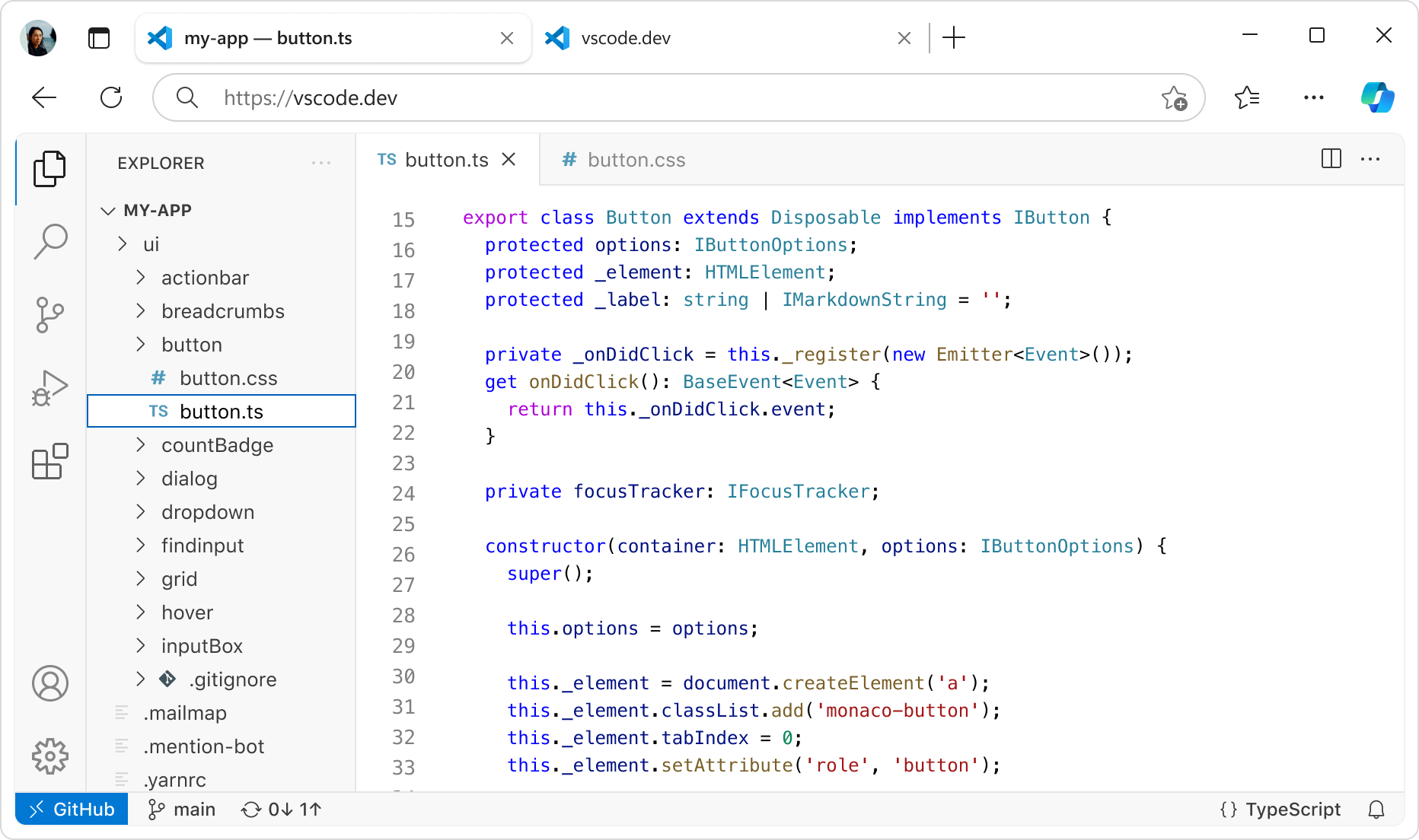 - -## 安装 - -!!! warning "警告" - 我们**不推荐您安装该应用的Flatpak版本**。由于Flatpak的容器特性,宿主机的部分开发工具可能需要[特殊处理](https://github.com/flathub/com.visualstudio.code#usage)后才能在Flatpak容器内部使用。 - -### VSCode - -微软官方提供了[Linux版的安装教程](https://code.visualstudio.com/docs/setup/linux),该教程主要通过添加微软官方软件源的方式来进行安装。您也可以到[VSCode官网](https://code.visualstudio.com/)下载预编译包来安装。社区也构建了其[Flatpak版本](https://flathub.org/zh-Hans/apps/com.visualstudio.code)。 - -Arch用户可以通过AUR安装`visual-studio-code-bin`。 - -同时,微软还提供了[网页版VSCode](https://vscode.dev),在功能上可能略有损失。 - -### VSCodium - -您需要手动前往VSCodium的[Github Releases](https://github.com/VSCodium/vscodium/releases)页面下载安装包,或者使用[Flatpak](https://flathub.org/zh-Hans/apps/com.vscodium.codium)安装。 - -Arch用户可以通过AUR安装`vscodium-bin`。 - -## 使用 - -您可以按下`Ctrl+Shift+P`打开功能面板,进行打开终端、切换语言、预览Markdown等操作。 - -### 扩展 - -VSCode的扩展市场涵盖编程语言支持、界面语言支持、IDE插件、界面主题等等扩展(一切皆扩展),您可以根据自己的工作情况按需安装。 - -???+ note "本地化" - 对于中文用户来说,您可能需要安装[中文(简体)界面语言包](https://marketplace.visualstudio.com/items?itemName=MS-CEINTL.vscode-language-pack-zh-hans)。 |