
diff options
| author | sayo <rg32@ciallo.tech> | 2026-08-23 08:29:51 +0000 |
|---|---|---|
| committer | sayo <rg32@ciallo.tech> | 2026-08-23 14:35:17 +0000 |
| commit | de517823223c2cebd2f92d5be6984e368e4d39b4 (patch) | |
| tree | fad38a3ac61862ae8c266ff3bfb7d223128c0e22 /docs/getting-started/install.md | |
| parent | docs:typo fix (diff) | |
small fixes on installing linux in general
Diffstat (limited to 'docs/getting-started/install.md')
| -rw-r--r-- | docs/getting-started/install.md | 26 |
1 files changed, 15 insertions, 11 deletions
diff --git a/docs/getting-started/install.md b/docs/getting-started/install.md index 89976aa..c986faf 100644 --- a/docs/getting-started/install.md +++ b/docs/getting-started/install.md @@ -4,21 +4,27 @@ 部分BIOS为全英文界面,并且操作方法因机器而异。在此我们依然建议您使用AI辅助操作或搜寻相关资料。 ???+ note "BIOS本地化" - 在早期CPU中,只有联想的部分主板搭载了中文BIOS。在较新的机器中,大部分已经支持简体中文。 + 在较旧的机器中,只有联想和华硕的部分主板搭载了中文BIOS。在较新的机器中,大部分已经支持简体中文。 + +<!-- 绝对不只有联想和华硕...我记得惠普(2009)好像也有,而且这个提示真的有用吗,有也没介绍怎么改语言,要不删掉? --> !!! warning "警告" BIOS是电脑的核心配置部分,如果您没有经验,我们建议您寻求AI或他人帮助,而不是自行修改!!! ## 引导系统 -在重启系统后,会出现类似于终端的界面,这就是Grub,大多数Linux发行版均默认采用Grub进行引导。 +在重启系统后,会出现一个菜单,这就是Grub。大多数Linux发行版均默认采用Grub进行引导。 + +<!-- 大部分发行版都有grub的背景,只能说很不”终端“ --> + + -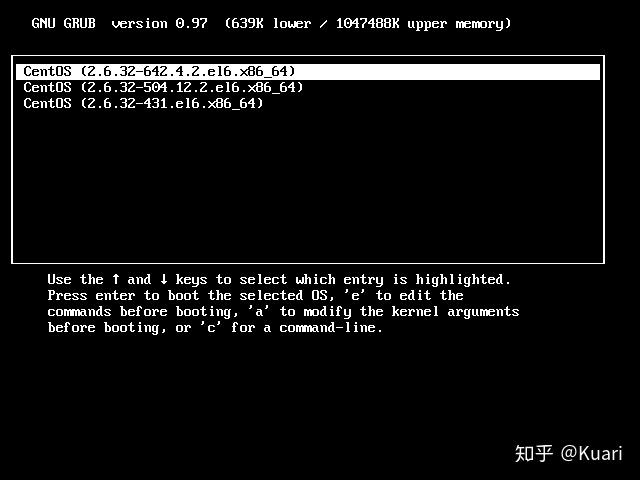 +您可以使用方向键选择引导选项。我们建议您选择带有`Verify`(验证文件完整性),`LiveCD`(启动桌面环境)或 `Graphical`(图形化)字样的选项,以保证简单易用以及文件的完整性。如果没有,我们建议您选择第一个选项。 -您可以使用方向键选择引导选项。我们建议您选择包含`Safe Graphics` (不开启显卡硬件加速),以及`Verify` (验证) 字样的较为靠上的选项,以保证图形界面的兼容性以及文件的完整性。如果没有,我们建议您选择最靠上的选项。 +<!-- livecd选项一般加载的完整内核,驱动不了就怪了。再说calamares多简单 --> ???+ note "一般情况黑屏卡死的处理方法" - 大多数这种情况是无法加载显卡所致,此时需要在一个启动项上按下e键,找到 `linux ……` 的行,在末尾加上 `nomodeset` 参数。 + 大多数这种情况是无法加载显卡驱动所致,此时需要在一个启动项上按下e键,找到 `linux ……` 的行,在末尾加上 `nomodeset` 参数。 若你是NVIDIA用户,也可以选择加入 `nouveau.modeset=0` 参数。 ## 安装系统 @@ -46,7 +52,7 @@ 如果您有足够勇气,想要彻底摆脱Windows,请您选择“全盘安装”,由操作系统管理您的分区。 -或者,如果您想要双系统,请**一定不要选择全盘安装或是类似的选项!**,您应该选择带有“高级 (Advanced)”,“自定义(Custom)”,“手动(Manual)”或者是等字眼的选项。在安装时,请选择您上一章所腾出的磁盘空余。我们建议您将该空间由系统自动分区进行管理。 +或者,如果您想要双系统,请**一定不要选择全盘安装或是类似的选项!**,您应该选择带有“**使用最大的未分配*(空闲)*空间**”字眼的选项。在安装时,请选择您上一章所腾出的磁盘空余。我们建议您将该空间由系统自动分区进行管理。 !!! warning "警告" 无论您选择什么,请确保您已经备份该磁盘上所有的重要文件!!! @@ -59,9 +65,7 @@ ???+ question "什么是块设备路径?" Linux遵循“一切皆文件”设计,将磁盘、分区、外设等全部抽象为文件。磁盘所对应的块设备路径一般为`/dev/sda`、`/dev/nvme0n1`等,而分区对应的块设备路径一般形如`/dev/sda1`、`/dev/nvme0n1p5`等等。 -在选择EFI[引导](./before-installing.md#_4) (/boot) 分区,或者是`/boot`挂载点时,请选择设备上的ESP分区(通常位于分区图示的最左侧,是一个FAT32文件系统的不大的分区)。**如果您想要保留Windows,请一定不要勾选“格式化`/boot`”。** - - +在选择EFI[引导](./before-installing.md#_4) (/boot/efi) 分区,或者是`/boot/efi`挂载点时,请选择设备上的ESP分区(通常位于分区图示的最左侧,是一个FAT32文件系统的不大的分区)。**如果您想要保留Windows,请一定不要勾选“格式化`/boot/efi`”。** ### 应用安装 @@ -71,7 +75,7 @@ 在安装时,请确保您设备的电力供应。若安装出现卡住等状态,我们建议**不到万不得已不要强制关机**,可能是部分文件下载慢导致的。 -若安装失败,请检查分区大小是否不足,自己的CPU是否支持(红帽系发行版正在淘汰x86-64-v1/v2指令集)。 +若安装失败,请检查分区大小是否不足,自己的CPU是否支持(红帽系发行版正在淘汰x86-64-v1/v2指令集,导致一些老电脑无法运行这些发行版)。 ## 其他安装方法 @@ -80,7 +84,7 @@ ULLI,USB-Less Linux Installer,解决Windows/Linux环境下没有外置存储用于烧录系统镜像的项目。 !!! warning "警告" - 我们仅推荐您在万不得已时使用这种方法。 + 我们仅推荐您在万不得已时使用这种方法,比如实在找不到u盘... 访问[ULLI](https://rltvty.net/installlinux.html)项目官网,这里选择Windows版本。 |