
diff options
Diffstat (limited to '')
| -rw-r--r-- | docs/desktop/de/gnome.md | 14 | ||||
| -rw-r--r-- | docs/desktop/de/kde.md | 56 | ||||
| -rw-r--r-- | docs/desktop/de/xfce.md | 10 | ||||
| -rw-r--r-- | docs/desktop/desktop.md | 12 | ||||
| -rw-r--r-- | docs/desktop/wm/hyprland.md | 10 | ||||
| -rw-r--r-- | docs/desktop/wm/i3.md | 12 | ||||
| -rw-r--r-- | docs/desktop/wm/niri.md | 8 | ||||
| -rw-r--r-- | docs/desktop/wm/sway.md | 24 |
8 files changed, 73 insertions, 73 deletions
diff --git a/docs/desktop/de/gnome.md b/docs/desktop/de/gnome.md index 59e9ca9..1442d27 100644 --- a/docs/desktop/de/gnome.md +++ b/docs/desktop/de/gnome.md @@ -19,11 +19,11 @@ GNOME桌面设计以简洁专注为核心理念,采用活动概览替代传统 ## 使用 ???+ note "找不到应用栏?" - GNOME默认隐藏应用栏,将鼠标置于屏幕左上角即可换出。以下“扩展”部分会提供优化任务栏逻辑用的扩展。 + GNOME默认隐藏应用栏,将鼠标置于屏幕左上角即可唤出。以下“扩展”部分会提供优化任务栏逻辑用的扩展。 ### gnome-tweaks -GNOME桌面下的窗口默认不带最小化、最大化按钮,并且不提供字体、鼠标等本应能够自定义选项,因此需要您使用包管理器安装`gnome-tweaks`来实现该效果。 +GNOME桌面下的窗口默认不带最小化、最大化按钮,并且不提供字体、鼠标指针等本应可以自定义的选项,因此需要您使用包管理器安装`gnome-tweaks`来实现该效果。 安装好后的`gnome-tweaks`在应用列表中呈现为“优化”应用,您可以在其中自定义您的桌面。 @@ -39,7 +39,7 @@ GNOME有十分丰富的[扩展商店](https://extensions.gnome.org/),并且部 - [Firefox扩展](https://addons.mozilla.org/zh-CN/firefox/addon/gnome-shell-integration/) ???+ note "Chrome/Edge免科学上网方法" - 我们为您下载了其crx源文件,并将其放在了[网盘](https://fangapp.lanzout.com/i6KzF3xfzptg)。在下载文件后,我们建议您参照[此教程](https://zhuanlan.zhihu.com/p/361955238)以及下面的讨论区来进行安装。 + 我们已把该浏览器扩展的 crx 源文件放在[网盘](https://fangapp.lanzout.com/i6KzF3xfzptg)。下载后,请参照[此教程](https://zhuanlan.zhihu.com/p/361955238)进行安装。 以下是我们认为使用GNOME的**必备**扩展: @@ -65,12 +65,12 @@ GNOME的主题通常需要在 [GNOME-LOOK.ORG](https://www.gnome-look.org/) 中ä 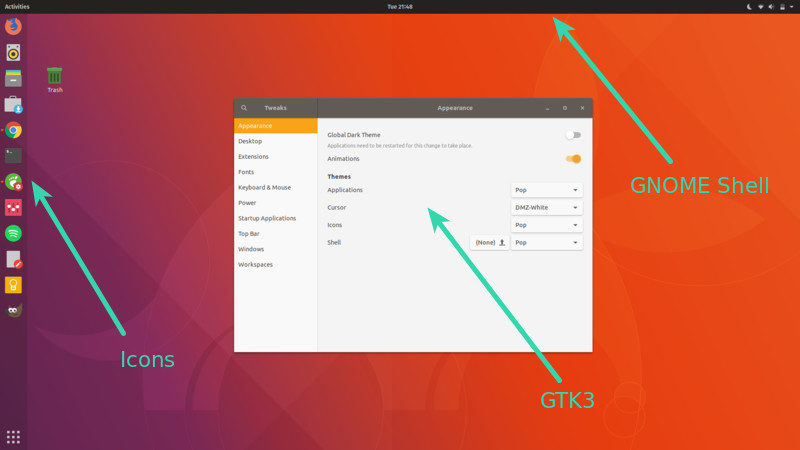 -(来自[How to Install and Change GNOME Theme in Linux](https://itsfoss.com/install-switch-themes-gnome-shell/)) +(来自[How to Install and Change GNOME Theme in Linux](https://itsfoss.com/install-switch-themes-gnome-shell/)) -在下载好主题后,您需要将压缩包解压到文件夹并置于以下任意一个文件夹中(按需求选择,用户安装指仅为本用户安装,系统安装则为所有用户安装): +在下载好主题后,您需要将压缩包解压到文件夹并置于以下任意一个文件夹中(按需求选择,用户安装指仅为本用户安装,系统安装则为所有用户安装): -- 用户安装: `~/.themes/` -- 系统安装: `/usr/share/themes/`(可能需要自行创建) +- 用户安装:`~/.themes/` +- 系统安装:`/usr/share/themes/`(可能需要自行创建) 您可以通过前文安装的`gnome-tweaks`启用主题,也可以按照对应主题下的启用指南来启用。 diff --git a/docs/desktop/de/kde.md b/docs/desktop/de/kde.md index fbfb593..00ddbae 100644 --- a/docs/desktop/de/kde.md +++ b/docs/desktop/de/kde.md @@ -27,9 +27,9 @@ Kvantum(包名为`kvantum`)是一个适用于KDE桌面环境的Qt主题引æ“ ### 扩展、主题等的安装 -大多数KDE的扩展、主题等的来源为 https://store.kde.org/ 与 https://www.pling.me/ ,而在中国大陆网络环境下,在KDE自带设置中安装的体验十分痛苦。 +大多数KDE的扩展、主题等的来源为 https://store.kde.org/ 与 https://www.pling.me/,而在中国大陆网络环境下,在KDE自带设置中安装的体验十分痛苦。 -所以对于大多数扩展、主题等,需要通过手动方式进行安装。手动安装有两种方式: +因此,大多数扩展、主题等都需要通过手动方式安装。手动安装有两种方式: #### 法一:源码自带安装脚本 @@ -44,35 +44,35 @@ Kvantum(包名为`kvantum`)是一个适用于KDE桌面环境的Qt主题引æ“ ##### 用户安装 - - 全局主题 (Global Theme):`~/.local/share/plasma/look-and-feel/` - - Plasma 外观样式 (Plasma Style):`~/.local/share/plasma/desktoptheme/` - - 颜色 (Color Scheme):`~/.local/share/color-schemes/` - - 图标 (Icon Theme):`~/.local/share/icons/` - - 面板预设模板 (Panel Layout Template):`~/.local/share/plasma/layout-templates/` - - 任务切换器 (Task Switcher):`~/.local/share/kwin/tabbox/` - - 小部件 (Plasma Widget):`~/.local/share/plasma/plasmoids/` - - 壁纸插件 (Wallpaper Plugin):`~/.local/share/plasma/wallpapers/` - - 窗口装饰 (Window Decoration):`~/.local/share/aurorae/themes/` - - 桌面特效(KWin 效果)(KWin Effect):`~/.local/share/kwin/effects/` - - KWin 脚本 (KWin Script):`~/.local/share/kwin/scripts/` - - 登录屏幕 (SDDM) (Login Screen):无用户安装路径 - - 欢迎屏幕 (Splash Screen):`~/.local/share/plasma/look-and-feel/<主题名称>/contents/splash/` + - 全局主题(Global Theme):`~/.local/share/plasma/look-and-feel/` + - Plasma 外观样式(Plasma Style):`~/.local/share/plasma/desktoptheme/` + - 颜色(Color Scheme):`~/.local/share/color-schemes/` + - 图标(Icon Theme):`~/.local/share/icons/` + - 面板预设模板(Panel Layout Template):`~/.local/share/plasma/layout-templates/` + - 任务切换器(Task Switcher):`~/.local/share/kwin/tabbox/` + - 小部件(Plasma Widget):`~/.local/share/plasma/plasmoids/` + - 壁纸插件(Wallpaper Plugin):`~/.local/share/plasma/wallpapers/` + - 窗口装饰(Window Decoration):`~/.local/share/aurorae/themes/` + - 桌面特效(KWin Effect):`~/.local/share/kwin/effects/` + - KWin 脚本(KWin Script):`~/.local/share/kwin/scripts/` + - 登录屏幕(SDDM / Login Screen):无用户安装路径 + - 欢迎屏幕(Splash Screen):`~/.local/share/plasma/look-and-feel/<主题名称>/contents/splash/` ##### 系统安装 - - 全局主题 (Global Theme):`/usr/share/plasma/look-and-feel/` - - Plasma 外观样式 (Plasma Style):`/usr/share/plasma/desktoptheme/` - - 颜色 (Color Scheme):`/usr/share/color-schemes/` - - 图标 (Icon Theme):`/usr/share/icons/` - - 面板预设模板 (Panel Layout Template):`/usr/share/plasma/layout-templates/` - - 任务切换器 (Task Switcher):`/usr/share/kwin/tabbox/` - - 小部件 (Plasma Widget):`/usr/share/plasma/plasmoids/` - - 壁纸插件 (Wallpaper Plugin):`/usr/share/plasma/wallpapers/` - - 窗口装饰 (Window Decoration):`/usr/share/aurorae/themes/` - - 桌面特效(KWin 效果)(KWin Effect):`/usr/share/kwin/effects/` - - KWin 脚本 (KWin Script):`/usr/share/kwin/scripts/ (` - - 登录屏幕 (SDDM) (Login Screen):`/usr/share/plasma/lookandfeel/<全局主题名称>/contents/splash/` - - 欢迎屏幕 (Splash Screen):`~/.local/share/plasma/look-and-feel/<全局主题名称>/contents/splash/` + - 全局主题(Global Theme):`/usr/share/plasma/look-and-feel/` + - Plasma 外观样式(Plasma Style):`/usr/share/plasma/desktoptheme/` + - 颜色(Color Scheme):`/usr/share/color-schemes/` + - 图标(Icon Theme):`/usr/share/icons/` + - 面板预设模板(Panel Layout Template):`/usr/share/plasma/layout-templates/` + - 任务切换器(Task Switcher):`/usr/share/kwin/tabbox/` + - 小部件(Plasma Widget):`/usr/share/plasma/plasmoids/` + - 壁纸插件(Wallpaper Plugin):`/usr/share/plasma/wallpapers/` + - 窗口装饰(Window Decoration):`/usr/share/aurorae/themes/` + - 桌面特效(KWin Effect):`/usr/share/kwin/effects/` + - KWin 脚本(KWin Script):`/usr/share/kwin/scripts/` + - 登录屏幕(SDDM / Login Screen):`/usr/share/plasma/look-and-feel/<全局主题名称>/contents/login/` + - 欢迎屏幕(Splash Screen):`/usr/share/plasma/look-and-feel/<全局主题名称>/contents/splash/` (以上内容来自于[Plasma themes and plugins](https://develop.kde.org/docs/plasma/)) diff --git a/docs/desktop/de/xfce.md b/docs/desktop/de/xfce.md index 35bb745..612bced 100644 --- a/docs/desktop/de/xfce.md +++ b/docs/desktop/de/xfce.md @@ -8,14 +8,14 @@ ## 概述 -Xfce是一个轻量级的[桌面环境](../desktop.md#_2),Xfce用着快速且轻便易于使用的优点,Xfce开机占有的内存大约只有700M,Xfce一开始使用X11显示协议,自从4.20版本开始提供了实验性的Wayland支持。 +Xfce是一个轻量级的[桌面环境](../desktop.md#传统桌面),Xfce 有着快速、轻便、易于使用的优点,Xfce开机占用的内存大约只有700M,Xfce一开始使用X11显示协议,自从4.20版本开始提供了实验性的Wayland支持。 ## 安装 -- Debian系列: `sudo apt install xfce4` -- 红帽系: `sudo dnf install xfce4` -- Arch系: `sudo pacman -S xfce4` +- Debian系列:`sudo apt install xfce4` +- 红帽系:`sudo dnf install xfce4` +- Arch系:`sudo pacman -S xfce4` ## 配置 -您可以在开始菜单里打开设置管理器配置字体图标,您可以在桌面空白处右键选择桌面设置配置壁纸,Xfce的大多数设置都可以使用图形化的设置界面里完成修改。 +您可以在开始菜单里打开设置管理器配置字体与图标,您可以在桌面空白处右键选择桌面设置配置壁纸,Xfce的大多数设置都可以在图形化的设置界面中完成修改。 diff --git a/docs/desktop/desktop.md b/docs/desktop/desktop.md index 28e103a..1dbdb65 100644 --- a/docs/desktop/desktop.md +++ b/docs/desktop/desktop.md @@ -1,12 +1,12 @@ # 分类 -欢迎来到桌面页面,我们在这里整理了主流的桌面环境,窗口管理器,dotfiles,旨在帮助您选择最适合你的图形化环境。 +欢迎来到桌面页面,我们在这里整理了主流的桌面环境、窗口管理器、dotfiles,旨在帮助您选择最适合您的图形化环境。 当前主流Linux桌面配置可以分为以下两类。 ## 传统桌面 -桌面环境(有时称为桌面管理器)是对图形化桌面的实现。通常由多个软件组成。一个桌面环境中的软件共享同一个图形用户界面。在一个典型的桌面环境中,这些软件提供给计算机用户窗口,文件夹,工具栏,壁纸、图标以及像拖放等图形化服务。不同桌面环境在设计和功能上的特性和理念,会赋予其与众不同的外观和使用体验。 +桌面环境(有时称为桌面管理器)是对图形化桌面的实现。通常由多个软件组成。一个桌面环境中的软件共享同一个图形用户界面。在一个典型的桌面环境中,这些软件提供给计算机用户窗口、文件夹、工具栏、壁纸、图标以及像拖放等图形化服务。不同桌面环境在设计和功能上的特性和理念,会赋予其与众不同的外观和使用体验。 ???+ example "一些常见的DE" - KDE (K Desktop Environment): 贴近Windows操作逻辑,有高度的自定义性与丰富主题 @@ -28,13 +28,13 @@ 英文:Window Manager (WM) -窗口管理器是在图形用户界面中,控制窗口位置与外观的软件(管理窗口的放置、配色等等)。 许多窗口管理器是为了桌面环境编写,与桌面环境一同发布的,例如被GNOME使用的Mutter。同时也存在不少独立的窗口管理器,如Openbox、Awesome等。大部分窗口管理器是针对Linux、BSD等操作系统设计编写的,用户可以通过选择窗口管理器更改电脑的图形用户界面外观和使用方式。 +窗口管理器是在图形用户界面中,控制窗口位置与外观的软件(管理窗口的放置、配色等等)。许多窗口管理器是为了桌面环境编写,与桌面环境一同发布的,例如被GNOME使用的Mutter。同时也存在不少独立的窗口管理器,如Openbox、Awesome等。大部分窗口管理器是针对Linux、BSD等操作系统设计编写的,用户可以通过选择窗口管理器更改电脑的图形用户界面外观和使用方式。 传送门:[ArchWiki](https://wiki.archlinuxcn.org/wiki/%E7%AA%97%E5%8F%A3%E7%AE%A1%E7%90%86%E5%99%A8) ### 桌面外壳 -英文: Desktop Shell +英文:Desktop Shell 狭义来看,桌面外壳是指在**平铺窗口管理器**中,提供用户界面的应用套件(例如GNOME预装应用等)。 @@ -57,8 +57,8 @@ ### Dotfiles ???+info "特别注意" - 此处的dotfiles特指一种窗口管理器的配置集合,如end-4,dms等类似的配置集 + 此处的dotfiles特指一种窗口管理器的配置集合,如end-4、dms等类似的配置集 -与DE(桌面环境)不同,WM(窗口管理器)通常不会给出一个默认的开箱即用配置,通常为了满足审美和操作便捷程度,就需要自定义WM的配置文件,然而,这并不是一个很小的工作量,甚至要求一定的bash和lua基础。而部分人本着贡献社区的理念,开源了他们调整好的WM配置文件,这就是dotfiles。dotfiles可以大大减少配置WM的工作量,并且获得一个相对不错的主题效果。 +与DE(桌面环境)不同,WM(窗口管理器)通常不会给出一个默认的开箱即用配置,通常为了满足审美和操作便捷程度,就需要自定义WM的配置文件,然而,这并不是一项小工程,甚至要求一定的bash和lua基础。而部分人本着贡献社区的理念,开源了他们调整好的WM配置文件,这就是dotfiles。dotfiles可以大大减少配置WM的工作量,并且获得一个相对不错的主题效果。 目前,较有名的dotfiles有dms、end-4、ml4w。 diff --git a/docs/desktop/wm/hyprland.md b/docs/desktop/wm/hyprland.md index dce537d..914a048 100644 --- a/docs/desktop/wm/hyprland.md +++ b/docs/desktop/wm/hyprland.md @@ -5,11 +5,11 @@ [官方Wiki(英文)](https://wiki.hypr.land/) -配置文件: `~/.config/hypr/hyprland.lua` +配置文件:`~/.config/hypr/hyprland.lua` ## 概述 -Hyprland 是一款在 Linux 社区,尤其是喜欢定制桌面环境的用户中非常热门的**动态平铺 Wayland 合成器**。它之所以特别,是因为它试图在强大的功能、炫酷的视觉效果和高度可定制性之间找到一个很好的平衡点。 +Hyprland 是一款在 Linux 社区非常热门的**动态平铺 Wayland 合成器**,尤其受喜欢定制桌面环境的用户欢迎。它之所以特别,是因为它试图在强大的功能、炫酷的视觉效果和高度可定制性之间找到一个很好的平衡点。 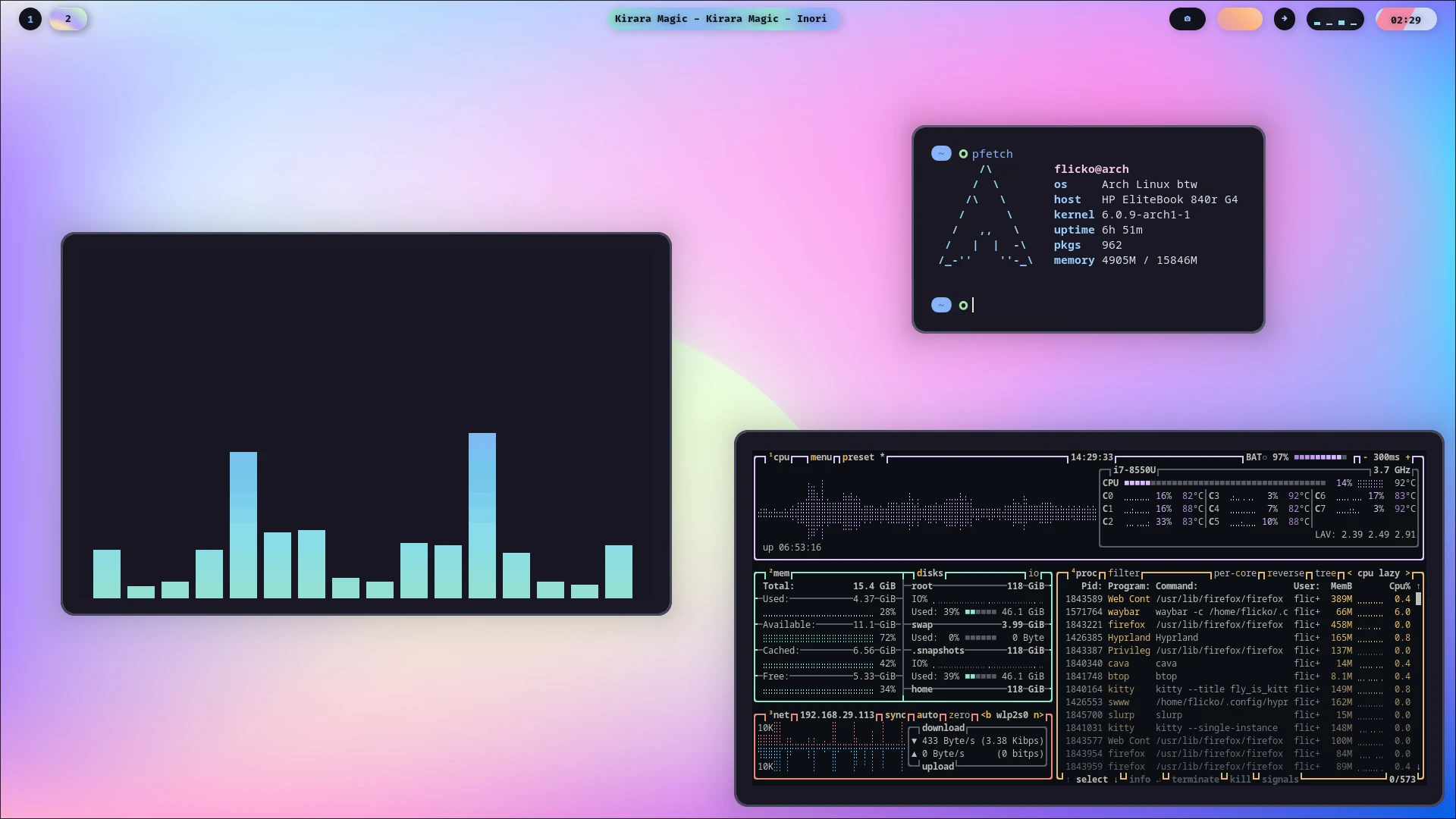 @@ -17,10 +17,10 @@ Hyprland 是一款在 Linux 社区,尤其是喜欢定制桌面环境的用户ä Hyprland拥有相对惊艳的视觉效果,并支持动态平铺窗口,能够自动排列并充分利用屏幕空间。它支持多种平铺布局,如 dwindle(二分平铺)和 master(主从布局),并且可以为不同的工作区设置独立的布局,并通过自定义渲染器,能提供流畅的窗口动画、圆角等效果。 -在美观的同时,Hyprland同时拥有极其强大的定制性,其修改的配置文件在保存时会自动重新热加载。且支持插件扩展,并提供了基于socket的IPC机制,方便其他程序与 Hyprland 交互,实现深度定制。 +在美观之外,Hyprland 还拥有极其强大的定制性,修改后的配置文件在保存时会自动热加载。且支持插件扩展,并提供了基于socket的IPC机制,方便其他程序与 Hyprland 交互,实现深度定制。 !!! warning "NVIDIA 注意事项" - 由于NVIDIA对Wayland的实现问题,Hyprland官方对NVIDIA显卡的是不受支持的 (unsupported)。虽然有大量用户成功使用,但其配置过程中可能会遇到各种问题。如果你使用 NVIDIA 显卡,建议先阅读官方的 [NVIDIA 专页(英文)](https://wiki.hypr.land/Nvidia/)。 + 由于NVIDIA对Wayland的实现问题,Hyprland 官方不支持 NVIDIA 显卡(unsupported)。虽然有大量用户成功使用,但其配置过程中可能会遇到各种问题。如果你使用 NVIDIA 显卡,建议先阅读官方的 [NVIDIA 专页(英文)](https://wiki.hypr.land/Nvidia/)。 ## 安装 @@ -29,4 +29,4 @@ Hyprland拥有相对惊艳的视觉效果,并支持动态平铺窗口,能够 我们建议您参照[Hyprland的官方Wiki(英文)](https://wiki.hypr.land/Getting-Started/Installation/)进行安装。在安装Hyprland后,您需要一并安装好桌面外壳。 ???+ tip "DMS福利" - 如果您选择DMS作为桌面外壳,您可以直接通过其一键脚本连带安装Hyprland。详情见[桌面外壳](../desktop.md#_5)。
\ No newline at end of file + 如果您选择DMS作为桌面外壳,您可以直接通过其一键脚本连带安装Hyprland。详情见[桌面外壳](../desktop.md#桌面外壳)。
\ No newline at end of file diff --git a/docs/desktop/wm/i3.md b/docs/desktop/wm/i3.md index 521a1ff..8fd5b04 100644 --- a/docs/desktop/wm/i3.md +++ b/docs/desktop/wm/i3.md @@ -4,7 +4,7 @@ [官方文档(英文)](https://i3wm.org/docs/) -配置文件:默认`/etc/i3`,可复制`/etc/i3/config`到`~/.i3/`或`~/.config/i3/` +配置文件:默认为`/etc/i3/config`,可复制到`~/.i3/`或`~/.config/i3/` ## 概述 @@ -14,11 +14,11 @@ i3是一个平铺窗口管理器,采用BSD许可证发布,采用X11显示协 ## 安装 -- Debian系: `sudo apt install i3-wm` +- Debian系:`sudo apt install i3-wm` - 红帽系:`sudo dnf install i3-wm` -- Arch系: `sudo pacman -S i3-wm` +- Arch系:`sudo pacman -S i3-wm` -## 使用(默认快捷键) +## 使用(默认快捷键) 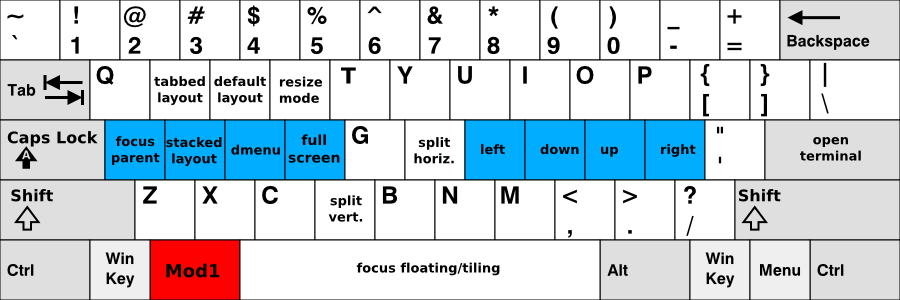 @@ -35,9 +35,9 @@ i3是一个平铺窗口管理器,采用BSD许可证发布,采用X11显示协 ## 配置 -**配置文件默认在/etc/i3,可复制/etc/i3/config到~/.i3/或~/.config/i3/** +**配置文件默认为`/etc/i3/config`,可复制到`~/.i3/`或`~/.config/i3/`** -因为i3官方文档写的较好,所以建议您阅读[官方文档](https://i3wm.org/docs/)。 +因为 i3 官方文档写得较好,所以建议您阅读[官方文档](https://i3wm.org/docs/)。 ## i3下的常用软件 diff --git a/docs/desktop/wm/niri.md b/docs/desktop/wm/niri.md index 6d57101..6f2b688 100644 --- a/docs/desktop/wm/niri.md +++ b/docs/desktop/wm/niri.md @@ -4,7 +4,7 @@ [官方Wiki(英文,Github)](https://github.com/niri-wm/niri/wiki/) [翻译版Wiki](https://docs.akass.cn/niri/) -配置文件: `~/.config/niri/config.kdl` +配置文件:`~/.config/niri/config.kdl` ## 概述 @@ -17,12 +17,12 @@ Niri是一个以滚动平铺为核心理念的Wayland合成器。它用Rust编å† 在安装之前,我们建议您首先选择好适合的桌面外壳。 -具体安装步骤,请参考[Niri的快速入门](该指南中默认使用DMS作为桌面外壳,若您想要更换,请将其指令中的`dms`替换为其他选择)。 +具体安装步骤,请参考 [Niri 官方快速入门](https://github.com/YaLTeR/niri/wiki/Getting-Started)(该指南中默认使用DMS作为桌面外壳,若您想要更换,请将其指令中的`dms`替换为其他选择)。 ???+ tip "DMS福利" - 如果您选择DMS作为桌面外壳,您也可以直接通过其一键脚本连带安装Niri。详情见[桌面外壳](../desktop.md#_5)。 + 如果您选择DMS作为桌面外壳,您也可以直接通过其一键脚本连带安装Niri。详情见[桌面外壳](../desktop.md#桌面外壳)。 -在安装Niri之后会出现一系列快捷键,我们建议您截图或拍照保存。由于Niri管理的窗口不适于直接使用鼠标拖动,因而您需要记忆一些关键快捷键来管理布局(当然,如果您有触控板,通过多指手势操作,不会部分快捷键也无妨)。 +在安装Niri之后会出现一系列快捷键,我们建议您截图或拍照保存。由于Niri管理的窗口不适于直接使用鼠标拖动,因而您需要记忆一些关键快捷键来管理布局(当然,如果您有触控板,通过多指手势操作,不会用部分快捷键也无妨)。 ## 使用 diff --git a/docs/desktop/wm/sway.md b/docs/desktop/wm/sway.md index a25e3e6..da96a1b 100644 --- a/docs/desktop/wm/sway.md +++ b/docs/desktop/wm/sway.md @@ -1,6 +1,6 @@ # Sway -**Sway的配置文件在`/etc/sway`下,其名称为`config`,应复制到`~/.config/sway`下**。 +**Sway的配置文件在`/etc/sway`下,其名称为`config`,应复制到`~/.config/sway`下**。  @@ -10,27 +10,27 @@ [官方文档](https://github.com/swaywm/sway/wiki) -**注意:如果您使用NVIDIA的闭源驱动,您无法使用Sway,Sway也不会添加关于NVIDIA的支持** +**注意:Sway 官方不为 NVIDIA 闭源驱动提供支持,使用时需要以 `--unsupported-gpu` 启动** ## 概述 -Sway是一个平铺窗口管理器,采用Wayland显示协议,采用[MIT许可证](https://github.com/swaywm/sway?tab=MIT-1-ov-file)发布,常被认为是i3的Wayland版本,[i3](https://hb.linuxcabin.top/desktop/wm/i3/)的配置文件几乎可以直接替代,具体可看官方文档, +Sway是一个平铺窗口管理器,采用Wayland显示协议,采用[MIT许可证](https://github.com/swaywm/sway?tab=MIT-1-ov-file)发布,常被认为是i3的Wayland版本,[i3](https://hb.linuxcabin.top/desktop/wm/i3/)的配置文件几乎可以直接替代,具体可看官方文档。 ## 安装 -- Debian系: `sudo apt install sway` -- 红帽系: `sudo dnf install sway` -- Arch系: `sudo pacman -S sway` +- Debian系:`sudo apt install sway` +- 红帽系:`sudo dnf install sway` +- Arch系:`sudo pacman -S sway` -## 使用(快捷键) +## 使用(快捷键) -**Sway的Mod键为Super键(及Win键,Alt左边的键),如果您不喜欢,您可以将配置文件开头的Mod4改为Mod1,可使Mod键变为Alt键** +**Sway的Mod键为Super键(即Win键,Alt左边的键),如果您不喜欢,您可以将配置文件开头的Mod4改为Mod1,可使Mod键变为Alt键** -- Mod+Return 打开终端(默认终端为Foot) +- Mod+Return 打开终端(默认终端为Foot) - Mod+Shift+q 关闭窗口 -- Mod+d 打开一个启动器(默认为wmenu) +- Mod+d 打开一个启动器(默认为wmenu) - Mod+Shift+c 重新加载配置文件 -- Mod+h/j/k/l 控制聚焦窗口 +- Mod+h/j/k/l 切换窗口焦点(左/下/上/右) - Mod+f 全屏窗口 - Mod+1~10 切换到工作区 - Mod+Shift+1~10 将窗口切换到另一个工作区 @@ -42,7 +42,7 @@ Sway是一个平铺窗口管理器,采用Wayland显示协议,采用[MIT许可证 `bindsym $mod+一个键 exec 软件名称` -您可以使用以下语法配置壁纸(前提您安装了Swaybg,feh等在X11下常用的壁纸软件在Wayland无法使用) +您可以使用以下语法配置壁纸(前提是您安装了 swaybg;feh 等在 X11 下常用的壁纸软件在 Wayland 下无法使用) `output 显示器名称 bg 壁纸存放地址 stretch` |