
diff options
Diffstat (limited to '')
| -rw-r--r-- | docs/getting-started/before-installing.md | 18 | ||||
| -rw-r--r-- | docs/getting-started/common-command.md | 22 | ||||
| -rw-r--r-- | docs/getting-started/devices/drivers.md | 14 | ||||
| -rw-r--r-- | docs/getting-started/devices/mac.md | 6 | ||||
| -rw-r--r-- | docs/getting-started/devices/others.md | 8 | ||||
| -rw-r--r-- | docs/getting-started/input-method.md | 20 | ||||
| -rw-r--r-- | docs/getting-started/install.md | 20 | ||||
| -rw-r--r-- | docs/getting-started/installation-by-distro/debian.md | 16 | ||||
| -rw-r--r-- | docs/getting-started/installation-by-distro/fedora.md | 6 | ||||
| -rw-r--r-- | docs/getting-started/network.md | 4 | ||||
| -rw-r--r-- | docs/getting-started/os-basis.md | 18 | ||||
| -rw-r--r-- | docs/getting-started/post-installation.md | 14 | ||||
| -rw-r--r-- | docs/getting-started/purpose.md | 14 |
13 files changed, 90 insertions, 90 deletions
diff --git a/docs/getting-started/before-installing.md b/docs/getting-started/before-installing.md index a9f66bf..1178b3e 100644 --- a/docs/getting-started/before-installing.md +++ b/docs/getting-started/before-installing.md @@ -18,7 +18,7 @@ ## 选择发行版 -Linux 发行版(也被叫做GNU/Linux 发行版),为一般用户预先集成好了Linux内核及各种应用软件。一般用户不需要重新编译,在直接安装之后,只需要小幅度更改设定就可以使用,通常以软件包管理系统来进行应用软件的管理。Linux发行版通常包含了一些应用软件。这些操作系统通常由Linux内核、以及来自GNU计划的大量的函数库,和基于X11或者Wayland的图形界面。各大发行版的差别主要在包管理、更新速度等方面,部分发行版会具有一些特性,例如“不可变”、“CPU性能优化”等等。 +Linux 发行版(也被叫做GNU/Linux 发行版),为一般用户预先集成好了Linux内核及各种应用软件。一般用户不需要重新编译,在直接安装之后,只需要小幅度更改设定就可以使用,通常以软件包管理系统来进行应用软件的管理。Linux发行版通常包含了一些应用软件。这些操作系统通常由Linux内核、来自GNU计划的大量函数库,以及基于X11或者Wayland的图形界面组成。各大发行版的差别主要在包管理、更新速度等方面,部分发行版会具有一些特性,例如“不可变”、“CPU性能优化”等等。 简单来说,发行版可以被看作基于Linux内核的不同操作系统风味版本。 @@ -99,32 +99,32 @@ Linux 发行版(也被叫做GNU/Linux 发行版),为一般用户预先集æ 这样的特性使得滚动更新发行版具备“任何版本都能升级”的特点,使得用户能够第一时间获得软件的最新版本。不过当然,这样的形式可能会使得某些大改动被忽视,进而导致“滚挂”的发生,维护成本较高。 - 常见的滚动更新例子有Arch Linux、OpenSUSE Tumbleweed、Debian Testing/Sid、Gentoo Linux等。 + 常见的滚动更新例子有Arch Linux、openSUSE Tumbleweed、Debian Testing/Sid、Gentoo Linux等。 ## 调配分区 -我们建议您先通过专业的[分区](./before-installing.md#_6)工具——如[DiskGenius](https://www.diskgenius.cn/)([教程](https://www.diskgenius.cn/help/partresizing.php))和Windows的磁盘管理单元([教程](https://freeswzhcn.codeberg.page/site/posts/%E4%B8%BA%20GNU-Linux%20%E5%87%86%E5%A4%87%E5%8F%8C%E5%90%AF%E5%8A%A8%E5%88%86%E5%8C%BA%E2%80%94%E2%80%94Microsoft%20Windows/))——挤压出空闲空间。您需要用分区工具在电脑硬盘上腾出60GB以上(建议值)的**未分配**空间。 +我们建议您先通过专业的[分区](./before-installing.md#_6)工具——如[DiskGenius](https://www.diskgenius.cn/)([教程](https://www.diskgenius.cn/help/partresizing.php))和Windows的磁盘管理单元([教程](https://freeswzhcn.codeberg.page/site/posts/%E4%B8%BA%20GNU-Linux%20%E5%87%86%E5%A4%87%E5%8F%8C%E5%90%AF%E5%8A%A8%E5%88%86%E5%8C%BA%E2%80%94%E2%80%94Microsoft%20Windows/))——压缩出空闲空间。您需要用分区工具在电脑硬盘上腾出60GB以上(建议值)的**未分配**空间。 -我们不建议直接在DiskGenius等Windows下软件创建分区,而是在安装时由安装程序进行创建,这可以保证系统的稳定性和分区一致性。 +我们不建议直接在 DiskGenius 等 Windows 下的软件中创建分区,而是在安装时由安装程序进行创建,这可以保证系统的稳定性和分区一致性。 我们建议您在操作完分区后用其他设备记录您磁盘的分区图示/顺序,这在安装系统时非常有用。 !!! warning "警告" 请不要将Linux安装到任何NTFS[文件系统](./before-installing.md#_7)的分区,这将导致你的系统完全无法启动!Linux对NTFS的支持尚不完善!我们不建议使用Linux来调整NTFS分区! - 任何分区操作都存在风险,请您在操作之前确保已经备份所用磁盘中的重要数据到可靠的外部存储! + 任何分区操作都存在风险,请您在操作之前确保已经备份所有磁盘中的重要数据到可靠的外部存储! ## 下载镜像 您需要下载想安装的 Linux 发行版的系统镜像。可以到官方网站下载,也可以到镜像站下载。由于中国大陆网络环境,我们不推荐直接到官网下载。 -如果要通过开源镜像站进行下载,可以在“[发行版](../distros/distro.md)”章节对应选项卡中找到“镜像下载链接”下载系统镜像。 +如果要通过开源镜像站进行下载,可以在“[发行版](../distros/distro.md)”章节对应选项卡中找到“镜像下载链接”来下载系统镜像。 我们建议您选择最新,且预装您所需要的[桌面环境](../desktop/desktop.md)的版本。 ???+ example "一些常见的发行版标签" - `x86_64`/`amd64`: 大多数PC(一般选这个) - - `i386`/`i486`/`i686`: 较*旧(指奔腾3这种20几年前的...)*的PC *或* 内存小于等于 2GB 的PC + - `i386`/`i486`/`i686`: 较*旧(指奔腾3这种20多年前的...)*的PC *或* 内存小于等于 2GB 的PC - `arm64`/`aarch64`/`armv8l`/`armv8a`: 树莓派、IoT等设备 - `livecd`: 镜像自带可操作的 Linux 系统,一般带有桌面环境(类似于 Windows PE) - `desktop`: 安装带桌面环境的系统(推荐) @@ -148,7 +148,7 @@ Linux 发行版(也被叫做GNU/Linux 发行版),为一般用户预先集æ ???+ example "一些比较热门的烧录软件" - [Ventoy](https://www.ventoy.net/cn/download.html)(推荐) ??? note "Ventoy使用指南" - 在开始本教程之前,请准备一个**足够大**的 U 盘。足够大意味着**可以保存您要使用的的全部系统镜像。**请注意,**这将清除 U 盘上的所有数据**。 + 在开始本教程之前,请准备一个**足够大**的 U 盘。足够大意味着**可以保存您要使用的全部系统镜像。**请注意,**这将清除 U 盘上的所有数据**。 ## 第一步:下载 Ventoy @@ -225,7 +225,7 @@ Linux 发行版(也被叫做GNU/Linux 发行版),为一般用户预先集æ ## 第一步:下载 balenaEtcher - 打开 balenaEtcher 的 [GitHub 页面](https://github.com/balena-io/etcher),打开 Releases 中的 Release。 + 打开 balenaEtcher 的 [GitHub 页面](https://github.com/balena-io/etcher),进入 Releases 页面。 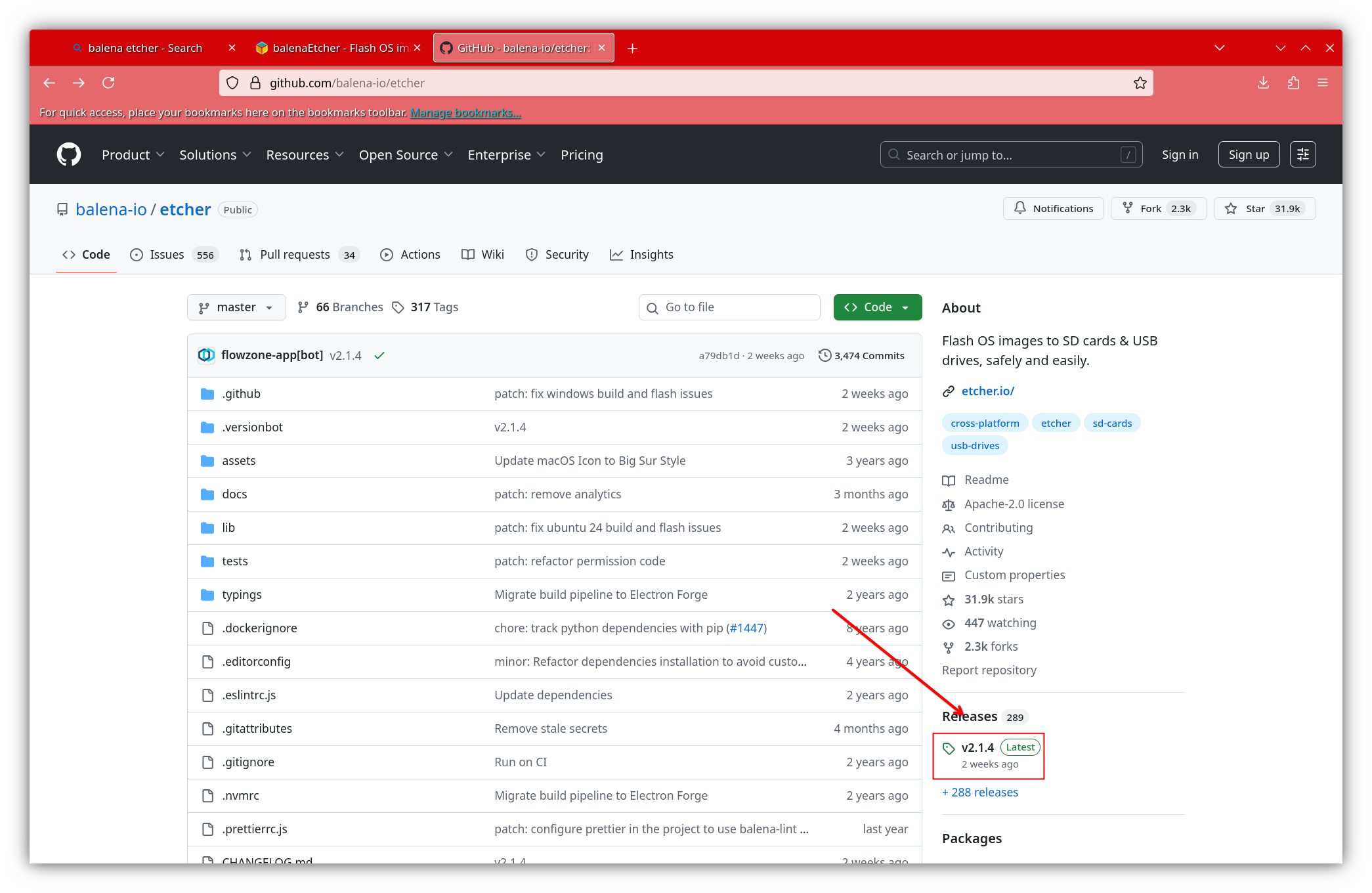 diff --git a/docs/getting-started/common-command.md b/docs/getting-started/common-command.md index 5bb1ee3..7304c60 100644 --- a/docs/getting-started/common-command.md +++ b/docs/getting-started/common-command.md @@ -7,7 +7,7 @@ - `$`: 在命令行中表示非root用户的提示符,其后闪动的光标代表等待用户输入。在[Shell](../applications/shell/shell.md)脚本中代表变量名的开始。 - `#`: 在命令行中表示root用户的提示符。在脚本中表示注释,井号后的内容会被自动忽略。 - `~`: 用以代表当前用户目录,如 `~/file`。 -- `*`: 通配符,可代指“全部”,如 `dir1/*` 指 `dir1` 下全部文件、文件夹,`dir1/file*.file`指 `dir1` 文件夹下所有以 `file` 开头,`.file` 结尾的文件与文件夹。在zsh下,使用通配符可能需要输入`\*`。 +- `*`: 通配符,可代指“全部”,如 `dir1/*` 指 `dir1` 下全部文件、文件夹,`dir1/file*.txt`指 `dir1` 文件夹下所有以 `file` 开头、`.txt` 结尾的文件与文件夹。在zsh下,使用通配符可能需要输入`\*`。 ## 常见指令 @@ -19,15 +19,15 @@ command [options] [arguments] ``` -- 指令(Command):通常是一个可执行文件,我要“做什么” +- 指令(Command):通常是一个可执行文件,表示“要做什么” - 选项(Options):用于改变操作行为 -- 参数(Arguments):操作对象,可能跟随指令,可能跟随在选项后 +- 参数(Arguments):操作对象,可能紧跟指令,也可能位于选项之后 有些抽象对吧?没关系,让我们跟着下面的例子来理解吧。 ???+ tip "提示" - 您可以不用背透这些指令,但至少应该熟悉符号与指令对应的含义,以免执行部分危险指令。 + 您可以不用背下这些指令,但至少应该熟悉符号与指令对应的含义,以免执行部分危险指令。 不过,后续教程的部分操作(如[引导美化](../advanced/boot_loader.md))可能会用到这些指令。 @@ -102,7 +102,7 @@ command [options] [arguments] 用于更改用户对文件的权限。 ??? question "777、+x,这些都是什么?" - 在Linux中,文件权限分为r(读)、w(写)、x(执行)三类。由于chmod采用二进制表示权限,代表三种权限的数字分别为4、2、1。如果要表示权限的组合,只需要将数字相加即可。 + 在Linux中,文件权限分为r(读)、w(写)、x(执行)三类。由于chmod采用八进制表示权限,代表三种权限的数字分别为4、2、1。如果要表示权限的组合,只需要将数字相加即可。 同时,文件权限通常以三位数表示,每一位分别代表拥有者、用户组与其他用户。 @@ -111,7 +111,7 @@ command [options] [arguments] 例如: - `chmod 777 file` 使得所有人都可读取、更改、执行该文件。 -- `chmod -R 777 dir` 递归目录,使得所有人都可读取、更改、执行该目录下的文件与文件夹。 +- `chmod -R 777 dir` 递归处理该目录,使得所有人都可读取、更改、执行该目录下的文件与文件夹。 chmod中间的数字表示权限。 @@ -146,7 +146,7 @@ find指令较为强大,您可以在`man find`中获取更多使用方法。 例如[archlinux](https://wiki.archlinuxcn.org/wiki/Man_%E6%89%8B%E5%86%8C#%E5%AE%89%E8%A3%85)提供了`man-pages-zh_cn`包 > man手册(即man-page)在类unix系统中是较为常用的本地手册, -> 提供绝大多是系统基础命令行软件的使用文档, +> 提供绝大多数系统基础命令行软件的使用文档, > 甚至编程时需要的api文档。 man命令的调用方式类似于 @@ -163,11 +163,11 @@ man [options] [section] page 例如: -- `man -k abc` 用于搜索命令、api文档,以及对应页面存在的不同段 +- `man -k abc` 按关键词搜索手册页名称与简介,可跨不同段(section)查找命令与 api 文档 - `man 1 cp`或`man cp` 查看命令文档 - `man 3 strcmp` 查看c语言中`strcmp`函数的文档 -> 如果您乐意钻研,我们强烈建议您学习基本的英语知识,阅读常用软件的man-page,这是您深入学习linux的一个重要方法 +> 如果您乐意钻研,我们强烈建议您掌握基本的英语,阅读常用软件的man-page,这是您深入学习linux的一个重要方法 ### info @@ -190,13 +190,13 @@ man [options] [section] page ### sudo -以超级管理员(root)身份运行某指令,后面可以接其他指令。 +以超级管理员(root)身份运行某指令,sudo 后面接需要提权执行的命令。 在大多数发行版中,sudo为预装软件包。若没有找到,您可能需要通过包管理器自行安装。 例如: -- `sudo apt upgrade` 以管理员身份更新(Debian)系统软件包。 +- `sudo apt upgrade` 在 Debian 系系统中以管理员身份升级系统软件包。 - `sudo -i` 进入root用户Shell。(特殊用法) ???+ note "输入密码" diff --git a/docs/getting-started/devices/drivers.md b/docs/getting-started/devices/drivers.md index 7ff4288..12687b9 100644 --- a/docs/getting-started/devices/drivers.md +++ b/docs/getting-started/devices/drivers.md @@ -13,7 +13,7 @@ Linux下的驱动主要分为以下两类: ### Intel -Intel显卡(包括传统的核显、锐炫Arc独显以及最新的酷睿Ultra核显)在Linux下遵循“开源优先、即插即用”的策略。Intel直接把驱动写进Linux内核和Mesa图形库的,日常使用或打游戏不需要去官网手动下载任何安装包。而且Intel在更新和优化驱动,具体对比如下 +Intel显卡(包括传统的核显、锐炫Arc独显以及最新的酷睿Ultra核显)在Linux下遵循“开源优先、即插即用”的策略。Intel 直接把驱动写进了 Linux 内核和 Mesa 图形库,日常使用或打游戏都不需要去官网手动下载安装包。而且 Intel 一直在持续更新和优化驱动,具体对比如下: | 内核驱动模块 | 对应显卡型号&架构示例 | 其他说明 | |---|---|---| @@ -29,7 +29,7 @@ Intel显卡在专业用途下可能需要的库有: AMD显卡在Linux下主要依赖开源驱动(`amdgpu`)。由于AMD将大部分驱动源码直接合入Linux内核,免去了第三方安装的麻烦。主流发行版(如Ubuntu、Fedora、Arch)均可即插即用,日常体验(尤其是多屏、Wayland协议、开源游戏Vulkan性能)表现极佳。 -AMD不同架构的显卡需要不同驱动,但大多数使用`amdgpu`(专有驱动)即可。或者,对于自由驱动,您可以使用`mesa-va-drivers`。 +AMD不同架构的显卡需要不同驱动,绝大多数情况下使用开源的 `amdgpu` 即可;`mesa-va-drivers` 提供的是 VA-API 硬件视频加速,与驱动选择无关。 | 显卡架构 | 对应显卡型号示例 | 内核驱动模块 | 其他说明 | |---|---|---|---| @@ -38,7 +38,7 @@ AMD不同架构的显卡需要不同驱动,但大多数使用`amdgpu`(专有 | RDNA/RDNA1 | RX5000系列 | amdgpu | 原生完美支持 | | GCN5/5.1(Vega) | RXVega56/64,RadeonVII | amdgpu | 需确保内核版本较新以获得最佳支持 | | GCN1~4 | RX400/500系列,R9Fury|amdgpu | 属于较老架构,默认可能使用老旧的radeon驱动,建议在内核参数中强制启用amdgpu | - |早于GCN1架构 | HD7000系列及更早(如HD5000/6000)| radeon | 支持停止维护,仅能使用开源radeon驱动 | + |早于GCN1架构 | HD7000系列及更早(如HD5000/6000)| radeon | 已停止维护,仅能使用开源的 radeon 驱动 | ### NVIDIA @@ -50,7 +50,7 @@ AMD不同架构的显卡需要不同驱动,但大多数使用`amdgpu`(专有 <p align="right">——Linus Torvalds</p> -NVIDIA对Linux用户的驱动在23年以来,支持日渐完善,NVIDIA显卡目前在极个别方面不足外,几乎已经追平Windows。目前NVIDIA在最新驱动开源部分非关键的内核空间部分,即nvidia-open。但其用户空间工具(如CUDA、DLSS等)依然闭源,即nvidia-utils。 +自 2023 年以来,NVIDIA 对 Linux 的驱动支持日渐完善,如今除极个别方面仍有不足外,几乎已经追平 Windows。目前NVIDIA在最新驱动开源部分非关键的内核空间部分,即nvidia-open。但其用户空间工具(如CUDA、DLSS等)依然闭源,即nvidia-utils。 同样,NVIDIA不同架构的显卡也需要不同的驱动,但是NVIDIA相对AMD更为复杂 @@ -64,7 +64,7 @@ NVIDIA对Linux用户的驱动在23年以来,支持日渐完善,NVIDIA显卡ç NVIDIA显卡在专业用途下可能需要`akmod-nvidia`与`xorg-x11-drv-nvidia-cuda`库。 !!! warning "警告" - 由于NVIDIA坚持使用 EGLStreams,而 KDE KWin、GNOME Mutter 及各类基于 wlroots 的混成器均围绕公版方案 GBM 构建,导致大量小型项目根本无法支持 NVIDIA 显卡,即 NVIDIA 对 Wayland 的实现并非 Wayland 的推荐公版,造成众多本应运行良好的 Wayland 机制在 NVIDIA 显卡下出现严重问题! + 由于NVIDIA坚持使用 EGLStreams,而 KDE KWin、GNOME Mutter 及各类基于 wlroots 的混成器均围绕公版方案 GBM 构建,这导致大量基于 wlroots 的小型项目无法兼容 NVIDIA 显卡——NVIDIA 的 Wayland 实现并非社区推荐的公版方案,许多本应正常的 Wayland 功能在 NVIDIA 显卡下会出现严重问题。 ***已知存在的问题*** @@ -77,7 +77,7 @@ NVIDIA显卡在专业用途下可能需要`akmod-nvidia`与`xorg-x11-drv-nvidia- ### Realtek -内核自带r8169(eth)和rtw88(wireless)驱动,但对于高端无线网卡和部分RTL无线网卡支持不佳,出现问题时,推荐安装rtw89、rtl8821ce以解决。 +内核自带r8169(eth)和rtw88(wireless)驱动,但对部分较新的 RTL 无线网卡支持不佳,出现问题时,推荐安装rtw89、rtl8821ce以解决。 ### Intel @@ -90,7 +90,7 @@ Broadcom(博通)无线网卡在Linux系统下的支持情况因芯片型号è ???+ info "目前的支持情况" - 原生支持芯片(brcmsmac/brcmfmac):大多数较新的Broadcom无线网卡由内核中的开源驱动直接支持,这类网卡通常即插即用。 - 需要专有驱动的芯片(broadcom-sta/wl):例如BCM4311, BCM4312, BCM4313, BCM43142, BCM4360等。这类设备在主流发行版(如 Ubuntu, Debian, Arch Linux 等)中需要安装broadcom-wl或 bcmwl-kernel-source驱动包。 - - 极其老旧或部分极新芯片:可能仅有Windows驱动 + - 极其老旧或部分极新芯片:可能只有 Windows 驱动,Linux 下无法使用无线功能 ### Qualcomm Atheros diff --git a/docs/getting-started/devices/mac.md b/docs/getting-started/devices/mac.md index 4ff07da..bd8aeee 100644 --- a/docs/getting-started/devices/mac.md +++ b/docs/getting-started/devices/mac.md @@ -3,7 +3,7 @@ !!! info "更老的 Macintosh?" 对于 2018 年以前的 Macintosh(没有 T2 芯片的机型),请参照一般的安装方法。 -由于[T2芯片](https://support.apple.com/zh-cn/103265)和[Silicon](https://support.apple.com/zh-cn/116943)芯片,上述安装方法在Mac设备上很可能不适用。这里给出两种面向不同设备安装Linux的方法。 +由于搭载 [T2 芯片](https://support.apple.com/zh-cn/103265)与 [Apple Silicon](https://support.apple.com/zh-cn/116943)芯片,上述安装方法在Mac设备上很可能不适用。这里给出两种面向不同设备安装Linux的方法。 ## Intel 设备 @@ -11,10 +11,10 @@ [t2linux项目](https://github.com/t2linux)在Github给出了部分适配热门发行版的镜像。为简便安装流程,建议使用[CachyOS发行版](https://cachyos.org),其内置了对T2芯片的支持,并在国内网络环境中表现较好。 -选择好**对T2芯片适配**的镜像并[烧录](../before-installing.md#_6)后,移步至[安装系统](../install.md)继续安装流程。 +选择好**适配 T2 芯片**的镜像并[烧录](../before-installing.md#_6)后,移步至[安装系统](../install.md)继续安装流程。 !!! notice "提示" - Mac设备的启动顺序选项需要通过开机时长按`option键`唤出。 + Mac设备的启动磁盘选择菜单需要在开机时长按 `option` 键唤出。 ## Apple Silicon 设备 diff --git a/docs/getting-started/devices/others.md b/docs/getting-started/devices/others.md index 3c2ab4b..dad26ef 100644 --- a/docs/getting-started/devices/others.md +++ b/docs/getting-started/devices/others.md @@ -2,11 +2,11 @@ ## 音频 -在Linux下,程应用程序的音频输出由音频服务器来管理。常见的音频服务器有以下三种: +在Linux下,应用程序的音频输出由音频服务器来管理。常见的音频服务器有以下三种: - PulseAudio:专注于消费级桌面音频,在很长时间以来作为默认音频中间件,旨在解决早期Linux音频系统缺陷。 - JACK:专业级声音服务,低延迟,灵活性高,适合音乐制作等专业场景。 -- PipeWire:新一代多媒体框架,同时为音频和视频提供低延迟的录制、回放和路由,所有级别用户的统一解决方案。 +- PipeWire:新一代多媒体框架,同时为音频和视频提供低延迟的录制、回放和路由,是面向所有级别用户的统一解决方案。 现代Linux发行版大多默认采用PipeWire作为音频服务器。 @@ -18,9 +18,9 @@ ### 蓝牙耳机 -在Linux下,蓝牙耳机的音频输出会被分为音频模式与通话模式。在耳机麦克风开启的情况下,系统会自动切换到通话模式,这时您的耳机的音频输出可能会变得模糊发闷,这是正常现象。若要切换耳机输出模式,您可以进入对应桌面环境设置中的音频页面来切换输出设备。一般来说,“模拟耳机”代表音频模式,而“免提”则为通话模式。 +在Linux下,蓝牙耳机的音频输出会被分为音频模式与通话模式。在耳机麦克风开启的情况下,系统会自动切换到通话模式,此时耳机的声音会变得浑浊发闷,这是正常现象。若要切换耳机输出模式,您可以进入对应桌面环境设置中的音频页面来切换输出设备。一般来说,“模拟耳机”代表音频模式,而“免提”则为通话模式。 -蓝牙音频的音质取决于所使用的编解码器。PipeWire原生支持SBC、AAC、LDAC等多种高清编解码器,并允许用户通过修改配置文件来调整编解码器的优先级。通过创建或编辑WirePlumber(包名`wireplumber`,PipeWire 的会话管理器)的蓝牙配置文件,可以强制启用高清编码并优化连接体验。 +蓝牙音频的音质取决于所使用的编解码器。PipeWire原生支持SBC、AAC、LDAC 等多种编解码器(其中 AAC、LDAC 等属高清编码),并允许用户通过修改配置文件来调整编解码器的优先级。通过创建或编辑WirePlumber(包名`wireplumber`,PipeWire 的会话管理器)的蓝牙配置文件,可以强制启用高清编码并优化连接体验。 ```bash mkdir -p ~/.config/wireplumber/bluetooth.lua.d/ diff --git a/docs/getting-started/input-method.md b/docs/getting-started/input-method.md index 32f8c17..fd59d07 100644 --- a/docs/getting-started/input-method.md +++ b/docs/getting-started/input-method.md @@ -13,7 +13,7 @@ Linux下的输入法框架主要有以下两种选择: 在*相当一部分*发行版中,包`fcitx`是Fcitx **4**,而包`fcitx5`才是最新的Fcitx **5**。您当然不想使用旧版的软件。 !!! warning "已知问题" - 由于Wayland显示协议的原因,部分输入法在Electron应用中可能会出现无法输入的状况。我们建议您目前先继续该教程。但是若出现该问题,您可以尝试以下解决方案: + 受 Wayland 显示协议影响,部分输入法在 Electron 应用中可能无法输入。我们建议您目前先继续该教程。但是若出现该问题,您可以尝试以下解决方案: - 方案一:在终端中编辑`~/.profile`(可输入`nano ~/.profile`),在文件末尾添加如下行: @@ -45,15 +45,15 @@ Linux下的输入法框架主要有以下两种选择: 或者,您可以参考这篇[知乎教程](https://zhuanlan.zhihu.com/p/690062589)。 - 另外,如果您在*X11*的轻量化的桌面环境中遇到了类似的麻烦,也可以试试上面的方案一或方案二。 + 另外,如果您在*X11* 下的轻量桌面环境中遇到了类似的麻烦,也可以试试上面的方案一或方案二。 <!-- 我在考虑从这里移出,因为如果读者在整一些最小安装,这个对于x11也很有用 --> ### Fcitx -安装后,请打开Fcitx5配置,点击右侧加号、箭头来添加Rime或调整输入法顺序。若没有出现,请您重启系统。 +安装后,请打开Fcitx5配置,点击右侧加号、箭头来添加Rime或调整输入法顺序。若列表中没有出现Rime,请您重启系统。 -若您是KDE用户,请打开KDE设置,打开系统设置-键盘-虚拟键盘,并选中“Fcitx5”。并在语言和时间-输入法选择“中州韵”。 +若您是KDE用户,请打开KDE设置,打开系统设置-键盘-虚拟键盘,并选中“Fcitx5”。再到“语言和区域 - 输入法”中选择“中州韵”。 若您是GNOME用户,您需要额外安装`gnome-tweaks`,在“优化-开机启动程序”中添加“Fcitx5”,或者安装`fcitx5-autostart`来使Fcitx5自启动。我们同时建议您安装这个[GNOME扩展](https://extensions.gnome.org/extension/261/kimpanel/)。 @@ -110,13 +110,13 @@ IBus会自动与GNOME集成,所以GNOME用户无须进行额外操作。 如果您使用Fcitx 5,您**可以只安装中文插件**。其提供开箱即用的拼音输入法,对新手来说更加友好。 -要安装中文插件,请通过您的包管理安装 `fcitx5-chinese-addons`(Flatpak版本请使用 `flatpak` 安装 `org.fcitx.Fcitx5.Addon.ChineseAddons`)。 +要安装中文插件,请通过您的包管理器安装 `fcitx5-chinese-addons`(Flatpak版本请使用 `flatpak` 安装 `org.fcitx.Fcitx5.Addon.ChineseAddons`)。 安装之后,请打开Fcitx配置(右键托盘图标即可),并选中您需要的输入方案,点击“<”按钮将其添加到输入法列表中。 ### Rime -IBus默认的拼音输入不尽人意,并且其他输入框架也大多字库不全或过时。因此,如果您追求更加准确的输入方式,我们推荐您使用中州韵(Rime),其能够安装多种词库,并且有强大的输入引擎。 +IBus默认的拼音输入法不尽如人意,并且其他输入框架也大多字库不全或过时。因此,如果您追求更加准确的输入方式,我们推荐您使用中州韵(Rime),其能够安装多种词库,并且有强大的输入引擎。 - 若您使用Fcitx,您需要安装 `fcitx5-rime`(Flatpak版本请使用 `flatpak` 安装 `org.fcitx.Fcitx5.Addon.Rime`) - 若您使用IBus,您需要安装 `ibus-rime` @@ -124,11 +124,11 @@ IBus默认的拼音输入不尽人意,并且其他输入框架也大多字库ä 安装ibus-rime后,若您是GNOME桌面用户,请打开GNOME设置-键盘-输入源,添加`中文(Rime)`。若没有看到,请重启系统。如果您是Fcitx 5用户,请打开Fcitx配置(右键托盘图标即可),并选中“中州韵”,点击“<”按钮将其添加到输入法列表中。我们推荐您将其置于顶层,以使用Shift来方便切换中英文模式。 !!! warning "已知问题" - Rime 经常出现输入法卡住无法调出或无法退出英文模式的状况。若出现,请打开状态栏中输入法的下拉菜单,并重新选择输入法。 + Rime 经常出现输入法卡住、无法调出,或无法退出英文模式的情况。若出现,请打开状态栏中输入法的下拉菜单,并重新选择输入法。 #### 安装配方 -在Rime中,不同的输入方案被称为配方。Rime的配方十分丰富,并且还支持粤语等方言输入配方。 +在 Rime 中,一套输入方案由若干配置文件组成,Plum 把这种配置组合称为配方(recipe)。 对于简体中文的输入,我们推荐您使用[雾凇拼音](https://github.com/iDvel/rime-ice)。 @@ -156,7 +156,7 @@ IBus默认的拼音输入不尽人意,并且其他输入框架也大多字库ä menu: page_size: 5 # 候选词个数 ``` - 雾凇拼音的默认设置下,所有候选词都会被全拼注音。如果你的用户目录里有`rime_ice.schema.yaml`这个文件,打开,将`spelling_hints`和`always_show_comments`两行注释,像下面这样。 + 雾凇拼音的默认设置下,所有候选词都会被全拼注音。如果你的用户目录里有`rime_ice.schema.yaml`这个文件,打开,将`spelling_hints`和`always_show_comments`两行注释掉,像下面这样。 ```yaml # 主翻译器,拼音 @@ -178,7 +178,7 @@ IBus默认的拼音输入不尽人意,并且其他输入框架也大多字库ä ##### 使用Plum -如果您追求更能够加便捷地更新词库,我们建议使用Plum管理配方。 +如果您追求更加便捷地更新词库,我们建议使用Plum管理配方。 !!! warning "网络问题" Plum会从Github拉取对应配方仓库,所以该方法对网络环境有要求。 diff --git a/docs/getting-started/install.md b/docs/getting-started/install.md index a1300a8..94d25a8 100644 --- a/docs/getting-started/install.md +++ b/docs/getting-started/install.md @@ -1,6 +1,6 @@ # 安装系统 -在烧录好U盘后,请您关机后在要安装的设备上插入U盘,按照前文“开启安全启动”的方式进入BIOS,调整启动顺序(Boot Order),将您的U盘对应引导项调至最上方,保存BIOS并重启。 +在烧录好U盘后,请您关机后在要安装的设备上插入U盘,按照前文“开启安全启动”一节进入 BIOS,调整启动顺序(Boot Order),将您的U盘对应引导项调至最上方,保存BIOS并重启。 部分BIOS为全英文界面,并且操作方法因机器而异。在此我们依然建议您使用AI辅助操作或搜寻相关资料。 ???+ note "BIOS本地化" @@ -45,7 +45,7 @@ 或者,您也可以参照较为通用的安装方法: -### 大通套 +### 通用设置 - 语言:简体中文(Simplified Chinese) - 时区:Asia/Shanghai(或者其他任何国内城市) - 键盘布局:US或Chinese @@ -55,12 +55,12 @@ 如果您有足够勇气,想要彻底摆脱Windows,请您选择“全盘安装”,由操作系统管理您的分区。 -或者,如果您想要双系统,请**一定不要选择全盘安装或是类似的选项!**,您应该选择带有“**使用最大的未分配*(空闲)*空间**”字眼的选项。在安装时,请选择您上一章所腾出的磁盘空余。我们建议您将该空间由系统自动分区进行管理。 +或者,如果您想要双系统,请**一定不要选择全盘安装或是类似的选项!**,您应该选择带有“**使用最大的未分配*(空闲)*空间**”字眼的选项。在安装时,请选择您上一章腾出的空闲空间。我们建议您将该空间由系统自动分区进行管理。 !!! warning "警告" 无论您选择什么,请确保您已经备份该磁盘上所有的重要文件! -如果您选择的发行版不支持自动分区,您需要手动创建分区并配置挂载点。请您打开您桌面的分区程序(如GNOME 磁盘、KDE 分区管理器、GParted等),并在空闲处新建分区。我们推荐您在空闲处整体创建分区即可,不要将`/home`单独分区。在这之后,请回到您的安装程序,选择您刚刚创建的分区的块设备路径,并将其挂载点设置为`/`(根目录)。 +如果您选择的发行版不支持自动分区,您需要手动创建分区并配置挂载点。请您打开您桌面的分区程序(如GNOME 磁盘、KDE 分区管理器、GParted等),并在空闲处新建分区。我们推荐您在空闲处把全部空闲空间一次性建成一个分区即可,不要将`/home`单独分区。在这之后,请回到您的安装程序,选择您刚刚创建的分区的块设备路径,并将其挂载点设置为`/`(根目录)。 ???+ tip "提示" Linux下的分区管理器大多需要在一系列操作设定完毕之后,手动点击应用按钮才会开始更改。 @@ -78,7 +78,7 @@ 在安装时,请确保您设备的电力供应。若安装出现卡住等状态,我们建议**不到万不得已不要强制关机**,可能是部分文件下载慢导致的。 -若安装失败,请检查分区大小是否不足,自己的CPU是否支持(红帽系发行版正在淘汰x86-64-v1/v2指令集,导致一些老电脑无法运行这些发行版)。 +若安装失败,请检查分区大小是否不足、您的 CPU 是否受支持(红帽系发行版正在淘汰x86-64-v1/v2指令集,导致一些老电脑无法运行这些发行版)。 ## 其他安装方法 @@ -87,18 +87,18 @@ ULLI,USB-Less Linux Installer,解决Windows/Linux环境下没有外置存储用于烧录系统镜像的项目。 !!! warning "警告" - 我们仅推荐您在万不得已时使用这种方法,比如实在找不到u盘... + 我们仅推荐您在万不得已时使用这种方法,比如实在找不到U盘... -访问[ULLI](https://rltvty.net/installlinux.html)项目官网,这里选择Windows版本。 +访问[ULLI](https://rltvty.net/installlinux.html)项目官网,在下载页面选择 Windows 版本。 -解压后,选中其中的`run-ulli-windows.bat`文件,按下`Ctrl+Alt+C`组合键,再按下`Win+R`,在弹出的“运行”窗口中粘贴并执行。期间会弹出UAC授权弹窗,请点击“是”。 +解压后,选中其中的`run-ulli-windows.bat`文件,按下 `Ctrl+Alt+C` 复制其完整路径,再按下 `Win+R`,在弹出的“运行”窗口中粘贴该路径并回车执行。期间会弹出UAC授权弹窗,请点击“是”。 选定镜像后,中间文本框会显示镜像名称及大小,请核对是否与所选文件一致。确认无误后点击`Start Installation`继续。 接下来的弹窗是说明ULLI工具将怎样操作电脑上的分区。 - 如您有多个物理硬盘,请在`Target Disk`一栏中选中目标硬盘(默认为C盘所在硬盘)。 -- 在`Linux Partition Size`中调整将要分配给Linux系统的分区大小。请在下方文本框检查可用空间,避免空间不足无法执行分配操作。在为Windows保留合理空间的同时,应为Linux分配至少24G以获得最佳体验。 +- 在`Linux Partition Size`中调整将要分配给Linux系统的分区大小。请在下方文本框检查可用空间,避免空间不足无法执行分配操作。在为Windows保留合理空间的同时,建议为 Linux 分配至少 24 GB 空间,以获得更好的体验。 - 最后,在`Planned Changes`和`Disk Layout After Changes`确认最终分区结果,您应能看到**[Unallocated - Linux]**和**LINUX_LIVE**两栏,其后是工具预计为其分配的空间大小。 确认无误后,滚动到页面底部点击确认即可开始。 @@ -112,7 +112,7 @@ ULLI,USB-Less Linux Installer,解决Windows/Linux环境下没有外置存储 - 通过[Bootice](https://bootice.com)等引导管理工具删除由工具创建的引导项,通常包含`Linux`字样。 -若安装完成,会出现提示关机倒计时的弹窗,等待重启即可。 +安装完成后会出现提示关机倒计时的弹窗,等待重启即可。 --- diff --git a/docs/getting-started/installation-by-distro/debian.md b/docs/getting-started/installation-by-distro/debian.md index da44144..f31d362 100644 --- a/docs/getting-started/installation-by-distro/debian.md +++ b/docs/getting-started/installation-by-distro/debian.md @@ -14,11 +14,11 @@ 在开始前,您需要下载 Debian 13 的安装 ISO。上一节中的**“[下载镜像](../before-installing.md#_5)”**中有所叙述。 ???+ tip "Debian 的安装镜像下载地址..." - [Debian 的详细信息](../../distros/debian/debian.md#_2)中有记录。前往***“镜像下载地址”*项**下面的网页,点击 `current/`,再点击电脑的架构(一般是`amd64/`),再点击 `iso-cd/`,选择 `debian-`...`-netinst。 + [Debian 的详细信息](../../distros/debian/debian.md#_2)中有记录。前往***“镜像下载地址”*项**下面的网页,点击 `current/`,再点击电脑的架构(一般是`amd64/`),再点击 `iso-cd/`,选择 `debian-`...`-netinst`。 下载镜像后,您需要将镜像烧录到U盘(或移动硬盘)中。可以参考上一节中的**“[烧录镜像](../before-installing.md#_6)”**。 -烧录完成后,您需要从烧录完的有安装镜像的U盘(或移动硬盘)中启动。 +烧录完成后,您需要从已写入安装镜像的U盘(或移动硬盘)启动。 这篇教程使用 `debian-13.6.0-amd64-netinst.iso`。 @@ -123,7 +123,7 @@ #### 选择合适的向导 -创建用户帐户密码后,安装程序会自动设置系统时间和时钟。现在我们需要对硬盘进行分区。如果想打算安装双系统,选择 `向导 - 使用最大的连续空闲空间`。如果想要***删除***所有其他的系统(macOS, Windows...)并将整个硬盘留给 Debian,选择 `向导 - 使用整个磁盘`。 +创建用户和密码后,安装程序会自动设置系统时间。现在我们需要对硬盘进行分区。如果想安装双系统,选择 `向导 - 使用最大的连续空闲空间`。如果想要***删除***所有其他的系统(macOS, Windows...)并将整个硬盘留给 Debian,选择 `向导 - 使用整个磁盘`。 !!! warning "备份好重要数据" 虽然安装过程已经很安全,**仍然应该考虑备份您的重要数据。**你可以把数据拷贝到其他U盘(或移动硬盘),上传到云盘,等等... @@ -156,7 +156,7 @@ #### 写入分区表 -安装器会最后问我们一遍要不要把新分区布局写入硬盘。 +安装器最后会问我们一遍要不要把新分区布局写入硬盘。  @@ -174,7 +174,7 @@ #### 选择镜像站 -镜像站是 Debian 的包管理器 APT 在安装软件时下载的站点。我们应该选择离自己最近的国家(或地区),通常来说这样最快。 +镜像站是 Debian 的包管理器 APT 在安装软件时下载软件包的站点。我们应该选择离自己最近的国家(或地区),通常来说这样最快。 这里我们选择 `中国`。 @@ -202,7 +202,7 @@ #### 安装必要软件包 -软件包管理器配置完成后,安装器将开始更新并安装必须的软件包。此过程可能需要几分钟,具体时间取决于您的网络速度。 +软件包管理器配置完成后,安装器将开始更新并安装必需的软件包。此过程可能需要几分钟,具体时间取决于您的网络速度。  @@ -224,7 +224,7 @@ 在这一步,我们需要选择安装到新系统的软件。默认有以下三个选项:`Debian 桌面环境`、`GNOME` 和 `标准系统工具`。 -想象桌面环境是图形软件的画布,图形软件(比如游览器、视频播放器等...)作为一个个窗口在桌面环境中打开,桌面环境渲染这些窗口并将他们输出到屏幕上。 +想象桌面环境是图形软件的画布,图形软件(比如浏览器、视频播放器等...)作为一个个窗口在桌面环境中打开,桌面环境渲染这些窗口并将它们输出到屏幕上。 在本教程中,我们将 Debian 作为*桌面操作系统*,因此需要安装一个*桌面环境*。 @@ -248,7 +248,7 @@ ### 完成安装 -现在 Debian 已经完成安装了,拔出安装媒介(U盘或移动硬盘)。 +现在 Debian 已经安装完成了,拔出安装媒介(U盘或移动硬盘)。  diff --git a/docs/getting-started/installation-by-distro/fedora.md b/docs/getting-started/installation-by-distro/fedora.md index 943de0f..f1413c8 100644 --- a/docs/getting-started/installation-by-distro/fedora.md +++ b/docs/getting-started/installation-by-distro/fedora.md @@ -20,7 +20,7 @@ Fedora是一款前沿、开放的发行版,有着广泛的社区支持,并ä¸ 开机之后,会出现弹窗,询问是否要安装Fedora,此处请选择“Install Fedora Linux...”。 ???+ tip "提示" - 如果您的部分准备工作(如分区)等没有完毕,您可以选择另外一个选项返回桌面,并通过LiveISO的自带应用操作系统。您可以随时按Win键或者将鼠标置于屏幕左上角来打开Dock栏,选择Install to Hard Drive来重新打开安装器。 + 如果您的部分准备工作(如分区)尚未完成,您可以选择另外一个选项返回桌面,并通过LiveISO的自带应用操作系统。您可以随时按Win键或者将鼠标置于屏幕左上角来打开Dock栏,选择Install to Hard Drive来重新打开安装器。  @@ -54,9 +54,9 @@ Fedora是一款前沿、开放的发行版,有着广泛的社区支持,并ä¸  -请选中您事先腾出的空白区域,并点击New,在弹出菜单中选择您要初始化的文件系统(建议选择Ext4,请勿选择NTFS!)。点击OK,点击应用上栏中的Apply来应用更改。 +请选中您事先腾出的空白区域,并点击New,在弹出菜单中选择您要初始化的文件系统(建议选择Ext4,请勿选择NTFS!)。点击 OK,再点击窗口上方工具栏中的 Apply 来应用更改。 -如果您的EFI空间不足,或是想要单独分区/boot,请在弹出窗口上方的可视化部分拖动分区两侧来留出空间,为创建/boot分区留出空间。在这之后,重复上述的创建操作来创建/boot分区即可。 +如果您的EFI空间不足,或是想要单独分区/boot,请在弹出窗口上方的可视化部分拖动分区边缘缩小它,为创建 /boot 分区腾出空间。在这之后,重复上述的创建操作来创建/boot分区即可。 各个桌面环境的分区管理器存在差异,如果您不明白怎么操作,我们建议您寻求他人或AI的帮助。 diff --git a/docs/getting-started/network.md b/docs/getting-started/network.md index 1f3d3d9..7b102aa 100644 --- a/docs/getting-started/network.md +++ b/docs/getting-started/network.md @@ -4,7 +4,7 @@ ## 善用镜像源 -镜像源不只是Linux的专有工具,在Python、安卓开发上也能够发挥作用。如果某个部件在国内下载缓慢,试试找找镜像源。 +镜像源并非 Linux 专有,在Python、安卓开发上也能够发挥作用。如果某个部件在国内下载缓慢,试试找找镜像源。 ## Github加速 @@ -28,7 +28,7 @@ ???+ note "没必要" 使用大多数Linux发行版**并不需要**以下工具辅助,不到万不得已我们**不建议**您使用以下工具。 -本节提供一些工具用于在**国内**代理网络,如访问校园网、家庭网等。 +本节提供一些网络代理工具,用于改善访问速度,如访问校园网、家庭网等。 **请依照中华人民共和国法律法规使用以下工具。** diff --git a/docs/getting-started/os-basis.md b/docs/getting-started/os-basis.md index ce78da0..7c9ef8e 100644 --- a/docs/getting-started/os-basis.md +++ b/docs/getting-started/os-basis.md @@ -21,9 +21,9 @@ BIOS(基本输入输出系统)是操作系统与计算机硬件之间的桥æ 英文:Unified Extensible Firmware Interface(UEFI) -UEFI(统一可扩展固件接口)是基于BIOS的衍生替代方案,其作用主要来定义操作系统与系统固件之间的软件界面,作为BIOS的替代方案。可扩展固件接口负责联系操作系统以及提供连接操作系统与硬件的固件层产品。 +UEFI(统一可扩展固件接口)是 BIOS 的替代方案,主要用于定义操作系统与系统固件之间的软件界面。可扩展固件接口负责联系操作系统以及提供连接操作系统与硬件的固件层产品。 -目前,统一可扩展固件接口(UEFI)正在逐步取代旧式BIOS,但仍有很多产品支持兼容模式,通过Legacy选项,但类似这种的支持逐渐减少。目前,UEFI与兼容支持模式(CSM)成为主流,但最新的产品已经不再支持兼容模式,仅支持UEFI。 +目前,统一可扩展固件接口(UEFI)正在逐步取代旧式BIOS,但仍有很多产品通过 Legacy 选项支持兼容模式,只是这类支持正逐渐减少。目前,UEFI与兼容支持模式(CSM)成为主流,但最新的产品已经不再支持兼容模式,仅支持UEFI。 ???+ note "如何选择?" 在支持且无严重Bug的情况下请选择UEFI,更加现代、安全、快速。如果不支持或存在严重bug的情况下选择BIOS。 @@ -40,7 +40,7 @@ UEFI(统一可扩展固件接口)是基于BIOS的衍生替代方案,其作 在开机时,计算机并不是直接启动操作系统,而是要先经过BIOS与引导。 -引导是计算机启动时,BIOS/UEFI用来寻找并启动操作系统的程序。通常情况下,引导文件为EFI格式,并统一存储在ESP分区(一般来说是磁盘分区图最靠左的不大的FAT32分区)中。我们会在下文提到分区的概念。 +引导是计算机启动时,BIOS/UEFI用来寻找并启动操作系统的程序。通常情况下,引导文件为EFI格式,并统一存储在ESP分区(一般来说是磁盘分区表中最靠前的一个不大的 FAT32 分区)中。我们会在下文提到分区的概念。 大多数Linux发行版使用GRUB作为引导。要美化引导,请参阅[引导美化](../advanced/boot_loader.md)。 @@ -66,20 +66,20 @@ UEFI(统一可扩展固件接口)是基于BIOS的衍生替代方案,其作 英文:Partition -硬盘分区是使用分区软件(比如DiskGenius、Windows的磁盘管理等等等等)在磁盘上划分几个逻辑部分,也就是一块盘上的多个分区,如C盘与D盘的区别。 +硬盘分区是指用分区软件(如 DiskGenius、Windows 磁盘管理)在磁盘上划分出的若干逻辑部分,也就是一块盘上的多个分区,如C盘与D盘的区别。 简单来说,分区就是在单块/多块磁盘上划分出不同的数据存储区域,这些区域可以有不同的文件系统,相互独立。所以通过为不同操作系统分区,我们能够使得不同的操作系统并存而不会相互造成影响。 在访问分区时,操作系统通常需要先挂载这个分区。这一过程在Windows上会自动进行,但在Linux上并不一定。 ???+note "关于分区连续性" - 一般情况下,分区都是**连续的**,因此调整分区时需注意分区的的顺序位置,来回调整分区极易造成**数据损坏!** + 一般情况下,分区都是**连续的**,因此调整分区时需注意分区的顺序位置,来回调整分区极易造成**数据损坏!** ### 文件系统 英文:File System -文件系统是一种存储和组织计算机数据(如txt文件)的方法,它使得对存储设备(如硬盘、U盘)访问和查找变得容易,文件系统使用文件和目录的抽象高级概念代替了硬盘和光盘等物理设备使用数据块的概念,就像油画和照片的区别,不同的文件系统可以理解为不同的画派。 +文件系统是一种存储和组织计算机数据(如txt文件)的方法,它使得对存储设备(如硬盘、U盘)访问和查找变得容易,文件系统使用文件和目录的抽象高级概念代替了硬盘和光盘等物理设备使用数据块的概念,就像不同的绘画流派,不同的文件系统各有各的组织方式。 不同的分区可以具有不同的文件系统,不同操作系统对文件系统的支持也不同,比如Windows不支持读写Ext4,而Linux对NTFS的支持不够完善。 @@ -87,7 +87,7 @@ UEFI(统一可扩展固件接口)是基于BIOS的衍生替代方案,其作 - Ext3(Linux可用,已基本废弃) - Ext4(Linux常用,推荐使用) - Btrfs(Linux可用,有众多高级特性,但不建议新手涉足) - - NTFS(Windows常用,Linux上仅可挂载读写) + - NTFS(Windows 常用,Linux 下需借助 ntfs-3g 才能较稳定读写) - Xfs(Linux常用,大文件传输优化,不支持缩容) ???+ note "扩展:磁盘分区表" @@ -95,8 +95,8 @@ UEFI(统一可扩展固件接口)是基于BIOS的衍生替代方案,其作 磁盘分区表是记录硬盘分区信息的数据结构。目前主流的分区表格式有两种:传统的老式 MBR 和现代通用的 GPT。选择哪种分区表直接决定了您能使用的最大硬盘容量以及支持的分区数量。 - - **MBR**:传统方案,仅支持4个主分区(或3主+1扩展),最大2TB容量,易受限制,适用于旧系统(Windows 7 前使用)。 - - **GPT**:现代标准,支持128个分区,容量可达18EB,兼容UEFI引导,数据更安全(冗余分区表),适合大容量硬盘和新系统。 + - **MBR**:传统方案,仅支持4个主分区(或3主+1扩展),最大2TB容量,易受限制,适用于旧系统(Windows 7 及更早版本的默认方案)。 + - **GPT**:现代标准,典型实现支持 128 个分区,容量上限约 9.4ZB(8ZiB),兼容UEFI引导,数据更安全(冗余分区表),适合大容量硬盘和新系统。 ???+ note "如何选择?" 目前在UEFI工况下,闭眼选GPT即可,如果你的机器不支持UEFI,请选择MBR分区表 diff --git a/docs/getting-started/post-installation.md b/docs/getting-started/post-installation.md index 7855fe2..aec7275 100644 --- a/docs/getting-started/post-installation.md +++ b/docs/getting-started/post-installation.md @@ -16,7 +16,7 @@ 国内主要的开源软件镜像站有以下这些: - [TUNA(清华源)](https://mirrors.tuna.tsinghua.edu.cn/):由清华大学TUNA协会维护,是国内最主流的软件镜像源,以极高的下载速度著称。 - - [USTC(中科大源)](https://mirrors.ustc.edu.cn/) : 由中国科学技术大学与中科大LUG服务器维护小组维护,镜像收录十分广泛,容纳了包括Rocky等(TUNA不愿加)的镜像。 + - [USTC(中科大源)](https://mirrors.ustc.edu.cn/) : 由中国科学技术大学(USTC)及其 LUG 服务器维护小组维护,镜像收录十分广泛,收录了 Rocky 等在 TUNA 上没有的镜像。 - [MirrorZ(校园网联合镜像站)](https://mirrors.cernet.edu.cn/):由中国教育和科研计算机网网络中心(CERNET)提供服务,收录了各大高校所创立的开源镜像站,能够自动重定向至地理位置最近的镜像站。 简单来说,TUNA快,USTC广,MirrorZ兜底。您可以任意选择三者中的一个。 @@ -44,11 +44,11 @@ ???+ note "权限问题" TUNA默认提供的是使用 root 进行操作的指令,如果直接输入,大概率会有 Permission denied 的报错。 - 这时我们只需要在前面先加上一个 `sudo`(记得是 sudo 然后空一个再粘贴命令)就可以了,当然T您也可以直接打开上面的“是否使用sudo的”开关,之后复制并执行命令。 + 这时我们只需要在前面先加上一个 `sudo`(记得是 sudo 然后空一个再粘贴命令)就可以了,当然您也可以直接打开上面的“是否使用sudo的”开关,之后复制并执行命令。  - 替换完成之后,我们可以直接进行系统的**软件更新,见证魔法** => 我刚开始用的时候,也感觉直接更新所有软件是一个很酷的事情。 + 替换完成之后,我们可以直接进行系统的**软件更新,见证魔法**。 ```bash sudo dnf update # 检查并更新 @@ -59,7 +59,7 @@ ## Flatpak -[Flatpak](../applications/apps.md#flatpak)是新一代Linux软件管理工具。其采用沙箱式设计,使得软件能够兼容多数发行版。并且,基于Flatpak的Flathub是Linux上极其重要的应用商店,深度集成于KDE Discover, GNOME。 +[Flatpak](../applications/apps.md#flatpak)是新一代Linux软件管理工具。其采用沙箱式设计,使得软件能够兼容多数发行版。并且,基于Flatpak的Flathub是Linux上极其重要的应用商店,深度集成于 KDE Discover、GNOME 软件等应用商店。 **对于用户软件,我们推荐您使用[Flatpak](../applications/apps.md#flatpak)或[AppImage](../applications/apps.md#appimage)进行安装。** @@ -73,7 +73,7 @@ - MirrorZ: https://help.mirrors.cernet.edu.cn/flathub !!! warning "已知问题" - Flatpak与宿主机互通目前不够完善,例如QQ的剪贴板问题、拖拽文件识别等。 + Flatpak 与宿主机之间的互通目前还不够完善,存在 QQ 剪贴板、拖拽文件识别等问题。 要解决这一问题,请使用Flatpak安装Flatseal后,找到对应软件,关闭“回退到X11”,并且打开允许访问全部文件。 @@ -85,7 +85,7 @@ ## 时间制(双系统) -如果您使用的是Windows与Linux双系统,您会发现在从Linux切换至Windows时,时间会发生错位。 +如果您使用的是Windows与Linux双系统,您会发现,从 Linux 切换至 Windows 时,时间会错位。 这是由于Windows采用的时间制是本地时间,也就是BIOS设置中的时间,而Linux默认使用UTC时间(格林尼治标准时间),由于中国属于GMT+8时区,每次切换系统都会导致8个小时的差异。 @@ -115,7 +115,7 @@ 要解决该问题,请在Windows的命令提示符中运行`chkdsk X: /f`并**重启至少两次**进行修复。若依然失败,请运行`chkdsk X: /r`进行更为彻底的修复。 - **请将上图命令中的X:替换为自己的盘符。** + **请将上面命令中的 `X:` 替换为自己的盘符。** ## 杂项 diff --git a/docs/getting-started/purpose.md b/docs/getting-started/purpose.md index 9ea1bd6..b573e67 100644 --- a/docs/getting-started/purpose.md +++ b/docs/getting-started/purpose.md @@ -1,20 +1,20 @@ # 入门 -在我们正式开始之前,我们需要先问自己几个一个问题。 +在我们正式开始之前,我们需要先问自己几个问题。 ## 我是否具备基本的计算机理论知识? -此处的“知识”主要是指诸如分区、引导以及操作系统相关知识等等基本的操作系统运维概念,不需要深入了解。 +此处的“知识”主要是指分区、引导等基本的操作系统概念与运维常识,不需要深入了解。 如果你在实践的过程中发现了不太了解的名词,可以看一看我们编写的“概念”部分来补课。 !!! warning "警告" - 我们不推荐小白跳过理解直接安装,**否则可能导致您所使用设备的操作系统产生不稳定性或发生严重损坏!造成的损失不由LinuxCabin组织以及文档贡献者承担!** + 我们不推荐新手跳过前置知识直接安装,**否则可能导致您所使用设备的操作系统产生不稳定性或发生严重损坏!造成的损失不由LinuxCabin组织以及文档贡献者承担!** ## 我为什么要使用Linux? -尽管看起来可能有点啰唆,但这是一个非常重要的问题,它从会根本上决定我们后续的所有选择。 +尽管看起来可能有点啰唆,但这是一个非常重要的问题,它会从根本上决定我们后续的所有选择。 ### 1. Windows太烂了,想要叛逃Linux @@ -50,12 +50,12 @@ 欢迎来到自由世界!Linux自创立之初就是自由软件(准确来说是创立之后不久),并且极大地推动了世界自由软件的发展,是兼顾“支持”与“自由”的选择。 ??? question "什么是自由软件?" - 从概念上说,“自由软件”指的是赋予用户自由的软件。自由软件通过开放源代码,允许对软件及其源代码进行随意的研究、修改、二次分发等行为保证了用户的自由。 + 从概念上说,“自由软件”指的是赋予用户自由的软件。自由软件通过开放源代码,允许用户自由地研究、修改和再分发软件及其源代码,从而保证了用户的自由。 有两种“自由软件”的理念,一种是 [GNU 自由软件理念](https://www.gnu.org/philosophy/free-sw.zh-cn.html),另外一种是 [BSD 开源软件理念](https://opensource.org/license/bsd-2-clause)。 #### 理念 - 以下分别出示GNU自由软件理念和BSD开源软件理念。 + 以下分别列出 GNU 自由软件理念和 BSD 开源软件理念。 (GNU) > 0:无论用户出于何种目的,必须可以按照用户意愿,自由地运行该软件。 @@ -103,7 +103,7 @@ Flag ### 4. 我喜欢Linux酷炫的视觉效果 -我们很理解,作为一名小白,在看到网上那些炫酷的桌面的时候,你内心是怎样的震撼。什么具有科技感的状态栏、炫酷的图标,都比Windows要炫酷不少。 +我们很理解,作为一名小白,在看到网上那些炫酷的桌面的时候,你内心是怎样的震撼。那些有科技感的状态栏、精致的图标,确实比 Windows 好看不少。 不过,如果单纯是因为视觉效果而入坑,您一定要做好以下的心理准备: |