
diff options
Diffstat (limited to '')
| -rw-r--r-- | docs/getting-started/before-installing.md | 26 | ||||
| -rw-r--r-- | docs/getting-started/install.md | 26 |
2 files changed, 30 insertions, 22 deletions
diff --git a/docs/getting-started/before-installing.md b/docs/getting-started/before-installing.md index 7c28425..67db5ca 100644 --- a/docs/getting-started/before-installing.md +++ b/docs/getting-started/before-installing.md @@ -54,7 +54,7 @@ Linux 发行版(也被叫做GNU/Linux 发行版),为一般用户预先集æ <td>困难</td> <td><a href=/distros/arch/archlinux>Arch Linux</a> / <a href=/distros/arch/artixlinux>Artix Linux</a> / <a href=/distros/nixos>NixOS Unstable</a></td> <td>Guix Linux</td> - <td>Gentoo Linux / <a href=/distros/nixos>NixOS Stable</a></td> + <td><a href=/distros/gentoo>Gentoo Linux</a> / <a href=/distros/nixos>NixOS Stable</a></td> <td>LFS (Linux From Scratch)</td> </tr> <tr> @@ -99,11 +99,13 @@ Linux 发行版(也被叫做GNU/Linux 发行版),为一般用户预先集æ 这样的特性使得滚动更新发行版具备“任何版本都能升级”的特点,使得用户能够第一时间获得软件的最新版本。不过当然,这样的形式可能会使得某些大改动被忽视,进而导致“滚挂”的发生,维护成本较高。 - 常见的滚动更新例子有Arch Linux、OpenSUSE Tumbleweed、Debian Sid等。 + 常见的滚动更新例子有Arch Linux、OpenSUSE Tumbleweed、Debian Testing/Sid、Gentoo Linux等。 ## 调配分区 -我们建议您通过专业的[分区](./before-installing.md#_6)工具——如[DiskGenius](https://www.diskgenius.cn/)([教程](https://www.diskgenius.cn/help/partresizing.php))和Windows的磁盘管理单元([教程](https://freeswzhcn.codeberg.page/site/posts/%E4%B8%BA%20GNU-Linux%20%E5%87%86%E5%A4%87%E5%8F%8C%E5%90%AF%E5%8A%A8%E5%88%86%E5%8C%BA%E2%80%94%E2%80%94Microsoft%20Windows/))——进行分区。您需要用分区工具在电脑硬盘上腾出60GB以上(建议值)的**空闲**空间。我们不建议直接在DiskGenius等WIndows下软件创建分区,而是在安装时由安装程序进行创建,这可以保证系统的稳定性和分区一致性。 +我们建议您先通过专业的[分区](./before-installing.md#_6)工具——如[DiskGenius](https://www.diskgenius.cn/)([教程](https://www.diskgenius.cn/help/partresizing.php))和Windows的磁盘管理单元([教程](https://freeswzhcn.codeberg.page/site/posts/%E4%B8%BA%20GNU-Linux%20%E5%87%86%E5%A4%87%E5%8F%8C%E5%90%AF%E5%8A%A8%E5%88%86%E5%8C%BA%E2%80%94%E2%80%94Microsoft%20Windows/))——挤压出空闲空间。您需要用分区工具在电脑硬盘上腾出60GB以上(建议值)的**未分配**空间。 + +我们不建议直接在DiskGenius等WIndows下软件创建分区,而是在安装时由安装程序进行创建,这可以保证系统的稳定性和分区一致性。 我们建议您在操作完分区后用其他设备记录您磁盘的分区图示/顺序,这在安装系统时非常有用。 @@ -114,17 +116,19 @@ Linux 发行版(也被叫做GNU/Linux 发行版),为一般用户预先集æ ## 下载镜像 -您需要先到各发行版的官网找到下载按钮,并下载对应系统镜像,但由于中国大陆网络环境,我们并不推荐直接到官网下载。 +您需要下载想安装的 Linux 发行版的系统镜像。可以到官方网站下载,也可以到镜像站下载。由于中国大陆网络环境,我们不推荐直接到官网下载。 -或者,您可以通过开源镜像站进行下载。您可以在“发行版”章节对应选项卡中找到“镜像下载链接”下载系统镜像。 +如果要通过开源镜像站进行下载,可以在“[发行版](../distros/distro.md)”章节对应选项卡中找到“镜像下载链接”下载系统镜像。 -我们建议您选择最新,并且预装您所需要的桌面环境的版本。 +我们建议您选择最新,带有 LiveCD 并且预装您所需要的[桌面环境](../desktop/desktop.md)的版本。 ???+ example "一些常见的发行版标签" - - x86-64/amd64: 大多数PC(一般选这个) - - arm64/aarch64/armv8l/armv8a: 树莓派、IoT等设备 - - desktop: 带桌面环境的系统(推荐) - - server: 服务器用系统,无桌面环境 + - `x86_64`/`amd64`: 大多数PC(一般选这个) + - `i386`/`i486`/`i686`: 较*旧(指奔腾3这种20几年前的...)*的PC *或* 内存小于等于 2GB 的PC + - `arm64`/`aarch64`/`armv8l`/`armv8a`: 树莓派、IoT等设备 + - `livecd`: 镜像自带可操作的 Linux 系统,一般带有桌面环境(类似于 Windows PE) + - `desktop`: 安装带桌面环境的系统(推荐) + - `server`: 服务器用系统,无桌面环境 ???+ example "一些桌面环境/窗口管理器" - [KDE](../desktop/de/kde.md) (K Desktop Environment): 贴近Windows操作逻辑,有高度的自定义性与丰富主题 @@ -267,7 +271,7 @@ Linux 发行版(也被叫做GNU/Linux 发行版),为一般用户预先集æ (内容来自[使用 balenaEtcher 制作 GNU/Linux 启动盘](https://freeswzhcn.codeberg.page/site/posts/%E4%BD%BF%E7%94%A8%20balenaEtcher%20%E5%88%B6%E4%BD%9C%20GNU-Linux%20%E5%90%AF%E5%8A%A8%E7%9B%98/),本部分内容使用CC BY-SA 4.0协议分发) - - [Raspberry Pi Imager](https://www.raspberrypi.com/software/) + - [Raspberry Pi Imager](https://www.raspberrypi.com/software/) **只能用于树莓派 (Raspberry Pi)* !!! warning "警告" diff --git a/docs/getting-started/install.md b/docs/getting-started/install.md index 89976aa..c986faf 100644 --- a/docs/getting-started/install.md +++ b/docs/getting-started/install.md @@ -4,21 +4,27 @@ 部分BIOS为全英文界面,并且操作方法因机器而异。在此我们依然建议您使用AI辅助操作或搜寻相关资料。 ???+ note "BIOS本地化" - 在早期CPU中,只有联想的部分主板搭载了中文BIOS。在较新的机器中,大部分已经支持简体中文。 + 在较旧的机器中,只有联想和华硕的部分主板搭载了中文BIOS。在较新的机器中,大部分已经支持简体中文。 + +<!-- 绝对不只有联想和华硕...我记得惠普(2009)好像也有,而且这个提示真的有用吗,有也没介绍怎么改语言,要不删掉? --> !!! warning "警告" BIOS是电脑的核心配置部分,如果您没有经验,我们建议您寻求AI或他人帮助,而不是自行修改!!! ## 引导系统 -在重启系统后,会出现类似于终端的界面,这就是Grub,大多数Linux发行版均默认采用Grub进行引导。 +在重启系统后,会出现一个菜单,这就是Grub。大多数Linux发行版均默认采用Grub进行引导。 + +<!-- 大部分发行版都有grub的背景,只能说很不”终端“ --> + + -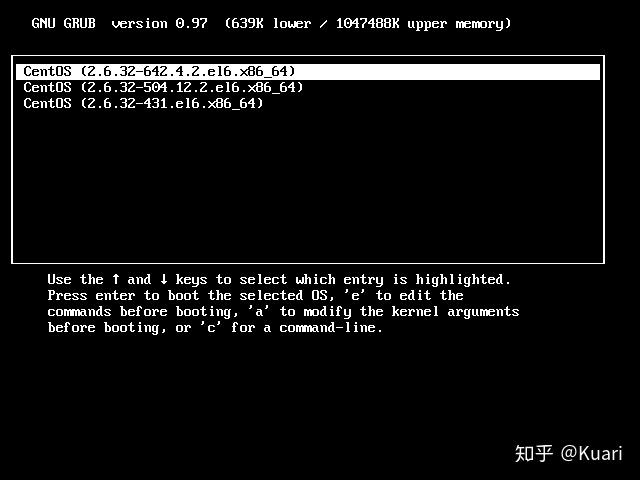 +您可以使用方向键选择引导选项。我们建议您选择带有`Verify`(验证文件完整性),`LiveCD`(启动桌面环境)或 `Graphical`(图形化)字样的选项,以保证简单易用以及文件的完整性。如果没有,我们建议您选择第一个选项。 -您可以使用方向键选择引导选项。我们建议您选择包含`Safe Graphics` (不开启显卡硬件加速),以及`Verify` (验证) 字样的较为靠上的选项,以保证图形界面的兼容性以及文件的完整性。如果没有,我们建议您选择最靠上的选项。 +<!-- livecd选项一般加载的完整内核,驱动不了就怪了。再说calamares多简单 --> ???+ note "一般情况黑屏卡死的处理方法" - 大多数这种情况是无法加载显卡所致,此时需要在一个启动项上按下e键,找到 `linux ……` 的行,在末尾加上 `nomodeset` 参数。 + 大多数这种情况是无法加载显卡驱动所致,此时需要在一个启动项上按下e键,找到 `linux ……` 的行,在末尾加上 `nomodeset` 参数。 若你是NVIDIA用户,也可以选择加入 `nouveau.modeset=0` 参数。 ## 安装系统 @@ -46,7 +52,7 @@ 如果您有足够勇气,想要彻底摆脱Windows,请您选择“全盘安装”,由操作系统管理您的分区。 -或者,如果您想要双系统,请**一定不要选择全盘安装或是类似的选项!**,您应该选择带有“高级 (Advanced)”,“自定义(Custom)”,“手动(Manual)”或者是等字眼的选项。在安装时,请选择您上一章所腾出的磁盘空余。我们建议您将该空间由系统自动分区进行管理。 +或者,如果您想要双系统,请**一定不要选择全盘安装或是类似的选项!**,您应该选择带有“**使用最大的未分配*(空闲)*空间**”字眼的选项。在安装时,请选择您上一章所腾出的磁盘空余。我们建议您将该空间由系统自动分区进行管理。 !!! warning "警告" 无论您选择什么,请确保您已经备份该磁盘上所有的重要文件!!! @@ -59,9 +65,7 @@ ???+ question "什么是块设备路径?" Linux遵循“一切皆文件”设计,将磁盘、分区、外设等全部抽象为文件。磁盘所对应的块设备路径一般为`/dev/sda`、`/dev/nvme0n1`等,而分区对应的块设备路径一般形如`/dev/sda1`、`/dev/nvme0n1p5`等等。 -在选择EFI[引导](./before-installing.md#_4) (/boot) 分区,或者是`/boot`挂载点时,请选择设备上的ESP分区(通常位于分区图示的最左侧,是一个FAT32文件系统的不大的分区)。**如果您想要保留Windows,请一定不要勾选“格式化`/boot`”。** - - +在选择EFI[引导](./before-installing.md#_4) (/boot/efi) 分区,或者是`/boot/efi`挂载点时,请选择设备上的ESP分区(通常位于分区图示的最左侧,是一个FAT32文件系统的不大的分区)。**如果您想要保留Windows,请一定不要勾选“格式化`/boot/efi`”。** ### 应用安装 @@ -71,7 +75,7 @@ 在安装时,请确保您设备的电力供应。若安装出现卡住等状态,我们建议**不到万不得已不要强制关机**,可能是部分文件下载慢导致的。 -若安装失败,请检查分区大小是否不足,自己的CPU是否支持(红帽系发行版正在淘汰x86-64-v1/v2指令集)。 +若安装失败,请检查分区大小是否不足,自己的CPU是否支持(红帽系发行版正在淘汰x86-64-v1/v2指令集,导致一些老电脑无法运行这些发行版)。 ## 其他安装方法 @@ -80,7 +84,7 @@ ULLI,USB-Less Linux Installer,解决Windows/Linux环境下没有外置存储用于烧录系统镜像的项目。 !!! warning "警告" - 我们仅推荐您在万不得已时使用这种方法。 + 我们仅推荐您在万不得已时使用这种方法,比如实在找不到u盘... 访问[ULLI](https://rltvty.net/installlinux.html)项目官网,这里选择Windows版本。 |