
diff options
Diffstat (limited to '')

88 files changed, 651 insertions, 652 deletions
diff --git a/docs/about.md b/docs/about.md index 9470748..e1294d3 100644 --- a/docs/about.md +++ b/docs/about.md @@ -1,10 +1,10 @@ # 关于我们 -LinuxCabin是由[@Fangcat_Dev](https://space.bilibili.com/588672425)与[@13-trixie](https://space.bilibili.com/3546375293765862)所发起的一个志愿者维基项目,致力于改善Linux“使用难”的顽疾。 +LinuxCabin是由[@Fangcat_Dev](https://space.bilibili.com/588672425)与[@13-trixie](https://space.bilibili.com/3546375293765862)所发起的一个志愿者维基项目,致力于改善 Linux“使用难”的顽疾。 -LinuxCabin Matrix群组: [#lc:gitter.im](https://matrix.top/#/#lc:gitter.im) +LinuxCabin Matrix群组:[#lc:gitter.im](https://matrix.top/#/#lc:gitter.im) -LinuxCabin QQ群: 631799393 +LinuxCabin QQ群:631799393 ## 联系方式 diff --git a/docs/advanced/boot_loader.md b/docs/advanced/boot_loader.md index 5cee677..3a39f57 100644 --- a/docs/advanced/boot_loader.md +++ b/docs/advanced/boot_loader.md @@ -16,29 +16,29 @@ GRUB_THEME=/boot/grub/themes/主题文件夹/theme.txt # 一般为theme.txt,部分主题可能不同 ``` -最后,运行`sudo upgrade-grub`来更新GRUB配置即可。 +最后,运行`sudo update-grub`来更新GRUB配置即可。 ## rEFInd -rEFInd是作为已停止维护的rEFIt项目的分支而诞生,最初旨在解决非Mac电脑上的UEFI启动问题。它的最大亮点是自动检测能力,能自动识别出系统里的Windows、Linux、macOS等各种操作系统。由于其出色的外观和易用性,它在需要管理复杂多系统启动的用户中非常受欢迎。 +rEFInd是已停止维护的 rEFIt 项目的分支,最初旨在解决非Mac电脑上的UEFI启动问题。它的最大亮点是自动检测能力,能自动识别出系统里的Windows、Linux、macOS等各种操作系统。由于其出色的外观和易用性,它在需要管理复杂多系统启动的用户中非常受欢迎。 !!! warning "适用性" rEFInd仅支持UEFI。 ### 安装 -您需要通过您的包管理器安装`refind` (Debian/Arch) / `rEFInd` (Fedora,注意大小写)。 +您需要通过您的包管理器安装`refind`(Debian/Arch)/ `rEFInd`(Fedora,注意大小写)。 在安装软件包之后,您需要运行`sudo refind-install`来将其安装到ESP。 -安装之后,您需要关闭或手动配置[安全启动](../getting-started/os-basis.md#_3)来保证引导器正常运行。以下我们会示范如何使用shim配置。 +安装之后,您需要关闭或手动配置[安全启动](../getting-started/os-basis.md#安全启动)来保证引导器正常运行。以下我们会示范如何使用shim配置。 首先,您需要通过您的包管理器安装`shim-signed`。 大部分发行版已经预置了签名过的shimx64.efi,您只需要替换以下指令`--shim`后的路径即可。 ```bash -sudo refind install --shim /boot/efi/一般为发行版名称/shimx64.efi +sudo refind-install --shim /boot/efi/一般为发行版名称/shimx64.efi # EFI目录可能存在差异 # 或者,您也可以使用/usr/share/shim-signed/shimx64.efi ``` @@ -73,7 +73,7 @@ sudo refind install --shim /boot/efi/一般为发行版名称/shimx64.efi ### 美化 -rEFInd的主题大多于[Github](https://github.com/topics/refind-theme)上发布。 +rEFInd的主题大多发布在 [Github](https://github.com/topics/refind-theme) 上。 大多数主题拥有一键安装脚本,并提供了手动安装教程。此处只讲解通用的手动安装方法。 diff --git a/docs/advanced/btrfs/btrfs.md b/docs/advanced/btrfs/btrfs.md index b2ad3f9..4ee3390 100644 --- a/docs/advanced/btrfs/btrfs.md +++ b/docs/advanced/btrfs/btrfs.md @@ -8,16 +8,16 @@ Btrfs即B-tree文件系统,通常念成Butter FS,Better FS或B-tree FS,一种支持写入时复制(CoW),以B-tree为核心数据结构的文件系统,运行在Linux操作系统。 -???+ note "写时复制 (CoW)" - 写时复制指将修改的数据块单独存储到CoW分区,以实现备份的作用。具体原理可参考下图。 +???+ note "写时复制(CoW)" + 写时复制指修改数据时先把新数据写入空闲数据块并切换引用,原数据块保持不变,因此可以保留旧版本用于备份。具体原理可参考下图。  Btrfs有以下常见功能: -- 子卷(一个或多个单独可挂载基于每个物流分区) -- 快照(只读和可写,写复制,子卷复制) -- 就地转换(带回滚)ext3/4与ReiserFS +- 子卷(同一 Btrfs 文件系统内可独立挂载的区域) +- 快照(只读与可写,写时复制,子卷复制) +- 就地转换(支持回滚):可从 ext3/4 与 ReiserFS 转换 - 压缩(全自动透明压缩) ## 实践 @@ -26,24 +26,24 @@ Btrfs有以下常见功能: 我们不推荐任何人以追新为目的使用Btrfs。请仔细阅读以下内容。 !!! info "我想使用 Btrfs,因为..." - 可以将 Linux 根目录下的不同文件夹(例如 ``/home`` ``/var`` ``/srv`` ...)挂载到不同的 Btrfs 子卷。相比传统使用 ext4 的布局,Btrfs 子卷有共享文件系统的储存空间的特性,可以不浪费子卷内未使用的空间从而使单一挂载点不易“爆满”。Btrfs 的快照功能还允许在不复制物理数据的前提下备份。 + 可以将 Linux 根目录下的不同文件夹(例如 ``/home`` ``/var`` ``/srv`` ...)挂载到不同的 Btrfs 子卷。相比传统使用 ext4 的布局,Btrfs 子卷共享同一文件系统的存储空间,不会为未使用的空间预留容量而造成浪费,从而使单一挂载点不易“爆满”。Btrfs 的快照功能还允许在不复制物理数据的前提下备份。 !!! warning "我不该使用 Btrfs,因为..." - Btrfs 的 RAID 功能非常不稳定,请不要使用 Btrfs 自带的 RAID 功能。同时,因为 Btrfs 采用写时复制(CoW),在处理修改大文件(如 数据库,BitTorrent)时会产生严重的碎片,特别是机械硬盘。 - 因此,不应该在下载机,存储优先的服务器上使用 Btrfs。XFS, ZFS 是更成熟的选择。 + Btrfs 的 RAID 功能非常不稳定,请不要使用 Btrfs 自带的 RAID 功能。同时,因为 Btrfs 采用写时复制(CoW),在反复修改大文件(如 数据库、BitTorrent)时会产生严重的碎片,在机械硬盘上尤其明显。 + 因此,不应该在下载机、存储优先的服务器上使用 Btrfs。XFS, ZFS 是更成熟的选择。 !!! warning "警告" - 本栏目下的所有内容面向对 Linux 已有所经验的用户,对分区表,Linux 文件系统,引导的了解是硬性要求。不建议任何第一次安装和使用 Linux 的用户参照此指南。误操作可能导致数据损失。 + 本栏目下的所有内容面向对 Linux 已有所经验的用户,对分区表、Linux 文件系统、引导的了解是硬性要求。不建议任何第一次安装和使用 Linux 的用户参照此指南。误操作可能导致数据损失。 ### 文件系统修复 -Btrfs已经成为了大多数发行版安装程序的默认选项,而其存在稳定性风险,因此掌握修复指令尤为重要。 +Btrfs已经成为了大多数发行版安装程序的默认选项,但它存在稳定性风险,因此掌握修复指令尤为重要。 要检查文件系统,您需要输入`sudo btrfs check 设备文件`,而要修复文件系统,请输入`sudo btrfs check --repair 设备文件`。 !!! warning "警告" - 在修复前,请务必确保已经备份好重要文件!!! + 在修复前,请务必确保已经备份好重要文件! ### 子卷 @@ -57,11 +57,11 @@ Btrfs已经成为了大多数发行版安装程序的默认选项,而其存在 ### 压缩 压缩对于应用程序来说是透明的,可以节省硬盘空间。 -Btrfs 支持 ``zlib``,``lzo``, ``zstd`` 压缩算法。 +Btrfs 支持 ``zlib``、``lzo``、``zstd`` 压缩算法。 使用 ``compress=算法[:等级]`` 参数挂载 Btrfs 卷以启用压缩,等级越高压缩越强。 -如果不知道选哪个,建议使用默认等级(3)的 ``zstd`` 。 +如果不知道选哪个,建议使用默认等级(3)的 ``zstd``。 ??? note "例子" 挂载 ``/dev/sda3`` 到 ``/home``,采用默认级 ``zstd`` 压缩。 @@ -78,7 +78,7 @@ Btrfs 支持 ``zlib``,``lzo``, ``zstd`` 压缩算法。 ### 禁用写时复制 !!! warning "警告" - 禁用写时复制会禁用数据校验,Btrfs 将无法验证其完整性。不应该在生产环境中开启。 + 禁用写时复制会禁用数据校验,Btrfs 将无法验证其完整性。不建议在生产环境中禁用写时复制。 在新的文件或文件夹上禁用写时复制: ```bash diff --git a/docs/advanced/btrfs/linux_on_btrfs.md b/docs/advanced/btrfs/linux_on_btrfs.md index a76233e..7131811 100644 --- a/docs/advanced/btrfs/linux_on_btrfs.md +++ b/docs/advanced/btrfs/linux_on_btrfs.md @@ -16,22 +16,22 @@ - ``@var`` 作为 /var, ``@srv`` 作为 /srv, ``@tmp`` 作为 /tmp, ``@`` 作为 / -- 以上,但是增加 ``@snapshots`` 用来存放快照 +- 以上任意一种布局,再加一个 ``@snapshots`` 子卷用来存放快照 - ... ... -Linux 是自由的,任何布局只要有 ``/`` 的挂载点都行得通。但是一些软件期望标准化的布局,比如 Timeshift。如果打算使用 Timeshift 进行备份,只能选择第一种(``@home``,``@``)。 +Linux 是自由的,任何布局,只要有一个子卷挂载到 ``/``,都行得通。但是一些软件期望标准化的布局,比如 Timeshift。如果打算使用 Timeshift 进行备份,只能选择第一种(``@home``、``@``)。 除此之外,可能还需要单独的 swap 分区和 EFI 分区(如果使用 UEFI)。 ???+ tip "如果打算安装双系统" - 划分出一块未使用的空间可以节约很多时间。 + 在安装 Windows 时预留一块未分配空间,之后装 Linux 就不必再压缩分区,能节约很多时间。 ## Debian 由于 Debian 安装器不支持 Btrfs 子卷,需要在安装途中做点小手脚。 -在 高级设置 ``Advanced options`` 里选择 专家安装 ``Expert install`` 。 +在 高级设置 ``Advanced options`` 里选择 专家安装 ``Expert install``。 ### 分区 #### 使用安装器的自动分区 @@ -39,7 +39,7 @@ Linux 是自由的,任何布局只要有 ``/`` 的挂载点都行得通。但æ !!! warning "警告" 备份所有重要资料再继续。此部分的误操作可能导致数据损失。 -像往常一样安装 Debian, 直到 磁盘分区 ``Partition disks`` , 选择 向导 - 使用最大的未分配空间 ``Guided - use the largest continuous free space`` 或 向导 - 使用整个磁盘 ``Guided - use entire disk`` ,再选择 所有文件在同一分区 ``All files in one partition`` 。 +像往常一样安装 Debian,直到进入 磁盘分区 ``Partition disks`` 这一步,再选择 向导 - 使用最大的未分配空间 ``Guided - use the largest continuous free space`` 或 向导 - 使用整个磁盘 ``Guided - use entire disk``,再选择 所有文件在同一分区 ``All files in one partition``。 选中格式为 ext4,挂载点为 / 的分区,将文件系统改为 btrfs。 @@ -49,12 +49,12 @@ Linux 是自由的,任何布局只要有 ``/`` 的挂载点都行得通。但æ !!! warning "警告" 备份所有重要资料再继续。此部分的误操作可能导致数据损失。 -像往常一样安装 Debian,直到 磁盘分区 ``Partition disks`` ,选择 手动 ``Manual`` 。 +像往常一样安装 Debian,直到进入 磁盘分区 ``Partition disks`` 这一步,再选择 手动 ``Manual``。 -##### 如果使用 BIOS: +##### 如果使用 BIOS -我们需要一个 Btrfs 分区挂载至 ``/`` 和可选的 swap 分区。 +我们需要一个挂载到 ``/`` 的 Btrfs 分区,以及一个可选的 swap 分区。 ```text sda (硬盘,可能是hdX,sdX,nvmeXnY...) @@ -66,22 +66,22 @@ Linux 是自由的,任何布局只要有 ``/`` 的挂载点都行得通。但æ <!-- 这部分应该在别的地方介绍。 -- (可选)如果想要使用整个硬盘,选中硬盘名后回车,选择 ``msdos`` 。 +- (可选)如果想要使用整个硬盘,选中硬盘名后回车,选择 ``msdos``。 -- (可选)选中未分配空间,选择创建新分区 ``Create a new partition`` ,分区大小 512MB 到 1GB ,类型 主分区 ``Primary`` ,位置 头部 ``Beginning`` ,文件系统 Ext4,挂载点 ``Mount point`` /boot。 +- (可选)选中未分配空间,选择创建新分区 ``Create a new partition``,分区大小 512MB 到 1GB,类型 主分区 ``Primary``,位置 头部 ``Beginning``,文件系统 Ext4,挂载点 ``Mount point`` /boot。 -- (可选)继续选中未分配空间,选择创建新分区,分区大小为稍大于内存容量,类型 逻辑分区 ``Logical`` ,位置 尾部 ``End`` ,文件系统 swap area。 +- (可选)继续选中未分配空间,选择创建新分区,分区大小为稍大于内存容量,类型 逻辑分区 ``Logical``,位置 尾部 ``End``,文件系统 swap area。 -- 继续选中未分配空间,选择创建新分区,大小按自动提示或 max,类型 逻辑分区,文件系统 btrfs,挂载点 / 。 +- 继续选中未分配空间,选择创建新分区,大小按自动提示或 max,类型 逻辑分区,文件系统 btrfs,挂载点 /。 - 看起来不错就结束分区并写入磁盘吧 ``Finish partitioning and write changes to disk`` - --> -##### 如果使用 UEFI: +##### 如果使用 UEFI -我们需要一个 FAT 格式的 ``/boot/efi`` 分区充当 EFI 分区,一个 Btrfs 分区挂载至 ``/`` 和可选的 swap 分区。 +我们需要一个 FAT32 格式的 EFI 系统分区挂载到 ``/boot/efi``,一个挂载到 ``/`` 的 Btrfs 分区,以及一个可选的 swap 分区。 ```text sda (硬盘,可能是hdX,sdX,nvmeXnY...) @@ -97,7 +97,7 @@ Linux 是自由的,任何布局只要有 ``/`` 的挂载点都行得通。但æ 在菜单里选择 ``Execute a shell`` 启动终端以供我们执行命令。 -我们需要记下目前已挂载卷的路径。 +我们需要记下目前已挂载分区的设备路径(例如 ``/dev/sda6``)。 !!! warning "警告" 对于不同的主机,分区的路径可能不同。应该替换 ``/dev/sda6`` 和 ``/dev/sda1`` 为实际路径。 @@ -127,7 +127,7 @@ Linux 是自由的,任何布局只要有 ``/`` 的挂载点都行得通。但æ /dev/sda6 on /mnt/btrfs type btrfs ( ... subvol=/) ``` -现在开始创建子卷,以仅单独 ``@home`` 布局为例。为了保持兼容性以使用 Timeshift 等工具,我们将默认的 ``@rootfs`` 子卷移动到 ``@`` 。 +现在开始创建子卷,以单独分出 ``@home`` 的布局为例。为了保持兼容性以使用 Timeshift 等工具,我们将默认的 ``@rootfs`` 子卷重命名为 ``@``。 ???+ note "有关在根目录上挂载的子卷的名字" Debian 默认使用 ``subvol=/@rootfs`` 作为根目录使用的子卷,而大多数主流发行版倾向使用 ``subvol=/@``。如果使用 Ubuntu 等发行版并正按照本指南操作,不需要移动子卷。 @@ -148,7 +148,7 @@ Create subvolume './@home' @ @home ``` -子卷创建好后,我们将母卷卸载并把文件系统挂载回 ``/target`` 下 。如果有 EFI 分区,别忘了挂载它( ``/boot/efi`` )。 +子卷创建好后,我们将母卷卸载并把文件系统挂载回 ``/target`` 下。如果有 EFI 分区,别忘了挂载它(``/boot/efi``)。 ??? info "有关压缩" 如果想设置压缩,应该现在设置。 @@ -185,11 +185,11 @@ Create subvolume './@home' ``` ??? tip "如果不会使用nano..." - Ctrl + \ 调出替换菜单,输入 ``@rootfs`` ,回车,替换为 ``@`` ,回车。 - 把光标留在那一行,Ctrl + K 剪切一整行,再按 Ctrl + U 原封不动粘贴回去,每按一次 Ctrl + U 都能得到一整行复制的条例。 + Ctrl + \ 调出替换菜单,输入 ``@rootfs``,回车,替换为 ``@``,回车。 + 把光标留在那一行,Ctrl + K 剪切一整行,再按 Ctrl + U 原封不动粘贴回去。再按一次 Ctrl + U 就会多出一行相同的内容。 Ctrl + O 保存,Ctrl + X 退出。 -编辑 ``<mount point>`` 挂载点, ``<options>`` 挂载参数。 +把 ``<mount point>`` 换成实际挂载点、``<options>`` 换成实际挂载参数。 ```text ... @@ -200,7 +200,7 @@ UUID=... /home btrfs ...,subvol=@home 0 0 一切都设置好后,Ctrl + D 退出 shell,继续像往常一样安装 Debian。 -如果一切顺利,我们已经重启进入新的系统了。不需要任何额外的配置,所有东西都应该正常工作。Debian其实就是安装器拉了,Linus说得对... +如果一切顺利,重启后就会进入新系统。不需要任何额外的配置,所有东西都应该正常工作。Debian其实就是安装器拉了,Linus说得对... @@ -221,7 +221,7 @@ cfdisk /dev/sda !!! warning "警告" 备份所有重要资料。误操作可能导致数据损失。 -#### 如果使用BIOS: +#### 如果使用BIOS ```text sda (硬盘,可能是hdX,sdX,nvmeXnY...) @@ -231,7 +231,7 @@ cfdisk /dev/sda └─ ... ``` -#### 如果使用UEFI: +#### 如果使用UEFI ```text sda (硬盘,可能是hdX,sdX,nvmeXnY...) @@ -327,4 +327,4 @@ ArchWiki - Installation guide -<!-- TODO: ## 列表里没有我的发行版,怎么办? --> +<!-- TODO: ## 列表里没有我的发行版,怎么办?--> diff --git a/docs/advanced/btrfs/migrating_to_btrfs.md b/docs/advanced/btrfs/migrating_to_btrfs.md index 69cd4ac..4c1089a 100644 --- a/docs/advanced/btrfs/migrating_to_btrfs.md +++ b/docs/advanced/btrfs/migrating_to_btrfs.md @@ -2,7 +2,7 @@ —— 并设置 Btrfs 子卷。 !!! note "注意" - 本文描述了一种笔者*猜想*适用于最多人的从 **Ext4** 迁移到 Btrfs 的方法。不保证在所有设备上工作。如果因为一些原因在您的设备上不能完成,笔者深表歉意。 + 本文描述一种从 **Ext4** 迁移到 Btrfs 的方法,笔者认为它适用于大多数人(仅为个人经验)。不保证在所有设备上工作。如果因为一些原因在您的设备上不能完成,笔者深表歉意。 *对于不熟悉 Linux 文件系统的用户,备份然后[重新安装 Linux](./linux_on_btrfs.md) 也许是更好的选择。* @@ -22,13 +22,13 @@ Filesystem Size Used Avail Use% Mounted on /dev/sda1 975M 9.1M 966M 1% /boot/efi *类似的是efi分区,不用考虑它 ... ``` -只要其中有一个分区的可用空间 ``Avail`` 大于其他所有分区占用 ``Used`` 的总合,就可以使用这个方法:只保留此分区,将此分区转化为 Btrfs,再把其他分区的数据拷贝到此分区。 +只要其中有一个分区的可用空间 ``Avail`` 大于其他所有分区占用 ``Used`` 的总和,就可以使用这个方法:只保留此分区,将此分区转化为 Btrfs,再把其他分区的数据拷贝到此分区。 ## 理论成立,实践开始! ### 启动 livecd -显然我们不能修改一个已挂载的文件系统,更不能卸载运行中 ``/`` 上的文件系统,所以需要用到 livecd。 +我们不能修改正在使用的文件系统,也无法卸载挂载在 ``/`` 上的文件系统,所以需要用到 livecd。 大多数发行版的 livecd 都应该可用,这里使用 Arch Linux image 演示。如果选用的 livecd 带图形化界面,打开终端(Terminal)。 @@ -48,7 +48,7 @@ sda 8:0 0 80G 0 disk ... ``` -我们确认了 ``/dev/sda2`` 是要保留的分区, ``/dev/sda5`` 是要拷贝数据后删除的分区。 +我们确认了 ``/dev/sda2`` 是要保留的分区,``/dev/sda5`` 是要拷贝数据后删除的分区。 ### 将保留的 ext4 分区转换为 Btrfs 分区 @@ -87,10 +87,10 @@ root@livecd ~ # mount ``` 可以看到 ``btrfs-convert`` 将原分区的文件系统直接放到母卷(``subvol=/``)下。这更像原来 ext4 的做法,但因为我们要设置子卷,不能采用这样的方案。 -我们要把文件系统镜像到它应该在的子卷里,用 Btrfs 的快照功能。 +我们要用 Btrfs 的快照功能,把文件系统复制到它该在的子卷里。 ???+ note "子卷名" - 在这个例子里,文件系统源自 ``/`` ,所以快照到 ``@`` 子卷。如果我们选择了保留 ``/home`` 分区,应该快照到 ``@home`` 分区,以此类推... + 在这个例子里,文件系统源自 ``/``,所以快照到 ``@`` 子卷。如果我们选择了保留 ``/home`` 分区,应该快照到 ``@home`` 子卷,以此类推... ```bash root@livecd ~ # btrfs subvolume snapshot /mnt/newpart /mnt/newpart/@ @@ -120,12 +120,12 @@ root@livecd ~ # ls -A /mnt/newpart ``` ??? note "如果这是唯一的分区..." - 您也许想把一些目录子卷存放,例如 ``/home``。这种情况下,创建新子卷并直接从 ``@`` 子卷移动。 + 您也许想把一些目录单独放进子卷,例如 ``/home``。这种情况下,创建新子卷并直接从 ``@`` 子卷移动。 ```bash btrfs subvolume create /mnt/newpart/@home mv /mnt/newpart/@/home/* /mnt/newpart/@home ``` - 完成以后,直接跳到 #更新fstab 。 + 完成以后,直接跳到 #更新fstab。 这一分区的工作已经完成了,接下来拷贝其余分区的数据。 @@ -152,7 +152,7 @@ root@livecd ~ # mount /dev/sda2 /mnt/newroot/home -o subvol=@home ... ``` -按照原来的文件系统结构挂载原有要删除的分区到一个地方并拷贝数据到 Btrfs 子卷。 +按原来的目录结构,把要删除的分区挂载到 ``/mnt/oldparts`` 下,再把数据拷贝进对应的 Btrfs 子卷。 ```bash root@livecd ~ # mount --mkdir /dev/sda5 /mnt/oldparts/home ... @@ -165,7 +165,7 @@ root@livecd ~ # umount /dev/sda5 ... ``` -我们的 Btrfs 分区现在包含所有的数据,等价于原来的几个 ext4 分区。我们不再需要那些旧分区,现在可以安全地删除他们,并将空间用于扩展新的 Btrfs 分区。 +我们的 Btrfs 分区现在包含所有的数据,等价于原来的几个 ext4 分区。我们不再需要那些旧分区,现在可以安全地删除它们,并将空间用于扩展新的 Btrfs 分区。 用喜欢的分区表编辑器打开硬盘并删除旧的 ext4 分区,这里使用 ``fdisk``。 @@ -201,9 +201,9 @@ Resize device id 1 (/dev/sda2) from 32.00GiB to max ``` ??? note "如果你的 Btrfs 分区不在空闲空间的头部..." - 没有特定的工具下,Btrfs 只能向后扩展和向前压缩。为了向前扩展,我们需要使用一些分区编辑工具将 Btrfs 分区连带数据块整体向前挪,然后再向后扩展。 + 在没有专用工具的情况下,Btrfs 只能向后扩展和向前压缩。为了向前扩展,我们需要使用一些分区编辑工具将 Btrfs 分区连带数据块整体向前挪,然后再向后扩展。 - 这里演示使用 ``sfdisk`` 。 + 这里演示使用 ``sfdisk``。 假设 ``/dev/sda4`` 是我们要移动的分区... ```bash @@ -214,7 +214,7 @@ Resize device id 1 (/dev/sda2) from 32.00GiB to max ``--move-data`` 代表在更改分区表时一并移动数据,请不要省略。 - sfdisk 的输入格式是 ``<起始位置>``,``<分区大小>``,``<分区类型>``,``<是否可启动 *仅MBR >``,用逗号隔开每个项目。 + sfdisk 的输入格式是 ``<起始位置>``、``<分区大小>``、``<分区类型>``、``<是否可启动 *仅MBR >``,实际输入时各项目之间用英文逗号隔开。 进入时,屏幕上方会打印现在的分区表 ``Old situation:`` ```text @@ -226,7 +226,7 @@ Resize device id 1 (/dev/sda2) from 32.00GiB to max /dev/sda6 159424512 167770111 8345600 4G Linux swap ``` - 我们需要找到 ``/dev/sda4`` 的前一个分区。通常来说分区按序号(就是那个``4``)排列,但是也有例外。我们将 ``/dev/sda4`` 的起始扇区号 ``Start`` 与所有分区的结束扇区号 ``End`` 比较,找出小于 ``/dev/sda4`` 起始扇区号的最大的结束扇区号,那就是要找的分区。在这个例子里是 ``127830015``, ``/dev/sda2``。 + 我们需要找到 ``/dev/sda4`` 的前一个分区。通常来说,``fdisk`` 里各分区按起始扇区从小到大排列,但编号本身不一定连续,不能直接拿编号减一。我们将 ``/dev/sda4`` 的起始扇区号 ``Start`` 与所有分区的结束扇区号 ``End`` 比较,找出小于 ``/dev/sda4`` 起始扇区号的最大的结束扇区号,那就是要找的分区。在这个例子里是 ``127830015``,``/dev/sda2``。 我们想让 ``/dev/sda4`` 尽可能地往前移,输入起始位置前一个分区的结束扇区号**加一**,这个例子里是 ``127830016``。 ```text @@ -236,16 +236,16 @@ Resize device id 1 (/dev/sda2) from 32.00GiB to max <!-- TODO: 使用Diskgenius的方法 --> -做完上述内容后,分区的布局已经完成。要让新分区可启动,编辑原有的 fstab 和引导工具。 +做完上述内容后,分区的布局已经完成。要能从新分区启动,还需要更新 fstab 和引导程序(GRUB 等)。 ### 更新 fstab -我们需要从记录中删除已不存在的 ext4 分区,加入新的 Btrfs 分区。 +我们需要从 fstab 里删掉已不存在的 ext4 分区条目,换成新的 Btrfs 分区条目。 ??? tip "Arch 系发行版...?" 使用 Arch 系发行版的 livecd 可以逃课。 - 挂载包括EFI,swap的所有分区并让脚本识别它们。 + 把包括 EFI 在内的分区挂载到 ``/mnt/newroot`` 下,并启用 swap 分区,让 ``genfstab`` 能识别它们。 ```bash root@archiso ~ # mount /dev/sda1 /mnt/newroot/boot/efi root@archiso ~ # swapon /dev/sda6 @@ -270,7 +270,7 @@ root@livecd ~ # blkid ``` 在这个例子中,``UUID`` 是 ``ce58a65d-7b6f-486c-837f-962fed1604c1``。 -用喜欢的文本编辑器打开硬盘上 Linux 安装根目录的 ``etc/fstab`` (在这个例子里是 ``/mnt/newroot/etc/fstab`` ),把带有 ``ext4`` 的整行注释或删除,并加上以下 +用喜欢的文本编辑器打开硬盘上 Linux 安装根目录的 ``etc/fstab`` (在这个例子里是 ``/mnt/newroot/etc/fstab``),把带有 ``ext4`` 的整行注释或删除,并加上以下 ``` UUID=ce58a65d-7b6f-486c-837f-962fed1604c1 / btrfs defaults,subvol=/@ 0 0 @@ -312,7 +312,7 @@ mount -t proc proc $NR/proc mount -t sysfs sysfs $NR/sys ``` -chroot 内没有更新 DNS 的服务,为了访问互联网,手动复制一份 livecd 的过去。 +chroot 内没有更新 DNS 的服务,为了访问互联网,手动把 livecd 的 ``/etc/resolv.conf`` 复制进去。 ```bash cp /etc/resolv.conf "$NR"/etc/resolv.conf @@ -339,7 +339,7 @@ grub-mkconfig -o /boot/grub/grub.cfg ### 重启 -按 ``Ctrl + D`` 组合键或者执行 ``exit`` 退出 chroot 环境,卸载所有硬盘的分区,重启。 +按 ``Ctrl + D`` 组合键或者执行 ``exit`` 退出 chroot 环境,卸载硬盘上所有已挂载的分区,重启。 ```bash (ch) root@livecd:/# exit logout diff --git a/docs/advanced/command/dd.md b/docs/advanced/command/dd.md index e6d667e..6ecc0cd 100644 --- a/docs/advanced/command/dd.md +++ b/docs/advanced/command/dd.md @@ -6,11 +6,11 @@ dd是一个系统自带的数据复制转移命令。 ## dd命令与cp命令的区别 -dd命令与cp命令都可以对数据进行复制转移,但dd命令与cp命令有着很大的区别,cp命令的操作对象是文件系统而dd命令的操作对象是字节流,最为明显的区别就是dd命令可以操作块设备例如您的硬盘,这得益于Linux一切皆文件的思想,在计算机中所有的数据都是由一长串的0和1存储的这就是字节流,Linux将硬盘等设备抽象成了文件方便操作。 +dd命令与cp命令都可以对数据进行复制转移,但dd命令与cp命令有着很大的区别,cp命令的操作对象是文件系统而dd命令的操作对象是字节流,最为明显的区别就是dd命令可以操作块设备例如您的硬盘,这得益于Linux一切皆文件的思想,在计算机中,所有数据都以一长串 0 和 1 的形式存储,这就是字节流;Linux将硬盘等设备抽象成了文件方便操作。 ## 使用 -**dd命令的操作是不可撤销的,请谨慎使用!!!** +**dd命令的操作是不可撤销的,请谨慎使用!** dd命令的基础语法 @@ -23,9 +23,9 @@ dd命令的基础语法 lsblk -##例如创sd0硬盘的完整镜像,bs参数控制每次读取的字节数,status=progress参数显示进度 +##例如创建sda硬盘的完整镜像,bs参数控制每次读取的字节数,status=progress参数显示进度 -sudo dd if=/dev/sd0 of=./sd0.img bs=4M status=progress +sudo dd if=/dev/sda of=./sda.img bs=4M status=progress ``` @@ -47,9 +47,9 @@ sudo dd if=debian.iso of=/dev/sdd bs=4M status=progress ```bash lsblk -#例如两个硬盘分别为sd1和sd2 +#例如两个硬盘分别为sda和sdb -sudo dd if=/dev/sd1 of=/dev/sd2 bs=4M status=progress +sudo dd if=/dev/sda of=/dev/sdb bs=4M status=progress ``` @@ -59,9 +59,9 @@ sudo dd if=/dev/sd1 of=/dev/sd2 bs=4M status=progress ```bash lsblk -#例如擦除硬盘sd3数据 +#例如擦除硬盘sdc数据 -sudo dd if=/dev/zero of=/dev/sd3 +sudo dd if=/dev/zero of=/dev/sdc bs=4M status=progress ``` diff --git a/docs/advanced/lvm.md b/docs/advanced/lvm.md index d145b0f..09dc270 100644 --- a/docs/advanced/lvm.md +++ b/docs/advanced/lvm.md @@ -4,15 +4,15 @@ ## 概述 -逻辑卷管理器,又译为逻辑卷宗管理器、逻辑扇区管理器、逻辑磁盘管理器,是Linux核心所提供的逻辑卷管理(Logical volume management)功能。它在硬盘的硬盘分区之上,又建立一个逻辑层,以方便系统管理硬盘分割系统,支持动态调整分区,无视连续性扩容分区,快照,容器等高级机制。 +逻辑卷管理器,又译为逻辑卷宗管理器、逻辑扇区管理器、逻辑磁盘管理器,是Linux核心所提供的逻辑卷管理(Logical volume management)功能。它在硬盘分区之上,又建立一个逻辑层,以方便系统管理硬盘分割系统,支持动态调整分区、无需连续空间即可扩容分区、快照、镜像等高级机制。 ## LVM基本术语 - **PV:物理卷**,PV处于LVM系统最低层,它可以是整个硬盘,或者与磁盘分区具有相同功能的设备(如RAID),但和基本的物理存储介质相比较,多了些与LVM相关的管理参数。通俗来讲,PV 就像一个大游泳池,里面的数据就像泳池里的水。 -- **VG:卷组**,建立在PV之上,由一个或多个PV组成,可以在VG上创建一个或多个“LVM分区”(逻辑卷),功能类似一块标准的物理硬盘。VG 就像在大泳池中的隔离带。一个隔离区域可以由多个泳池组成,这些软隔离区为你提供了一块容量巨大、可以动态调配的虚拟水池。 +- **VG:卷组**,建立在PV之上,由一个或多个PV组成,可以在VG上创建一个或多个“LVM分区”(逻辑卷),功能类似一块标准的物理硬盘。VG 就像把若干泳池围在一起的隔离区:一个隔离区可以由多个泳池组成,为你提供一块容量巨大、可以动态调配的虚拟水池。 -- **LV:逻辑卷**,从VG中分割出的一块空间,创建之后其大小可以进行容量加减,在LV上可以建立文件系统(如/var,/home)。LV 就像从这些上用绳子划分出来的一个个小区域。你可以根据需求随时把区域扩大或缩小,然后在房间里布置不同的家具——也就是创建文件系统,比如这个房间当儿童泳池(/home),那个房间当竞赛泳池(/var)。* +- **LV:逻辑卷**,从VG中分割出的一块空间,创建之后可以随时增减它的容量,在LV上可以建立文件系统(如/var,/home)。LV 就像在隔离区里用绳子划分出来的一个个小区域。你可以根据需求随时把区域扩大或缩小,然后在房间里布置不同的家具——也就是创建文件系统,比如这个房间当儿童泳池(/home),那个房间当竞赛泳池(/var)。 !!! warning "严重警告" - 不推荐新手接触LVM,LVM对于新手仍然相当复杂。
\ No newline at end of file + 不推荐新手接触 LVM,它相当复杂。 diff --git a/docs/advanced/swap.md b/docs/advanced/swap.md index 4c0f27c..2af0c88 100644 --- a/docs/advanced/swap.md +++ b/docs/advanced/swap.md @@ -1,6 +1,6 @@ # 交换空间 -交换空间 (Swap) 是Linux下解决内存不足的方案,类似于Windows上的虚拟内存。在物理内存(RAM)不足时,系统会将部分内存页转移至存储于磁盘中的交换空间中。 +交换空间(Swap)是Linux下解决内存不足的方案,类似于Windows上的虚拟内存。在物理内存(RAM)不足时,系统会将部分内存页转移至存储于磁盘中的交换空间中。 ???+ question "什么是物理内存?" 物理内存简单来说就是内存条/内存颗粒所提供的内存,也可以说是厂商在售卖机器时所宣称的内存。 @@ -14,11 +14,11 @@ | 8 GiB – 64 GiB | 至少 4 GiB | RAM 量的 1.5 倍 | | 大于 64 GiB | 至少 4 GiB(视工作负载) | 不推荐休眠 | -Swap主要分为交换文件与交换分区两类来源。 +Swap 主要有两类来源:交换文件与交换分区。 ## 交换文件 -顾名思义,交换文件就是指以文件的形式作为交换空间。通常来说,交换文件名为Swapfile,并置于根目录下。交换文件与分区方式相比自由度更高,容易调整大小。以下我们会介绍如何配置交换文件。 +顾名思义,交换文件就是指以文件的形式作为交换空间。通常来说,交换文件名为 swapfile,并置于根目录下。交换文件与分区方式相比自由度更高,容易调整大小。以下我们会介绍如何配置交换文件。 ```bash # 创建Swapfile,请自行修改count大小(bs*count即为其MB大小,1GB=1024MB) @@ -108,7 +108,7 @@ sudo nano /etc/fstab ## zram -zram是一种虚拟内存压缩功能,能够使得Linux更好利用RAM。zram的最主要用途即为作交换空间。 +zram是一种虚拟内存压缩功能,能让 Linux 更好地利用 RAM。zram的最主要用途即为作交换空间。 我们建议使用`zram-generator`来简化配置流程。 @@ -125,7 +125,7 @@ zram是一种虚拟内存压缩功能,能够使得Linux更好利用RAM。zramç sudo nano /etc/systemd/zram-generator.conf ``` -并写入:(如下为zram大小为内存的二分之一,最大4096MiB,使用zstd压缩) +并写入:(下面把 zram 大小设为内存的二分之一,最大4096MiB,使用zstd压缩) ```conf [zram0] @@ -159,6 +159,6 @@ sudo nano /etc/sysctl.d/99-swappiness.conf ``` ??? question "为什么不建议直接编辑/etc/sysctl.conf?" - 互联网上的部分教程会推荐您直接修改`/etc/sysctl.conf`,但这事实上是在较老版本的发行版中的做法。在现代Linux中,`man sysctl.d`的SYNOPSIS部分已经删除了`/etc/sysctl.conf`,并且明确将`/etc/sysctl.d/*.conf`放置在第一位上。 + 互联网上的部分教程会推荐您直接修改`/etc/sysctl.conf`,但这事实上是在较老版本的发行版中的做法。在现代Linux中,`man sysctl.d`的SYNOPSIS部分已经删除了`/etc/sysctl.conf`,并且明确把 `/etc/sysctl.d/*.conf` 排在第一位。 -并修改或追加`vm.swappiness=值`,之后运行`sudo sysctl --system`来使其生效。 +在该文件中写入或修改 `vm.swappiness=值`,之后运行`sudo sysctl --system`来使其生效。 diff --git a/docs/applications/ai/openclaw.md b/docs/applications/ai/openclaw.md index b6ce94e..628f5b1 100644 --- a/docs/applications/ai/openclaw.md +++ b/docs/applications/ai/openclaw.md @@ -14,7 +14,7 @@ 由于原安装脚本需要从Github拉取文件,您需要在`https://raw.githubusercontent.com`前面加上Github加速链接(像这样`https://gh-proxy.com/https://raw.githubusercontent.com`)。 -同时,您需要为nvm换源。我们建议参考[NVM 镜像设置](https://www.nvmnode.com/zh/guide/mirrors.html)。 +若您通过 nvm 安装 Node.js,还需要为 nvm 换源。我们建议参考[NVM 镜像设置](https://www.nvmnode.com/zh/guide/mirrors.html)。 !!! warning "包管理器" 尽管多数发行版的官方源提供了`nodejs`包,但其版本严重过时,因此不推荐使用包管理器安装Node.js。 diff --git a/docs/applications/ai/opencode.md b/docs/applications/ai/opencode.md index e4c5651..733e211 100644 --- a/docs/applications/ai/opencode.md +++ b/docs/applications/ai/opencode.md @@ -9,7 +9,7 @@ OpenCode提供了CLI和桌面版。 ### CLI版 -打开系统自带的终端模拟器,输入以下指令: +打开系统自带的终端模拟器,输入以下指令: ```bash curl -fsSL https://opencode.ai/install | bash @@ -30,6 +30,6 @@ opencode 以此启动OpenCode。 -如果你无法启动,通常登出一下问题就会解决,如果登出依然无法解决,可能是因为你更改了默认Shell,可以重新通过命令安装或者上网检索如何修改你使用的Shell的环境变量。 +如果你无法启动,通常注销后重新登录即可解决,如果注销后依然无法解决,可能是因为你更改了默认Shell,可以重新通过命令安装或者上网检索如何修改你使用的Shell的环境变量。 具体方法参照[OpenCode官方文档](https://opencode.ai/docs/zh-cn)。 diff --git a/docs/applications/apps.md b/docs/applications/apps.md index 9887078..d2aca0c 100644 --- a/docs/applications/apps.md +++ b/docs/applications/apps.md @@ -5,13 +5,13 @@ 或者,您也可以通过发行版自带应用商店或第三方应用商店(如[星火应用商店](https://www.spark-app.store/))进行下载。 ## 软件包选择 - - Debian 系: Debian, Mint, Ubuntu, Kubuntu等: `deb` - - 红帽系: Fedora, RHEL, Rocky等: `rpm` - - Arch 系: 通常不需要用包(`pacman`)安装 + - Debian 系:Debian, Mint, Ubuntu, Kubuntu等:`deb` + - 红帽系:Fedora, RHEL, Rocky等:`rpm` + - Arch 系:Arch, Manjaro, EndeavourOS等:`pkg.tar.zst`(`pacman`) -大部分桌面环境支持双击安装包进行安装。您也可以按照使用以下的包管理器。 +大部分桌面环境支持双击安装包进行安装。您也可以使用以下的包管理器。 -## Apt (Debian系) +## Apt(Debian系) 全称:Advanced Packaging Tool @@ -37,7 +37,7 @@ apt有多种变体,如apt-get、aptitude(用于缓解依赖地狱)等。 更详细可以参考[Runoob的教程](https://www.runoob.com/linux/linux-comm-apt.html)。 -## Dnf (红帽系) +## Dnf(红帽系) 全称:Dandified Yum @@ -45,7 +45,7 @@ apt有多种变体,如apt-get、aptitude(用于缓解依赖地狱)等。 dnf是大部分红帽系的软件包管理器,在rpm的基础上创建。 -与先前的yum相比,dnf具有性能高,速度快的特点。 +与先前的yum相比,dnf 具有性能更好、速度更快的优点。 以下是一些较为常见的dnf指令。 @@ -66,19 +66,19 @@ dnf是大部分红帽系的软件包管理器,在rpm的基础上创建。 更详细可以参考[Runoob的教程](https://www.runoob.com/linux/linux-comm-dnf.html)。 -## Pacman (Arch系) +## Pacman(Arch系) 全称:Package Manager -包格式:pacman +包格式:pkg.tar.zst pacman是大部分Arch系的软件包管理器。 !!! warning "警告" - Arch 严禁“部分升级”(Partial Upgrade)。请勿在未同步升级全系统的情况下单独安装或更新某个软件,否则极易导致系统依赖断裂造成所谓的 **“滚挂”** !此外,推荐配置 **AUR (Arch User Repository)** 并配合 yay 或 paru 等助手使用,可以提升使用体验。 + Arch 严禁“部分升级”(Partial Upgrade)。请勿在未同步升级全系统的情况下单独安装或更新某个软件,否则极易导致系统依赖断裂造成所谓的 **“滚挂”**!此外,推荐配置 **AUR (Arch User Repository)** 并配合 yay 或 paru 等助手使用,可以提升使用体验。 ???+ note "多选题" - 在安装软件时,您可能见到类似如下的选项: + 在安装软件时,您可能见到类似如下的选项: ``` :: There are 2 providers available for jack: :: Repository extra @@ -88,14 +88,14 @@ pacman是大部分Arch系的软件包管理器。 - `pipewire`: 音频服务 - `ffmpeg`: 多媒体后端 - - `NetworkManager`: 网络链接管理 + - `NetworkManager`: 网络连接管理 - `cups`: 打印 - `systemd-resolved`: DNS解析 以上列表无法覆盖所有选项,若遇到未列出的情况,您可以寻求AI的帮助。 ???+ note "软件组" - 在安装软件组时,遇到这样的情况,我们建议您直接回车: + 在安装软件组时,若遇到类似下面的提示,我们建议您直接回车(默认全选): ``` :: There are 58 members in group gnome: :: Repository extra @@ -117,7 +117,7 @@ pacman是大部分Arch系的软件包管理器。 4. `sudo pacman -Scc` 清空包缓存 ???+ question "-S, -Syu,这些都是什么意思?" - 在Pacman中,`-S`(Sync,同步)、`-R`(Remove,移除)这些代表的是选项(Options),可以看作“主操作模式”,而不同的选项后可能会存在不同的“辅助开关”。例如,`-S`的变体`-Syu`或`-S -y -u`中,`-y`代表Refresh(刷新),`-u`代表Sysupgrade(更新所有包),意为:刷新软件源并更新所有包。而在`-R`的变体`-Rus`中 ,`-u`代表的就是Unneeded(跳过仍然被其他包所依赖的软件包),`-s`代表Recursive(递归删除目标包与依赖),意为:递归删除目标包与依赖,并忽略那些被其他软件依赖的包。 + 在Pacman中,`-S`(Sync,同步)、`-R`(Remove,移除)这些代表的是选项(Options),可以看作“主操作模式”,而不同的选项后可能会存在不同的“辅助开关”。例如,`-S`的变体`-Syu`或`-S -y -u`中,`-y`代表Refresh(刷新),`-u`代表Sysupgrade(更新所有包),意为:刷新软件源并更新所有包。而在`-R`的变体`-Rus`中,`-u`代表的就是Unneeded(跳过仍然被其他包所依赖的软件包),`-s`代表Recursive(递归删除目标包与依赖),意为:递归删除目标包与依赖,并忽略那些被其他软件依赖的包。 并且,部分“辅助开关”被重复时会有不同作用,例如`-Syyuu`,此处的`-yy`表示强制刷新软件源,`-uu`表示在更新的同时允许降级。 @@ -131,11 +131,11 @@ pacman是大部分Arch系的软件包管理器。 更详细可以参考[Linux命令手册](https://www.linux-man.cn/linux/command/pacman/)。 -### AUR 助手 (Arch) +### AUR 助手(Arch) -AUR (Arch User Repository)是当今Linux软件包数目第二多的软件仓库,具有丰富多样的应用可供安装,包括但不限于QQ、微信、达芬奇等。 +AUR(Arch User Repository)是当今Linux软件包数目第二多的软件仓库,具有丰富多样的应用可供安装,包括但不限于QQ、微信、达芬奇等。 -要使用AUR,您需要安装AUR助手,目前有`yay`与`paru`可供选择。不过请注意,两者并不直接存在与Arch Linux官方软件仓库中,我们建议您首先添加Arch Linux CN软件仓库,之后用`pacman`安装任意一个。或者,您也可以参照Arch Wiki的教程:[Yay](https://wiki.archlinuxcn.org/zh-cn/Yay) +要使用AUR,您需要安装AUR助手,目前有`yay`与`paru`可供选择。不过请注意,两者并不直接存在于Arch Linux官方软件仓库中,我们建议您首先添加Arch Linux CN软件仓库,之后用`pacman`安装任意一个。或者,您也可以参照Arch Wiki的教程:[Yay](https://wiki.archlinuxcn.org/zh-cn/Yay) 同时,您可能需要安装`base-devel`来编译软件。 @@ -145,7 +145,7 @@ AUR (Arch User Repository)是当今Linux软件包数目第二多的软件仓库ï 不建议使用`sudo`或在`root`用户下执行AUR助手。 !!! warning "网络问题" - AUR本质上拖管的是PKGBUILD文件,可以被看作是应用程序的构建脚本,因而部分软件在安装时需要从Github拉取上游软件包,这使得部分软件的安装进度十分缓慢。 + AUR本质上托管的是PKGBUILD文件,可以被看作是应用程序的构建脚本,因而部分软件在安装时需要从Github拉取上游软件包,这使得部分软件的安装进度十分缓慢。 要解决这一问题,您可以手动编辑PKGBUILD来更换加速链接,也可以参考[本篇教程](https://zhuanlan.zhihu.com/p/688340777)。 @@ -158,12 +158,12 @@ Flatpak是Linux新一代跨平台软件安装解决方案。它通过沙箱设è® 要解决这一问题,请使用Flatpak安装Flatseal后,找到对应软件,关闭“回退到X11”。 - 不过尽管如此,大多数软件的表现均与包管理器版本无较大差别。 + 不过尽管如此,大多数软件的表现均与包管理器版本并没有太大差别。 在您使用Flatpak之前,请确保您已经使用您的系统包管理器安装了`flatpak`包,并添加了Flathub软件源。 ???+ info "Flathub缓存" - 国内目前仅USTC与SJTUG有Flathub缓存。 + 国内目前仅 USTC 与 SJTUG 有 Flathub 缓存。 - USTC: https://mirrors.ustc.edu.cn/help/flathub.html @@ -184,7 +184,7 @@ Flatpak是Linux新一代跨平台软件安装解决方案。它通过沙箱设è® 包格式:appimage -AppImage是一种通用的软件包格式,可以理解为Windows上的绿色版软件。它通过打包依赖来规避额外安装,具有通用性,可以在几乎所有发行版上运行。AppImage包没有统一的管理器。 +AppImage是一种通用的软件包格式,可以理解为Windows上的绿色版软件。它通过打包依赖来免去额外安装依赖的麻烦,具有通用性,可以在几乎所有发行版上运行。AppImage包没有统一的管理器。 ???+ note "权限问题" - 在下载AppImage后,您需要运行`chmod +x 软件包`来给予其执行权限。
\ No newline at end of file + 在下载AppImage后,您需要运行`chmod +x 软件包`来给予其执行权限。 diff --git a/docs/applications/cad/freecad.md b/docs/applications/cad/freecad.md index 5ee3f91..1f708a9 100644 --- a/docs/applications/cad/freecad.md +++ b/docs/applications/cad/freecad.md @@ -4,7 +4,7 @@ ## 概述 -`FreeCAD`是一款开源的通用参数化三维CAD建模软件,其许可协议遵循LGPL许可。支持2D草图、3D建模、CAM、BIM等功能,需要一定基础知识。 +`FreeCAD`是一款开源的通用参数化三维CAD建模软件,采用 LGPL 许可协议。支持2D草图、3D建模、CAM、BIM等功能,需要一定基础知识。 ## 安装 @@ -29,7 +29,7 @@ ### 初始化 -安装启动后,应用会弹出配置窗口。在Language项选中中文,单位按需选择后点击完成,再重启应用即可。 +安装并首次启动后,应用会弹出配置窗口。在Language项选中中文,单位按需选择后点击完成,再重启应用即可。 ### 快速上手 diff --git a/docs/applications/cad/openscad.md b/docs/applications/cad/openscad.md index e9a4e17..ef6adc7 100644 --- a/docs/applications/cad/openscad.md +++ b/docs/applications/cad/openscad.md @@ -4,7 +4,7 @@ ## 概述 -OpenSCAD是一款以代码风格进行建模的设计工具,具有预览和渲染两种模式,对低端硬件友好。 +OpenSCAD是一款通过编写代码来建模的设计工具,具有预览和渲染两种模式,对低端硬件友好。 ## 安装 diff --git a/docs/applications/editors/emacs.md b/docs/applications/editors/emacs.md index 84145f8..6a1c0d5 100644 --- a/docs/applications/editors/emacs.md +++ b/docs/applications/editors/emacs.md @@ -4,7 +4,7 @@ ## 概述 -GNU Emacs ,简称 Emacs ,是一个文本编辑器,采用 Emacs Lisp 作为配置语言。作为 Lisp 解释器,Emacs 功能强大 (包括但不限于发邮件,使用irc聊天,阅读新闻和RSS订阅,玩俄罗斯方块) 。 +GNU Emacs,简称 Emacs,是一个文本编辑器,采用 Emacs Lisp 作为配置语言。由于自带 Emacs Lisp 解释器,Emacs 的扩展性极强(包括但不限于发邮件、使用 IRC 聊天、阅读新闻和 RSS 订阅、玩俄罗斯方块)。 Emacs 是[自由软件](https://www.gnu.org/philosophy/free-sw.html),是 [GNU 操作系统](https://www.gnu.org/) 的一部分。 Emacs 采用 [GPL-3.0](https://www.gnu.org/licenses/gpl-3.0) 协议发布。 @@ -42,18 +42,18 @@ flatpak install org.gnu.emacs ### 快捷键 ???+ note "Emacs 风味的组合键描述" - - `C`-`...`: `C` 是 Ctrl - - `M`-`...`: `M` 是 Alt - - `s`-`...`: `s` 是 Super,或者在大多数键盘上,Windows - - `...`-`SPC`: `SPC` 是 space,空格 + - `C`-`...`:`C` 是 Ctrl + - `M`-`...`:`M` 是 Alt + - `s`-`...`:`s` 是 Super,或者在大多数键盘上,Windows + - `...`-`SPC`:`SPC` 是 space,空格 - 最后一项是基础键,前面的全都是修饰键。 `C`-`c` 是 Ctrl + C; `M`-`c` 是 Alt + C; `C`-`M`-`c` 是 Ctrl + Alt + C ... + 最后一项是基础键,前面的全都是修饰键。`C`-`c` 是 Ctrl + C;`M`-`c` 是 Alt + C;`C`-`M`-`c` 是 Ctrl + Alt + C ... **Shift去哪里了? 没有 Shift!**在 Emacs 里我们用已经“被大写”的字符来代替 Shift。比如 - - `M`-`<`: Alt + Shift + , - - `M`-`,`: Alt + , + - `M`-`<`:Alt + Shift + , + - `M`-`,`:Alt + , **文件** `C-x C-c` 退出Emacs @@ -68,8 +68,8 @@ flatpak install org.gnu.emacs `M-<`/`>` 移动到文件头或文件尾 `M-g g` 前往某行 -**删除,撤销** -`C-k` 删除光标后面的所有文本 +**删除、撤销** +`C-k` 删除光标到行尾的文本 `C-d` 向后删除 `C-/` 或 `C-x u` 撤销操作 `C-x C-;` 注释,或取消注释(可能会与 fcitx5 输入法冲突) @@ -85,7 +85,7 @@ flatpak install org.gnu.emacs **多任务** `C-x C-f` 打开一个文件 `C-x b` 切换到最近的Buffer -`C-x C-b` 打开Buffer列表(?获得帮助) +`C-x C-b` 打开Buffer列表(按 `?` 键获得帮助) `C-x o` 切换到另一个Window `C-x 0` 关闭Window `C-x k` 关闭一个Buffer @@ -96,15 +96,15 @@ flatpak install org.gnu.emacs `C-h t` 官方快速指南 ???+ info "注意" - 显然这些不是所有的官方配置快捷键,事实上用户可以自己更改快捷键,受限于篇幅和难度这里不多赘述。请参阅 [#关于更多](#_14)。 + 显然这不是全部的默认快捷键,用户也可以自行更改;受篇幅所限,这里不再赘述。请参阅 [关于更多](#关于更多)。 ### 简短教程 ???+ note "注意" - 这篇文章的标题不是《Emacs:从入门到精通》,本篇文章只介绍 Emacs 作为文本编辑器最基础的部分。如果读者想要一篇综合的,完整的教程,请参阅 [#关于更多](#_14) + 这篇文章的标题不是《Emacs:从入门到精通》,本篇文章只介绍 Emacs 作为文本编辑器最基础的部分。如果读者想要一篇综合的、完整的教程,请参阅 [关于更多](#关于更多) -虽然非常强大,Emacs 出了名地难以学习。下面是一篇入门级教程,以对本文源代码的编辑为例来阐述 Emacs 的基础部分。 +Emacs 虽然非常强大,却出了名地难学。下面是一篇入门级教程,以对本文源代码的编辑为例来阐述 Emacs 的基础部分。 #### 下载并打开这篇文章 @@ -168,7 +168,7 @@ d e l e t e t h i s ???+ tips "提示" - [#移动光标](#_6) 的内容可以在这里用哦。 + [移动光标](#移动光标) 的内容可以在这里用哦。 连续按两下 `C`-`SPC` 以退出选区。 @@ -188,18 +188,18 @@ d e l e t e t h i s 现在试试向前查找 ``backspace`` 吧。按 `C`-`r`,输入 ``backspace``,回车。 ??? tip "回到搜索前的位置..." - 按 `C`-`u` `C`-`SPC` 就可以回到上一个标记的位置。搜索会留下标记,所以可以回到上一个搜索前的位置。 + 按 `C`-`u` `C`-`SPC` 就可以回到上一个标记的位置。搜索会留下标记,所以可以回到上一次搜索前的位置。 ##### 替换 -下面的 Emacs 有拼写错误,我们使用 `M`-`%` 查找并替换它。按下 `M`-`%` ,输入 ``Eamcs`` ,再输入 ``Emacs`` ,输入 ``y`` 确认替换。 +下面故意把 `Emacs` 拼错成 `Eamcs`,我们使用 `M`-`%` 查找并替换它。按下 `M`-`%`,输入 ``Eamcs``,再输入 ``Emacs``,输入 ``y`` 确认替换。 ??? tip "如果不想逐个确认..." - Eamcs 有一个命令,叫 ``replace-string``,但是默认不绑定至任何键位。如果要运行它,我们先按 `M`-`x` ,再手动输入 `replace-string`。 + Eamcs 有一个命令,叫 ``replace-string``,但是默认不绑定至任何键位。如果要运行它,我们先按 `M`-`x`,再手动输入 `replace-string`。 #### 保存和退出 -我们已经做好了所有更改,是时候保存了。按下 `C`-`x` `C`-`s` ,Emacs 就会保存未更改的内容。 +我们已经做好了所有更改,是时候保存了。按下 `C`-`x` `C`-`s`,Emacs 就会把刚才的更改保存到文件。 如果要退出 Emacs,按下 `C`-`x` `C`-`c`。 @@ -208,11 +208,11 @@ d e l e t e t h i s ##### 重置所有内容 -Emacs 的 ``revert-buffer`` 命令能删除所有没保存的内容,但是默认不绑定至任何键位。先按 `M`-`x` ,手动输入 ``revert-buffer`` 来执行它。 +Emacs 的 ``revert-buffer`` 命令能放弃所有未保存的修改、重新从磁盘载入文件,但是默认不绑定至任何键位。先按 `M`-`x`,手动输入 ``revert-buffer`` 来执行它。 ## 关于更多 -受限于我们的专门性,我们不能提供详尽的教程。如果对 GNU Emacs 感到有兴趣,可以前往其他专业性教程进行学习。 +受限于篇幅,本手册不提供详尽的教程。如果对 GNU Emacs 感兴趣,可以参考其他专门的教程深入学习。 - 社区文档 - [Emacs轻奢之路](https://www.bilibili.com/video/BV1T64y1R7EL/) diff --git a/docs/applications/editors/nano.md b/docs/applications/editors/nano.md index 5050f24..ea8eb59 100644 --- a/docs/applications/editors/nano.md +++ b/docs/applications/editors/nano.md @@ -1,6 +1,6 @@ # nano -<!-- 这篇文档使用 GNU nano 编写! --> +<!-- 这篇文档使用 GNU nano 编写!--> ```text GNU nano 8.4 Welcome-to-GNU-nano @@ -45,7 +45,7 @@ nano 采用 [GPL-3.0](https://www.gnu.org/licenses/gpl-3.0) 协议发布。 在 nano 里我们这样表示快捷键: -**Ctrl** 是 `^`,`^x` 表示 **Ctrl** + 一个键*x* +**Ctrl** 是 `^`,`^x` 表示 **Ctrl** + 键 *x* **Alt** 是 `M-`,`M-x` 表示 **Alt** + 一个键*x* <!-- **Shift** 是 `Sh-`,`Sh-x` 表示 **Shift** + 一个键*x* --> @@ -60,7 +60,7 @@ nano 采用 [GPL-3.0](https://www.gnu.org/licenses/gpl-3.0) 协议发布。 `Sh-^Del` = Shift + Ctrl + Del -我不确定要不要加入shift。如果这是wiki,我绝对会加,但是作为新手向,没几个快捷键用到shift。 --> +我不确定要不要加入shift。如果这是wiki,我绝对会加,但是作为新手向,没几个快捷键用到shift。--> nano 窗口的底部会出现一些可用快捷键的提示。 @@ -79,8 +79,8 @@ nano 窗口的底部会出现一些可用快捷键的提示。 - `^C`: 显示目前光标的位置 - `^/`: 前往某一行 - `^F`: 查找 - - `^A`/`^E`: 移直行首/行尾 - - `^Space`/`M-Space`: 向后/向前一个单词 + - `^A`/`^E`: 移至行首/行尾 + - `^Space`/`M-Space`: 向右/向左移动一个单词 - `M-N`: 打开或关闭行数显示 **编辑** @@ -90,7 +90,7 @@ nano 窗口的底部会出现一些可用快捷键的提示。 - `^K`/`M-6`: 剪切/拷贝 - `^U`: 粘贴 - `M-U`: 撤销 - - `M-Bsp`/`^Del`: 向前/向后删除一个单词 (注:`Bsp`是 Backspace,退格键) + - `M-Bsp`/`^Del`: 向左/向右删除一个单词 (注:`Bsp`是 Backspace,退格键) **帮助** @@ -139,13 +139,13 @@ nano 按 `M-A` 进入选区模式,移动光标使选区覆盖想操作的文本。 按 `^K` 剪切选区内的文本; -按 `M-6` 复制选取内的文本; +按 `M-6` 复制选区内的文本; 按 `^U` 粘贴到光标的位置。 如果没有设置选区,会剪切或复制光标所在的一整行。 ???+ info "从外部粘贴" - 如果要从其他软件粘贴(比如游览器),按**终端**设置的快捷键。这通常是 `Sh-^V`( Shift + Ctrl + V )。 + 如果要从其他软件粘贴(比如浏览器),按**终端**设置的快捷键。这通常是 `Sh-^V`(Shift + Ctrl + V)。 #### 查找替换 @@ -159,7 +159,7 @@ nano ##### 查找并替换 按 `^\`,输入要替换的字符,按`回车键`;再输入要替换成的字符,按`回车键`。 -nano 会依个询问您每处是否要替换,按 `Y` 替换此处,`N` 保留此处,`A` 替换每处且不再询问,`^C` 取消替换。 +nano 会逐个询问您每处是否要替换,按 `Y` 替换此处,`N` 保留此处,`A` 替换每处且不再询问,`^C` 取消替换。 如果没找到,窗口底部会出现红色的 `not found` 字样。 @@ -172,12 +172,12 @@ nano 会依个询问您每处是否要替换,按 `Y` 替换此处,`N` 保留 要退出 nano,按 `^X`。 ???+ "可能导致退出不了的原因" - 如果有未保存的更改,nano 会询问您是否保存:按 `Y` 保存更改,按 `X` 放弃更改。 + 如果有未保存的更改,nano 会询问您是否保存:按 `Y` 保存更改,按 `N` 放弃更改,按 `^C` 取消退出。 ## 关于 -[GNU nano 官方网站](https://nano-editor.org/): `https://nano-editor.org/` +[GNU nano 官方网站](https://nano-editor.org/):`https://nano-editor.org/` -[GNU nano 在线文档](https://nano-editor.org/dist/latest/nano.html): `https://nano-editor.org/dist/latest/nano.html` +[GNU nano 在线文档](https://nano-editor.org/dist/latest/nano.html):`https://nano-editor.org/dist/latest/nano.html` -[什么是自由软件?](https://www.gnu.org/philosophy/free-sw.html): `https://www.gnu.org/philosophy/free-sw.html` +[什么是自由软件?](https://www.gnu.org/philosophy/free-sw.html):`https://www.gnu.org/philosophy/free-sw.html` diff --git a/docs/applications/editors/vim.md b/docs/applications/editors/vim.md index 2f96a66..57ec143 100644 --- a/docs/applications/editors/vim.md +++ b/docs/applications/editors/vim.md @@ -2,10 +2,10 @@ ## 概述 -`vim` 是一款轻量高效的终端文本编辑器, 几乎所有的Linux发行版都会预装。 +`vim` 是一款轻量高效的终端文本编辑器,几乎所有的Linux发行版都会预装。 -第一次使用vim的人,最大的感受一定是: 反人类。 -Vim 虽然前期学起来困难, 但是上限极高,一旦熟练你很难接受其他的编辑器(我自己是这样的)。 +第一次使用vim的人,最大的感受一定是:反人类。 +Vim 虽然前期学起来困难,但是上限极高,一旦熟练你很难接受其他的编辑器(我自己是这样的)。 话虽如此,在终端用Vim改个配置文件依旧是很多Linux玩家的日常, 所以我们有必要稍微学习一下如何使用Vim完成以下基础的操作。 @@ -29,36 +29,36 @@ sudo pacman -S vim ## 模式 -模式是vim中最具特色的概念,我们只需要看编辑器的左下角就可以分别当前的模式,对于新手来说,只需要掌握**三种模式**即可使用vim, 分别是。 +模式是vim中最具特色的概念,我们只需要看编辑器的左下角就能分辨当前处于哪种模式。对新手来说,掌握**三种模式**即可使用 vim,它们分别是: - **INSERT** -> 插入模式 -插入模式下,你可以**直接编辑内容**,在键盘上面打的每一个字都会如实出现在文件中,相当于普通编辑器的模式。 -当你处于插入模式的时候, **左下角会出现 INSERT**。 +插入模式下,你可以**直接编辑内容**,在键盘上面打的每一个字都会如实出现在文件中,与普通编辑器的编辑状态相同。 +当你处于插入模式的时候,**左下角会出现 INSERT**。 - **NORMAL** -> 普通模式 -普通模式下,不能使用常规的编辑方式修改文件,而是完全使用**vim语法**实现超级快速的**移动和修改**。 -当你处于普通模式的时候, **左下角是空的**,普通是默认的模式。 +普通模式下,不能使用常规的编辑方式修改文件,而是完全使用**vim语法**实现超级快速的**移动和修改**。 +当你处于普通模式的时候,**左下角是空的**,普通是默认的模式。 - **COMMAND** -> 命令模式 -命令模式下,我们通过某些简单的命令来**控制编辑器的行为或者控制终端**。 -这个模式也是可以批量处理文本的(比如说替换之类的操作),当你处于命令模式的时候,**左下角有一个冒号,所有键盘打出来的都会出现在冒号后方,而不是文本中**。 +命令模式下,我们通过某些简单的命令来**控制编辑器的行为或者控制终端**。 +这个模式也是可以批量处理文本的(比如说替换之类的操作),当你处于命令模式的时候,**左下角有一个冒号,所有键盘打出来的都会出现在冒号后方,而不是文本中**。 ## 模式的转换 我们可以将 **NORMAL** 视作 vim 模式的中心枢纽。 -因为**所有的模式下,按esc键都能变成普通模式**。 +因为**所有的模式下,按esc键都能变成普通模式**。 并且 普通模式 只需要按一个键就可以切换到各种模式。 所以我们作为基础使用者只需要记住下面的内容即可: -当你处于非普通模式的时候: +当你处于非普通模式的时候: - `Esc` 回到普通模式 -当你处于普通模式的时候: +当你处于普通模式的时候: - `i` 进入插入模式 - `:` 进入命令模式 @@ -76,7 +76,7 @@ vim /path/to/file 移动 -- 使用方向键或`h` `j` `k` `j`,对应为上下左右。 +- 使用方向键或 `h` `j` `k` `l`,依次对应左、下、上、右。 保存 @@ -96,6 +96,6 @@ vim /path/to/file ## 关于更多 -受限于我们的专门性,建议通过其他专门性教程学习vim。 +受限于篇幅,本手册只介绍基础用法,建议参考专门的 vim 教程深入学习。 - [菜鸟教程](https://www.runoob.com/linux/linux-vim.html) diff --git a/docs/applications/editors/vscode.md b/docs/applications/editors/vscode.md index 8408cb0..ef6734b 100644 --- a/docs/applications/editors/vscode.md +++ b/docs/applications/editors/vscode.md @@ -1,13 +1,13 @@ # VS Code / VSCodium -全称: Visual Studio Code +全称:Visual Studio Code ## 概述 Visual Studio Code是由微软开发的开源IDE,因其庞大的扩展市场与广泛的语言支持而闻名,多数的在线IDE基于VSCode二次开发。VSCodium为VSCode的自由版本,削减了微软提供的遥测等服务,不收集用户数据。 ???+ question "VSCodium为什么被称作“自由版本”?" - 尽管微软将VSCode的核心代码开源,但诸如扩展市场、同步等功能仍然闭源且由微软掌控,仅仅在微软进行编译时被加入源代码。 + 尽管微软将VSCode的核心代码开源,但诸如扩展市场、同步等功能仍然闭源且由微软掌控,仅在微软官方编译的版本中被加入。 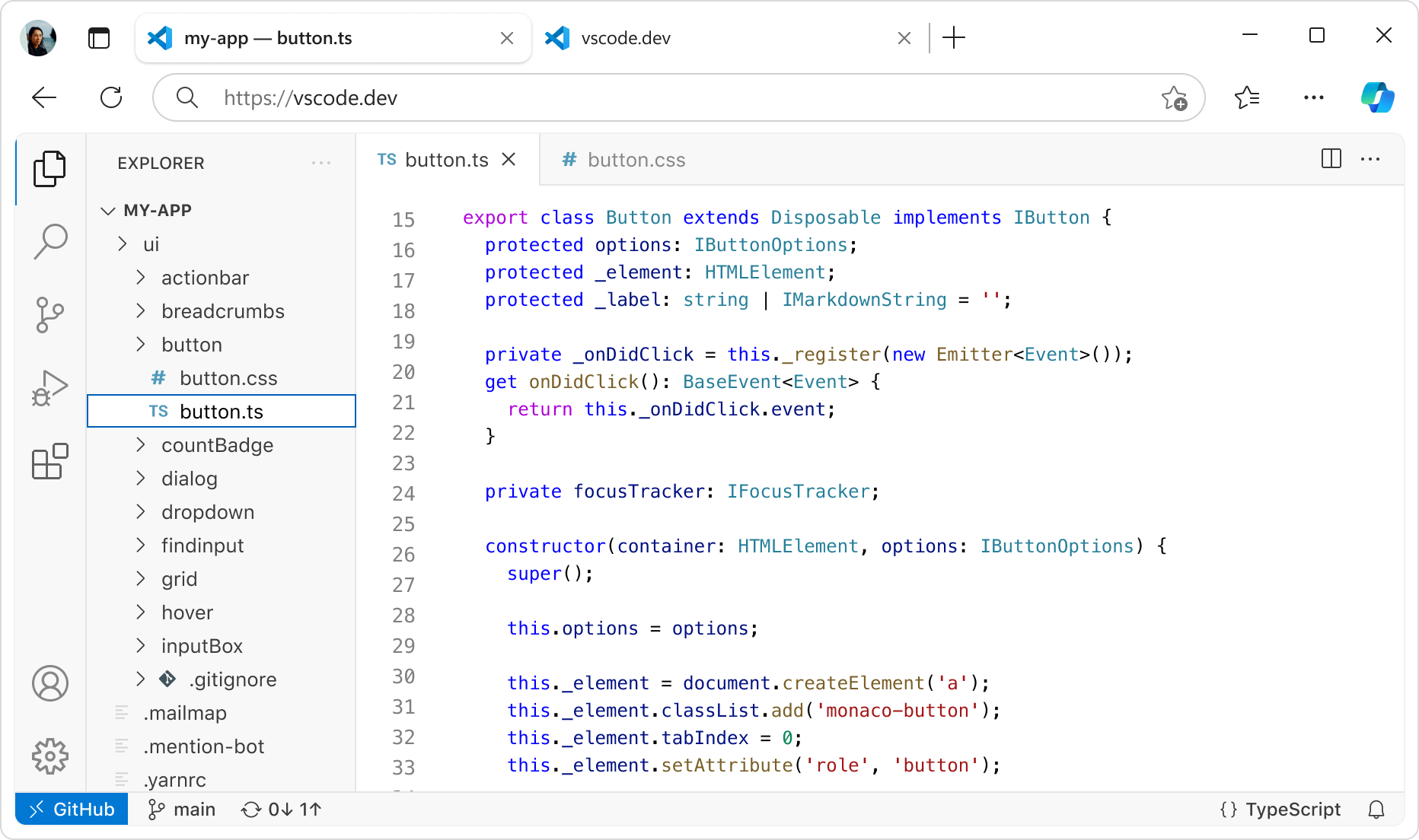 @@ -32,7 +32,7 @@ Arch用户可以通过AUR安装`vscodium-bin`。 ## 使用 -您可以按下`Ctrl+Shift+P`打开功能面板,进行打开终端、切换语言、预览Markdown等操作。 +您可以按下`Ctrl+Shift+P`打开功能面板,以打开终端、切换语言、预览 Markdown 等。 ### 扩展 diff --git a/docs/applications/entertainment/qqmusic.md b/docs/applications/entertainment/qqmusic.md index 43c2af2..31069ba 100644 --- a/docs/applications/entertainment/qqmusic.md +++ b/docs/applications/entertainment/qqmusic.md @@ -1,5 +1,5 @@ # QQ音乐 -- [官网](https://y.qq.com/download/download.html): 提供`deb`与`flatpak`包 +- [官网](https://y.qq.com/download/download.html):提供`deb`与`flatpak`包 - AUR: `yay -S qqmusic-bin` -- [Flatpak](https://flathub.org/zh-Hans/apps/com.qq.QQmusic)版本: `sudo flatpak install com.qq.QQmusic`
\ No newline at end of file +- [Flatpak](https://flathub.org/zh-Hans/apps/com.qq.QQmusic)版本:`sudo flatpak install com.qq.QQmusic`
\ No newline at end of file diff --git a/docs/applications/im/matrix.md b/docs/applications/im/matrix.md index 53df41c..b9e7835 100644 --- a/docs/applications/im/matrix.md +++ b/docs/applications/im/matrix.md @@ -6,12 +6,12 @@ Matrix家服务器通过其联邦设计进行互通,类似电子邮件,您å® ## 安装 -Matrix具有[多个客户端](https://matrix.org/ecosystem/clients/)(国内无法访问),此处仅介绍Linux端。以下软件均可以在Flathub获取。 +Matrix具有[多个客户端](https://matrix.org/ecosystem/clients/)(该列表页在国内可能无法访问),此处仅介绍 Linux 端。以下软件均可以在Flathub获取。 - [Element](https://element.io/): 与Matrix联系紧密,使用广泛,但速度较慢。 ???+ note "Element已知问题" - 在GNOME桌面上,Element的Flatpak版本在启动时可能会出现Keyring问题,您可以参照[该Issue](https://github.com/flathub/im.riot.Riot/issues/528),在Flatseal中找到Element,并在Session Bus-调用中添加: + 在GNOME桌面上,Element的Flatpak版本在启动时可能会出现Keyring问题,您可以参照[该Issue](https://github.com/flathub/im.riot.Riot/issues/528),在Flatseal中找到Element,并在Session Bus-调用中添加: - GNOME: `org.freedesktop.secrets` - KDE: `org.kde.kwalletd6` @@ -40,7 +40,7 @@ Matrix具有[多个客户端](https://matrix.org/ecosystem/clients/)(国内无 ???+ info "常用家服务器" - mozilla.org: 由Mozilla提供,需要Mozilla账号注册,国内访问良好 - - gitter.im: 由Gitter提供,需要Github注册,国内访问良好 + - gitter.im: 由Gitter提供,需要 GitHub 账号注册,国内访问良好 - matrix.org: 由Matrix官方提供,国内无法连接 [此网站](https://servers.joinmatrix.org/)收录了大量其他Matrix家服务器,您可以自由选择。或者,您可以自行搭建。 diff --git a/docs/applications/im/qq.md b/docs/applications/im/qq.md index b916fba..8d559e6 100644 --- a/docs/applications/im/qq.md +++ b/docs/applications/im/qq.md @@ -2,9 +2,9 @@ - [官网](https://im.qq.com/index/#/linux):功能完备,缺点是需手动更新。 - AUR: `yay -S linuxqq` -- [Flathub](https://flathub.org/zh-Hans/apps/com.qq.QQ):Flathub版本存在剪贴板、文件拖拽等与宿主机应用联动问题。 +- [Flathub](https://flathub.org/zh-Hans/apps/com.qq.QQ):Flathub版本存在剪贴板、文件拖拽等与宿主机应用联动的问题。 ???+ "解决方案" - 要解决这一问题,请使用Flatpak安装[Flatseal](https://flathub.org/zh-Hans/apps/com.github.tchx84.Flatseal)(用于修改Flatpak应用的权限、参数等)后,找到对应软件,关闭“回退到X11”,并且打开允许访问全部文件。 + 要解决这一问题,请使用Flatpak安装[Flatseal](https://flathub.org/zh-Hans/apps/com.github.tchx84.Flatseal)(用于修改Flatpak应用的权限、参数等)后,找到对应软件,关闭“回退到X11”,并且开启“允许访问全部文件”权限。 diff --git a/docs/applications/im/wechat.md b/docs/applications/im/wechat.md index d587c95..d96d209 100644 --- a/docs/applications/im/wechat.md +++ b/docs/applications/im/wechat.md @@ -12,7 +12,7 @@ # bwrap沙箱 yay -S wechat-universal-bwrap ``` -- [Flathub](https://flathub.org/zh-Hans/apps/com.tencent.WeChat):Flathub版本存在剪贴板、文件拖拽等与宿主机应用联动问题。 +- [Flathub](https://flathub.org/zh-Hans/apps/com.tencent.WeChat):Flathub版本存在剪贴板、文件拖拽等与宿主机应用联动的问题。 ???+ "解决方案" - 要解决这一问题,请使用Flatpak安装[Flatseal](https://flathub.org/zh-Hans/apps/com.github.tchx84.Flatseal)(用于修改Flatpak应用的权限、参数等)后,找到对应软件,关闭“回退到X11”,并且打开允许访问全部文件。 + 要解决这一问题,请使用Flatpak安装[Flatseal](https://flathub.org/zh-Hans/apps/com.github.tchx84.Flatseal)(用于修改Flatpak应用的权限、参数等)后,找到对应软件,关闭“回退到X11”,并且开启“允许访问全部文件”权限。 diff --git a/docs/applications/maintenance/gparted.md b/docs/applications/maintenance/gparted.md index 6327f46..e929697 100644 --- a/docs/applications/maintenance/gparted.md +++ b/docs/applications/maintenance/gparted.md @@ -4,7 +4,7 @@ ## 概述 -GNOME Paradition Editor(简称GParted)是图形化环境下易于编辑分区的维护软件,另有LiveCD用于系统维护。 +GNOME Partition Editor(简称 GParted)是一款图形化的分区维护软件,另有LiveCD用于系统维护。 GParted是[自由软件](https://www.gnu.org/philosophy/free-sw.html),基于[GPL-2.0](https://www.gnu.org/licenses/old-licenses/gpl-2.0.html)发布。 @@ -13,7 +13,7 @@ GParted是[自由软件](https://www.gnu.org/philosophy/free-sw.html),基于[G ## 安装 -由于维护性质软件需要获取高级权限,Gparted并不支持通过Flatpak或Snap进行安装 +由于分区维护软件需要底层权限,GParted 不支持通过 Flatpak 或 Snap 安装。 - Debian系: ```bash @@ -37,7 +37,7 @@ GParted是[自由软件](https://www.gnu.org/philosophy/free-sw.html),基于[G !!! note "提示" 启动后,您可能会看到文件管理器中的驱动器显示不正常,这是GParted启动时将挂载权限收归root所致,不必担心。 -界面从上到下可概括为三栏: +界面从上到下可概括为三栏: - 工具栏 @@ -47,7 +47,7 @@ GParted是[自由软件](https://www.gnu.org/philosophy/free-sw.html),基于[G 先在工具栏`GParted` `设备`选中相应块设备(一般是硬盘)进行操作。 -在分区使用情况一栏中,在分区一列带钥匙图标的分区属于“已挂载分区”,部分分区在此状态下允许在线调整大小,其余功能处于灰色/不可用状态。如分区一栏显示黄色感叹号,应右键相应分区选中`信息`查看提示信息。 +在“分区使用情况”一栏的“分区”列中,带钥匙图标的属于“已挂载分区”,部分分区在此状态下允许在线调整大小,其余功能处于灰色/不可用状态。如分区一栏显示黄色感叹号,应右键相应分区选中`信息`查看提示信息。 !!! note "提示" 在软件外修改分区挂载情况后,建议在工具栏选中`GParted` `刷新设备`使GParted同步。 @@ -56,27 +56,27 @@ GParted是[自由软件](https://www.gnu.org/philosophy/free-sw.html),基于[G ### 文件系统支持 -`查看` `文件系统支持`中查看目标分区格式的支持状况。如所需操作显示为X,应在包管理器中安装提示给出的软件包并重新扫描支持的操作 。若相应功能仍不可用,请在重启后重试。 +在`查看` → `文件系统支持`中查看目标分区格式的支持状况。如所需操作显示为X,应在包管理器中安装提示给出的软件包并重新扫描支持的操作。若相应功能仍不可用,请在重启后重试。 ### 创建分区表 -如您有一块尚未格式化的新设备,需要建立新的分区表以保存分区。在GParted`设备`一栏选中需格式化的设备,再点击`设备` `创建分区表` ,选中所需分区表即可。在支持UEFI启动的设备上建议选择gpt,否则建议选择msdos(即mbr)。本操作确定后自动提交,**谨慎操作**。 +如您有一块尚未格式化的新设备,需要建立新的分区表以保存分区。先在`GParted` → `设备` 中选中要处理的磁盘,再点击`设备` `创建分区表`,选中所需分区表即可。在支持UEFI启动的设备上建议选择gpt,否则建议选择msdos(即mbr)。本操作确定后自动提交,**谨慎操作**。 ### 创建、调整、抹除 本案例假定用户系统中存在足够的空闲空间且已有建立的分区表。请在电力供应充足的环境下进行分区操作。 !!! note "提示" - GParted采用非实时交互,即使误操作也不必慌张,在未提交时点击上方快捷操作栏的黄色箭头即可进行撤回。 + GParted 的操作不会立即生效,需要手动提交,即使误操作也不必慌张,在未提交时点击上方快捷操作栏的黄色箭头即可进行撤回。 -先选中灰色的空闲空间,在工具栏选中`分区` `新建`创建新分区,右下角选中合适的分区,再在`新大小`一栏输入目标MiB大小即可创建。这里推荐选择Btrfs进行操作,因其在GParted中支持较全面。 +先选中灰色的空闲空间,在工具栏选中`分区` `新建`创建新分区,右下角选中合适的分区,再在`新大小`一栏输入目标大小(单位为 MiB)即可创建。这里推荐选择Btrfs进行操作,因其在GParted中支持较全面。 !!! note "提示" GParted默认将分区采用MiB方式对齐,可能导致部分操作失败或留下奇怪的空余空间。如有需要,更改为`柱面`即可。 选中新创建的分区,选中`分区` `调整大小/移动`。此时可以将鼠标指针移动到白色区域中,左右移动来调整分区前后的空闲空间。也可以通过拖拽两端箭头或在`新大小`中输入所需分区大小。调整完毕后,点击右下角`调整大小/移动`完成操作并提交。 -现在执行抹除操作。选中所创建的分区,依次点击`分区` `删除`。再次确定分区号后点击删除,最后点击提交。此时,分区状况应恢复成调整之前的状况了。 +现在执行抹除操作。选中所创建的分区,依次点击`分区` `删除`。再次确定分区号后点击删除,最后点击提交。此时,分区应恢复为调整前的状态。 ### 跨设备移动分区 diff --git a/docs/applications/multimedia/davinci.md b/docs/applications/multimedia/davinci.md index 1868b70..afd5f32 100644 --- a/docs/applications/multimedia/davinci.md +++ b/docs/applications/multimedia/davinci.md @@ -3,7 +3,7 @@ [DaVinci Resolve (Studio)](https://www.blackmagicdesign.com/products/davinciresolve)是由Blackmagic Design开发的专业级视频后期制作软件,是将剪辑、调色、视觉特效和音频后期整合于一身的一站式解决方案。 !!! warning "警告" - 尽管提供了Linux版本,DaVinci Resolve (Studio)对Linux支持仍然较差,存在软件依赖、编解码等严重问题。若您在使用中遇到问题,您可以参考这篇[安装指南(Fedora)](https://www.bilibili.com/opus/1183753618836160534)。 + 尽管提供了Linux版本,DaVinci Resolve(Studio)对Linux支持仍然较差,存在软件依赖、编解码等严重问题。若您在使用中遇到问题,您可以参考这篇[安装指南(Fedora)](https://www.bilibili.com/opus/1183753618836160534)。 ## 安装 diff --git a/docs/applications/multimedia/gimp.md b/docs/applications/multimedia/gimp.md index 3b0aadf..c90d5ac 100644 --- a/docs/applications/multimedia/gimp.md +++ b/docs/applications/multimedia/gimp.md @@ -12,7 +12,7 @@ ## 安装 -- Debian系: `sudo apt install gimp` -- 红帽系: `sudo dnf install gimp` -- Arch系: `sudo pacman -S gimp` -- [Flatpak版本](https://flathub.org/zh-Hans/apps/org.gimp.GIMP): `sudo flatpak install org.gimp.GIMP`
\ No newline at end of file +- Debian系:`sudo apt install gimp` +- 红帽系:`sudo dnf install gimp` +- Arch系:`sudo pacman -S gimp` +- [Flatpak版本](https://flathub.org/zh-Hans/apps/org.gimp.GIMP):`sudo flatpak install org.gimp.GIMP`
\ No newline at end of file diff --git a/docs/applications/multimedia/kdenlive.md b/docs/applications/multimedia/kdenlive.md index 87c6799..a34ab5a 100644 --- a/docs/applications/multimedia/kdenlive.md +++ b/docs/applications/multimedia/kdenlive.md @@ -1,13 +1,13 @@ # Kdenlive -[Kdenlive](https://kdenlive.org/)(全称KDE Non-Linear Video Editor)是免费开源、跨平台的视频编辑器,对Linux支持十分完善。支持多轨道剪辑、丰富特效和广泛格式。具备代理剪辑、自动字幕、多机位、关键帧动画等功能,界面可定制,性能优化,适合从个人到专业的创作需求。 +[Kdenlive](https://kdenlive.org/)(全称KDE Non-Linear Video Editor)是免费开源、跨平台的视频编辑器,对Linux支持十分完善。支持多轨道剪辑、丰富的特效与广泛的格式。具备代理剪辑、自动字幕、多机位、关键帧动画等功能,界面可定制,性能优化,适合从个人到专业的创作需求。 !!! warning "警告" Kdenlive的学习成本较高,需要时间上手。 ## 安装 -- Debian系: `sudo apt install kdenlive` -- 红帽系: `sudo dnf install kdenlive` -- Arch系: `sudo pacman -S kdenlive` -- [Flatpak版本](https://flathub.org/zh-Hans/apps/org.kde.kdenlive): `sudo flatpak install org.kde.kdenlive`
\ No newline at end of file +- Debian系:`sudo apt install kdenlive` +- 红帽系:`sudo dnf install kdenlive` +- Arch系:`sudo pacman -S kdenlive` +- [Flatpak版本](https://flathub.org/zh-Hans/apps/org.kde.kdenlive):`sudo flatpak install org.kde.kdenlive`
\ No newline at end of file diff --git a/docs/applications/multimedia/krita.md b/docs/applications/multimedia/krita.md index d872a3e..bc9d6e4 100644 --- a/docs/applications/multimedia/krita.md +++ b/docs/applications/multimedia/krita.md @@ -4,7 +4,7 @@ ## 安装 -- Debian系: `sudo apt install krita` -- 红帽系: `sudo dnf install krita` -- Arch系: `sudo pacman -S krita` -- [Flatpak版本](https://flathub.org/zh-Hans/apps/org.kde.krita): `sudo flatpak install org.kde.krita`
\ No newline at end of file +- Debian系:`sudo apt install krita` +- 红帽系:`sudo dnf install krita` +- Arch系:`sudo pacman -S krita` +- [Flatpak版本](https://flathub.org/zh-Hans/apps/org.kde.krita):`sudo flatpak install org.kde.krita`
\ No newline at end of file diff --git a/docs/applications/multimedia/obs_studio.md b/docs/applications/multimedia/obs_studio.md index 785d5ce..88800c4 100644 --- a/docs/applications/multimedia/obs_studio.md +++ b/docs/applications/multimedia/obs_studio.md @@ -12,7 +12,7 @@ OBS Studio 同时是一款视频录制器和一款推流器。它还有“合成 OBS Studio 完全免费,灵活可定制,还有庞大的插件库和社区支持。 ## 安装 -可以通过 [Flatpak](../apps.md#flatpak) 和 Snap 安装 OBS Stuio,也可以通过传统包管理器直接安装 OBS Studio。 +可以通过 [Flatpak](../apps.md#flatpak) 和 Snap 安装 OBS Studio,也可以通过传统包管理器直接安装 OBS Studio。 ### Flatpak(推荐:AMD / Intel) ```bash @@ -42,7 +42,7 @@ sudo snap install obs-studio ## 配置 ### 录制屏幕 -在 **来源** 中,点击 **+** 号,选择 **屏幕采集(Pipewire)** ,点击 **OK** 。 +在 **来源** 中,点击 **+** 号,选择 **屏幕采集(Pipewire)**,点击 **OK**。 ???+ info "如果收到了弹窗..." 桌面管理器可能会问您诸如 “是否允许该应用录制屏幕” 的问题,选择允许。这是安全的,只有 OBS Studio 能看见屏幕上的内容。 @@ -50,7 +50,7 @@ sudo snap install obs-studio 现在您应该可以在新弹出的窗口上看到目前屏幕的内容,再点击一次 **OK** 来保存设定。 ### 视频质量 -OBS Studio 默认输出 1080p ,(视您的硬件)最高 6000 kbps 的视频。 +OBS Studio 默认输出 1080p、最高 6000 kbps 的视频(具体取决于您的硬件)。 #### 更改输出分辨率 若要更改输出分辨率,点击右下角的 **设置**,在设置的左侧栏目中点击 **视频**,将右侧的 **输出分辨率** 改为想要的值,点击右下角的 **完成**。 @@ -60,34 +60,34 @@ OBS Studio 默认输出 1080p ,(视您的硬件)最高 6000 kbps 的视频 ### 快捷键 -前往 **设置**,左侧栏目的 **快捷键**,点击项目后的输入框,在键盘和/或鼠标(是的,可以绑定鼠标侧键)按下你想要设置的键。 +前往 **设置**,点击左侧栏目的 **快捷键**,再点击项目后的输入框,在键盘和/或鼠标(是的,可以绑定鼠标侧键)按下你想要设置的键。 ???+ note "不工作?" - 如果快捷键在 OBS 窗口外不工作,很有可能您使用 Wayland 显示服务器。OBS 无法在后台访问键盘,这是 Wayland 为了安全而作出的限制。有利用 Wayland 原生接口的插件,参阅 [**Wayland 下的快捷键**](#wayland) 章节。 + 如果快捷键在 OBS 窗口外不工作,很有可能您使用 Wayland 显示服务器。OBS 无法在后台访问键盘,这是 Wayland 为了安全而作出的限制。有利用 Wayland 原生接口的插件,参阅 [**Wayland 下的快捷键**](#wayland-下的快捷键) 章节。 ## 使用 -点击 **开始录制** 或 **开始直播** ,在完成后点击** 停止录制** 或 **停止直播** 。 +点击 **开始录制** 或 **开始直播**,在完成后点击** 停止录制** 或 **停止直播**。 如想暂停录制,点击 **停止录制** *旁边* 的暂停键以暂停。再点一下以继续录制,或点击** 停止录制** 来结束。 ## 高级 -### 硬件加速 ( AMD / Intel ) +### 硬件加速(AMD / Intel) 如果 OBS Studio 使用 Flatpak 或 Snap 安装,不用任何操作,依赖已经被管理好了。 -如果 OBS Studio 使用传统包管理器安装,安装 ``ffmpeg`` 。 +如果 OBS Studio 使用传统包管理器安装,安装 ``ffmpeg``。 -- Debian 系: `sudo apt install ffmpeg` -- RedHat 系: `sudo yum install ffmpeg` -- Arch 系: `sudo pacman -S ffmpeg` +- Debian 系:`sudo apt install ffmpeg` +- RedHat 系:`sudo yum install ffmpeg` +- Arch 系:`sudo pacman -S ffmpeg` 您可能需要重启电脑。 ??? question "可是我看不到硬件加速的选项?" - 把输出模式改成 **高级** ,在 **直播** 和 **录像** 的视频编码器里选择 **"FFmpeg VAAPI"** 开头的选项。 + 把输出模式改成 **高级**,在 **直播** 和 **录像** 的视频编码器里选择以 **"FFmpeg VAAPI"** 开头的选项。 -### 硬件加速 ( Nvidia ) +### 硬件加速(Nvidia) !!! quote "所以 Nvidia ..." **So Nvidia, fuck you.** @@ -101,36 +101,36 @@ OBS Studio 默认输出 1080p ,(视您的硬件)最高 6000 kbps 的视频 ##### 传统包管理器 -如果 OBS Studio 使用传统包管理器安装,安装 ``ffmpeg`` 。 +如果 OBS Studio 使用传统包管理器安装,安装 ``ffmpeg``。 -- Debian 系: `sudo apt install ffmpeg` -- RedHat 系: `sudo yum install ffmpeg` -- Arch 系: `sudo pacman -S ffmpeg` +- Debian 系:`sudo apt install ffmpeg` +- RedHat 系:`sudo yum install ffmpeg` +- Arch 系:`sudo pacman -S ffmpeg` 您可能需要重启电脑。 -VA-API, VDPAU 和 高性能的 NVDEC, NVENC 都可用。 +VA-API、VDPAU 可用,性能更好的 NVDEC、NVENC 也可用。 ??? warning "如果您的 Nvidia 显卡较旧..." - 我们了解到一些发行版中最新的 FFmpeg 基于新版本的 NVENC API 头文件构建,如果你使用 **帕斯卡架构**( Geforce **10系** )及更老的 Nvidia 显卡,发现无法使用 NVENC,您可能需要降级 FFmpeg。 + 我们了解到,一些发行版中最新的 FFmpeg 是基于新版本 NVENC API 的头文件构建的。如果您使用 **帕斯卡架构**(GeForce **10 系**)及更老的 Nvidia 显卡,无法使用 NVENC,可能需要降级 FFmpeg。 如果电脑上有使用 FFmpeg 的其他软件,它们可能也需要跟着一起降级。通常您的包管理器会提醒您所有要降级的软件。 [*专有软件常常是恶意软件*](https://www.gnu.org/proprietary/proprietary.html)*。* ##### Flatpak 或 Snap -如果 OBS Studio 使用 Flatpak 或 Snap 安装,不用任何操作,依赖(VA-API)已经被管理好了...除非先安装的 OBS,后安装的 Nvidia 专有驱动。这样的话,安装以下包裹: +如果 OBS Studio 使用 Flatpak 或 Snap 安装,不用任何操作,依赖(VA-API)已经被管理好了...除非您先安装 OBS,之后才安装 Nvidia 专有驱动。这样的话,安装以下软件包: ```bash flatpak install org.freedesktop.Platform.VAAPI.nvidia ``` 现在只有 VA-API 和 VDPAU 可用。要使用 NVDEC 和 NVENC,[安装 CUDA 工具包](https://docs.nvidia.com/cuda/cuda-installation-guide-linux/)。 -<!-- 不写了。我成功跑起来了但是太复杂了,写下来绝对撞j4w: vaapi又不是不能用。 --> +<!-- 不写了。我成功跑起来了但是太复杂了,写下来绝对撞j4w: vaapi又不是不能用。--> #### nouveau -从 GeForce 8系( 8600 GT, 8800 GTX 等)到 **开普勒架构**的 GeForce 7系( GTX 760, GTX 780 等,**GTX 750 和 GTX 750 Ti 不包括在内**),nouveau 支持 VA-API 和 VDPAU 加速。 +从 GeForce 8系(8600 GT, 8800 GTX 等)到 **开普勒架构**的 GeForce 700 系(GTX 760, GTX 780 等,**GTX 750 和 GTX 750 Ti 不包括在内**),nouveau 支持 VA-API 和 VDPAU 加速。 还需要安装 [从Nvidia驱动中提取的固件](https://nouveau.freedesktop.org/VideoAcceleration.html#firmware)。 @@ -139,14 +139,14 @@ flatpak install org.freedesktop.Platform.VAAPI.nvidia ???- info "安装过程..." ##### 安装 mesa 驱动 - - Debian 系: `sudo apt install mesa-va-drivers` - - RedHat 系: `sudo yum install mesa-va-drivers` - - Arch 系: `sudo pacman -S mesa` - - Gentoo Linux: `USE=vaapi sudo -E emerge media-libs/mesa` + - Debian 系:`sudo apt install mesa-va-drivers` + - RedHat 系:`sudo yum install mesa-va-drivers` + - Arch 系:`sudo pacman -S mesa` + - Gentoo Linux:`USE=vaapi sudo -E emerge media-libs/mesa` ##### 安装固件 - - Arch 系: `git clone --depth 1 https://aur.archlinux.org/nouveau-fw.git && cd nouveau-fw && makepkg -si` - - Gentoo Linux: `sudo emerge sys-firmware/nvidia-firmware` + - Arch 系:`git clone --depth 1 https://aur.archlinux.org/nouveau-fw.git && cd nouveau-fw && makepkg -si` + - Gentoo Linux:`sudo emerge sys-firmware/nvidia-firmware` - 其他发行版: ```bash mkdir /tmp/nouveau @@ -160,10 +160,10 @@ flatpak install org.freedesktop.Platform.VAAPI.nvidia ``` ##### 安装 FFmpeg - - Debian 系: `sudo apt install ffmpeg` - - RedHat 系: `sudo yum install ffmpeg` - - Arch 系: `sudo pacman -S ffmpeg` - - Gentoo Linux: `USE=vaapi sudo -E emerge media-video/ffmpeg` + - Debian 系:`sudo apt install ffmpeg` + - RedHat 系:`sudo yum install ffmpeg` + - Arch 系:`sudo pacman -S ffmpeg` + - Gentoo Linux:`USE=vaapi sudo -E emerge media-video/ffmpeg` *如果您使用 Flatpak 安装 OBS Studio,第三步 **安装 FFmpeg** 可以跳过。* @@ -175,7 +175,7 @@ flatpak install org.freedesktop.Platform.VAAPI.nvidia #### Flatpak -如果 OBS Studio 使用 Flatpak 安装,安装 ``com.obsproject.Studio.Plugin.WaylandHotkeys`` 。 +如果 OBS Studio 使用 Flatpak 安装,安装 ``com.obsproject.Studio.Plugin.WaylandHotkeys``。 ```bash flatpak install com.obsproject.Studio.Plugin.WaylandHotkeys @@ -185,7 +185,7 @@ flatpak install com.obsproject.Studio.Plugin.WaylandHotkeys ##### Arch 系 -安装 AUR 上的 `obs-wayland-hoykeys-git`。 +安装 AUR 上的 `obs-wayland-hotkeys-git`。 在终端以*非 root,有 sudo 权限*的用户运行: ```bash @@ -218,7 +218,7 @@ sudo dnf install obs-studio-plugin-wayland-hotkeys ###### 安装编译时依赖 - Debian - - 安装 `cmake`, `libobs-dev`, `qt6-base-dev`, `qt6-base-private-dev`, `qt6-svg-dev`, `qt6-wayland-dev`。 + - 安装 `cmake`、`libobs-dev`、`qt6-base-dev`、`qt6-base-private-dev`、`qt6-svg-dev`、`qt6-wayland-dev`。 ```bash sudo apt install cmake libobs-dev qt6-base-dev qt6-base-private-dev qt6-svg-dev qt6-wayland-dev ``` @@ -248,21 +248,21 @@ sudo dnf install obs-studio-plugin-wayland-hotkeys !!! info "注意" OBS 内置的快捷键设置没有效果,应该去系统设置里更改快捷键。 -???+ note "添加,更改,移除快捷键" +???+ note "添加、更改、移除快捷键" **GNOME** - 打开系统设置,导航至 **应用程序** - **OBS Studio** ,点击 **全局快捷键** 。 + 打开系统设置,导航至 **应用程序** - **OBS Studio**,点击 **全局快捷键**。 **KDE Plasma** - 打开系统设置,导航至 **键盘** - **快捷键**,在列表里选择 **OBS Studio** 。 + 打开系统设置,导航至 **键盘** - **快捷键**,在列表里选择 **OBS Studio**。 ## 关于更多 -- [官方网站](https://obsproject.com/): `https://obsproject.com/` -- [官方文档](https://docs.obsproject.com/): `https://docs.obsproject.com/` +- [官方网站](https://obsproject.com/):`https://obsproject.com/` +- [官方文档](https://docs.obsproject.com/):`https://docs.obsproject.com/` - 社区文档: - - [OBS Studio 完全新手指南](https://www.obs.com.cn/post/140.html): `https://www.obs.com.cn/post/140.html` ***这不是官网!OBS Studio 没有“中文官网”!** + - [OBS Studio 完全新手指南](https://www.obs.com.cn/post/140.html):`https://www.obs.com.cn/post/140.html` ***这不是官网!OBS Studio 没有“中文官网”!** - Nvidia: - - [Linux CUDA 安装教程](https://docs.nvidia.com/cuda/cuda-installation-guide-linux/): `https://docs.nvidia.com/cuda/cuda-installation-guide-linux/` + - [Linux CUDA 安装教程](https://docs.nvidia.com/cuda/cuda-installation-guide-linux/):`https://docs.nvidia.com/cuda/cuda-installation-guide-linux/` diff --git a/docs/applications/multimedia/others.md b/docs/applications/multimedia/others.md index 1bf4f3b..141b693 100644 --- a/docs/applications/multimedia/others.md +++ b/docs/applications/multimedia/others.md @@ -3,5 +3,5 @@ ## 剪辑软件 - [Shotcut](https://flathub.org/zh-Hans/apps/org.shotcut.Shotcut):一款基于MLT框架、免费开源的跨平台视频编辑器。它支持4K分辨率和数百种格式的直接编辑,并提供GPU加速功能。 -- [OpenShot](https://flathub.org/zh-Hans/apps/org.openshot.OpenShot):界面友好,上手简单的入门级非线性编辑器,适合轻量剪辑。 +- [OpenShot](https://flathub.org/zh-Hans/apps/org.openshot.OpenShot):界面友好、上手简单的入门级非线性编辑器,适合轻量剪辑。 - [Blender VSE](https://flathub.org/zh-Hans/apps/org.blender.Blender):集成于强大3D软件中的视频序列编辑器,适合专业人士。 diff --git a/docs/applications/multimedia/vlc.md b/docs/applications/multimedia/vlc.md index a2f3161..b932969 100644 --- a/docs/applications/multimedia/vlc.md +++ b/docs/applications/multimedia/vlc.md @@ -10,7 +10,7 @@ VLC 是[自由软件](https://www.gnu.org/philosophy/free-sw.html),基于 [GPL ## 安装 -VLC 可以由传统包管理器或 [Flatpak](../apps.md#flatpak), Snap 安装。我们推荐使用 Flatpak 。 +VLC 可以通过传统包管理器、[Flatpak](../apps.md#flatpak) 或 Snap 安装。我们推荐使用 Flatpak。 ### [Flatpak](https://flathub.org/apps/org.videolan.VLC) (推荐) ```bash @@ -45,7 +45,7 @@ sudo snap install vlc ### 播放媒体 -点击 **媒体** - **打开文件** ,打开要播放的文件。 +点击 **媒体** - **打开文件**,打开要播放的文件。 ### 退出 @@ -55,9 +55,9 @@ sudo snap install vlc  -*原作者: [Todd Weed](https://commons.wikimedia.org/w/index.php?curid=46539645), CC BY-SA 4.0* +*原作者:[Todd Weed](https://commons.wikimedia.org/w/index.php?curid=46539645), CC BY-SA 4.0* -*翻译: nopartyfor-sayo, CC BY-SA 4.0* +*翻译:nopartyfor-sayo, CC BY-SA 4.0* ## 高级 @@ -66,21 +66,21 @@ sudo snap install vlc !!! warning "如果使用 Flatpak 安装..." [Flatpak](https://flathub.org/apps/org.videolan.VLC) 版的 VLC 已自带 FFmpeg 编码/解码库,不需要再安装以下软件。 -#### Debian 系: +#### Debian 系 安装 ``ffmpeg`` 包。打开终端,运行 ```bash sudo apt install ffmpeg ``` -#### RedHat 系: +#### RedHat 系 安装 ``vlc-plugin-ffmpeg`` 包。打开终端,运行 ```bash sudo yum install vlc-plugin-ffmpeg ``` -#### Arch 系: +#### Arch 系 安装 ``vlc-plugin-ffmpeg`` 包。打开终端,运行 ```bash @@ -89,8 +89,8 @@ sudo pacman -S vlc-plugin-ffmpeg ## 关于更多... -- [官方网站](https://www.videolan.org/vlc/): `https://www.videolan.org/vlc/` +- [官方网站](https://www.videolan.org/vlc/):`https://www.videolan.org/vlc/` -- [官方文档](https://wiki.videolan.org/Documentation): `https://wiki.videolan.org/Documentation` +- [官方文档](https://wiki.videolan.org/Documentation):`https://wiki.videolan.org/Documentation` -- [什么是自由软件?](https://www.gnu.org/philosophy/free-sw.html): `https://www.gnu.org/philosophy/free-sw.html` +- [什么是自由软件?](https://www.gnu.org/philosophy/free-sw.html):`https://www.gnu.org/philosophy/free-sw.html` diff --git a/docs/applications/office/dingtalk.md b/docs/applications/office/dingtalk.md index 438a49d..a9fe6c8 100644 --- a/docs/applications/office/dingtalk.md +++ b/docs/applications/office/dingtalk.md @@ -2,6 +2,6 @@ ## 安装 -- [官网](https://www.dingtalk.com/download): 提供`deb`格式 +- [官网](https://www.dingtalk.com/download):提供`deb`格式 - AUR: `yay -S dingtalk-bin` -- [Flathub版本](https://flathub.org/zh-Hans/apps/com.dingtalk.DingTalk): `sudo flatpak install com.dingtalk.DingTalk`
\ No newline at end of file +- [Flathub版本](https://flathub.org/zh-Hans/apps/com.dingtalk.DingTalk):`sudo flatpak install com.dingtalk.DingTalk`
\ No newline at end of file diff --git a/docs/applications/office/feishu.md b/docs/applications/office/feishu.md index 969f227..656eff7 100644 --- a/docs/applications/office/feishu.md +++ b/docs/applications/office/feishu.md @@ -2,6 +2,6 @@ ## 安装 -- [官网](https://www.feishu.cn/download): 提供`deb`与`rpm`格式 +- [官网](https://www.feishu.cn/download):提供`deb`与`rpm`格式 - AUR: `yay -S feishu-bin` -- [Flathub版本](https://flathub.org/zh-Hans/apps/cn.feishu.Feishu): `sudo flatpak install cn.feishu.Feishu`
\ No newline at end of file +- [Flathub版本](https://flathub.org/zh-Hans/apps/cn.feishu.Feishu):`sudo flatpak install cn.feishu.Feishu`
\ No newline at end of file diff --git a/docs/applications/office/libreoffice.md b/docs/applications/office/libreoffice.md index 7bfe6f4..a3eed4d 100644 --- a/docs/applications/office/libreoffice.md +++ b/docs/applications/office/libreoffice.md @@ -4,9 +4,9 @@ ## 安装 -- Debian系: `sudo apt install libreoffice` -- 红帽系: `sudo dnf install libreoffice` -- Arch系: +- Debian系:`sudo apt install libreoffice` +- 红帽系:`sudo dnf install libreoffice` +- Arch系: ```bash # 稳定版本 sudo pacman -S libreoffice-still @@ -14,4 +14,4 @@ # 前沿版本 sudo pacman -S libreoffice-fresh ``` -- [Flatpak版本](https://flathub.org/zh-Hans/apps/org.libreoffice.LibreOffice): `sudo flatpak install org.libreoffice.LibreOffice` +- [Flatpak版本](https://flathub.org/zh-Hans/apps/org.libreoffice.LibreOffice):`sudo flatpak install org.libreoffice.LibreOffice` diff --git a/docs/applications/office/onlyoffice.md b/docs/applications/office/onlyoffice.md index a0700ee..6ada80c 100644 --- a/docs/applications/office/onlyoffice.md +++ b/docs/applications/office/onlyoffice.md @@ -4,4 +4,4 @@ ONLYOFFICE是免费开源办公套件,深度兼容微软格式,操作简单æ ## 安装 -您可以从[官网](https://www.onlyoffice.com/download-desktop)下载对应软件包,也可以安装[Flatpak版本](https://flathub.org/zh-Hans/apps/org.onlyoffice.desktopeditors): `sudo flatpak install org.onlyoffice.desktopeditors`。
\ No newline at end of file +您可以从[官网](https://www.onlyoffice.com/download-desktop)下载对应软件包,也可以安装[Flatpak版本](https://flathub.org/zh-Hans/apps/org.onlyoffice.desktopeditors):`sudo flatpak install org.onlyoffice.desktopeditors`。
\ No newline at end of file diff --git a/docs/applications/office/wps.md b/docs/applications/office/wps.md index 8c4f7d1..e44257d 100644 --- a/docs/applications/office/wps.md +++ b/docs/applications/office/wps.md @@ -6,12 +6,12 @@ WPS Office是金山办公的国产办公套件,含文字、表格、演示等ç ### WPS Office -- [官网](https://www.wps.cn/product/wpslinux): 提供`deb`与`rpm`格式安装包 +- [官网](https://www.wps.cn/product/wpslinux):提供`deb`与`rpm`格式安装包 - AUR: `yay -S wps-office-cn` -- [Flatpak版本](https://flathub.org/zh-Hans/apps/com.wps.Office): `sudo flatpak install com.wps.Office` +- [Flatpak版本](https://flathub.org/zh-Hans/apps/com.wps.Office):`sudo flatpak install com.wps.Office` ### WPS 365 -- [官网](https://365.wps.cn/download365): 提供`deb`格式安装包 +- [官网](https://365.wps.cn/download365):提供`deb`格式安装包 - AUR: `yay -S wps-office-365` -- [Flatpak版本](https://flathub.org/zh-Hans/apps/cn.wps.wps_365): `sudo flatpak install cn.wps.wps_365`
\ No newline at end of file +- [Flatpak版本](https://flathub.org/zh-Hans/apps/cn.wps.wps_365):`sudo flatpak install cn.wps.wps_365`
\ No newline at end of file diff --git a/docs/applications/other/fastfetch.md b/docs/applications/other/fastfetch.md index 5884de4..1407283 100644 --- a/docs/applications/other/fastfetch.md +++ b/docs/applications/other/fastfetch.md @@ -4,17 +4,17 @@ ## 概述 -Fastfetch是一个用于查看系统信息的工具,采用C语言开发,采用MIT许可证发布。 +Fastfetch是一个用于查看系统信息的工具,使用 C 语言开发,以 MIT 许可证发布。 ## 安装 -Debian系: `sudo apt install fastfetch` +Debian系:`sudo apt install fastfetch` -红帽系: `sudo dnf install fastfetch` +红帽系:`sudo dnf install fastfetch` -Arch系: `sudo pacman -S fastfetch` +Arch系:`sudo pacman -S fastfetch` ## 使用 -安装后,使用`fastfetch`及可使用,您可以看到您的发行版,字体,内存占有,内核版本等信息。 +安装后直接运行 `fastfetch` 即可,您可以看到您的发行版、字体、内存占用、内核版本等信息。 diff --git a/docs/applications/programming/cpp.md b/docs/applications/programming/cpp.md index 5f99a01..cf041b9 100644 --- a/docs/applications/programming/cpp.md +++ b/docs/applications/programming/cpp.md @@ -8,13 +8,13 @@ g++是GNU项目开发的C++编译器,属于GNU编译器套件(GCC)的核å¿ ### 安装 -- Debian 系(Ubuntu, Mint, Debian) +- Debian 系(Ubuntu, Mint, Debian) ```bash sudo apt install g++ -y ``` -- 红帽系(Fedora, rhel, rocky) +- 红帽系(Fedora、RHEL、Rocky) ```bash sudo dnf install g++ -y diff --git a/docs/applications/programming/git.md b/docs/applications/programming/git.md index ad481a6..33e1921 100644 --- a/docs/applications/programming/git.md +++ b/docs/applications/programming/git.md @@ -6,7 +6,7 @@ ## 概述 -Git是一个Git是一个免费开源自由的分布式版本控制软件,Git采用[GPL-V2协议](https://opensource.org/license/GPL-2.0)发布,是软件开发中的常用软件,当然Git不单单可以用来软件开发,只要涉及版本控制,使用Git就是个不错的选择。 +Git是一个免费、开源、自由的分布式版本控制软件,Git采用[GPL-V2协议](https://opensource.org/license/GPL-2.0)发布,是软件开发中的常用软件,当然Git不单单可以用来软件开发,只要涉及版本控制,使用Git就是个不错的选择。 ## 使用方法 @@ -16,7 +16,7 @@ Git是一个Git是一个免费开源自由的分布式版本控制软件,Git采ç git clone http://example.com/example.git ``` -### 创建初始化一个Git仓库 +### 初始化一个 Git 仓库 #### 从空的目录创建 @@ -38,7 +38,7 @@ git init git init ``` -### 将修改的文件推送到仓库创建一个版本 +### 提交修改,生成一个版本 #### 加入暂存区 @@ -55,11 +55,11 @@ git commit -m "这一次提交的介绍" ``` ???+ tip "不带`-m`参数" - 您可以不加`-m`参数,Git会根据您当前的`EDITOR`环境变量打开一个编辑器让您填写信息 + 您可以不加`-m`参数,Git会根据您当前的`EDITOR`环境变量打开一个编辑器让您填写信息 您可以使用`echo $EDITOR`得知当前编辑器是什么 - `git commit` 将缓存区的文件放入本地仓库 + `git commit` 将暂存区的文件提交到本地仓库 > `commit`意为`提交` @@ -74,11 +74,11 @@ git log ### 回退版本 -- `git log` 查看commit历史,每一个提交都具有一个独一无二的哈希值 -- `git reflog` 可以查看您所有的操作,包括您删除的版本的哈希值 -- `git reset --mixed` 这是默认使用参数,会删除本地仓库和缓存区的文件 -- `git reset --hard` 会删除本地仓库和缓存区和工作区的文件 -- `git reset --soft` 只删除本地仓库的文件 +- `git log` 查看commit历史,每一个提交都具有一个独一无二的哈希值 +- `git reflog` 可以查看您所有的操作,包括您删除的版本的哈希值 +- `git reset --mixed` 这是默认使用参数,会撤销暂存区的内容并移动分支指针,但保留工作区文件 +- `git reset --hard` 会把暂存区和工作区的改动一并丢弃,直接回到目标提交 +- `git reset --soft` 只移动分支指针,暂存区和工作区都保持不变 > 更推荐您使用默认参数 > @@ -87,7 +87,7 @@ git log ## 关于更多 -由于我们的专门性限制,我们建议您去其他专门教程深入的的学习git。 +受限于篇幅,建议您参考其他专门教程深入学习 Git。 1. [Pro Git Book](https://git-scm.com/book/zh/v2) 2. [菜鸟教程](https://www.runoob.com/git/git-tutorial.html) diff --git a/docs/applications/programming/miniconda.md b/docs/applications/programming/miniconda.md index ba1d605..8aaf8cd 100644 --- a/docs/applications/programming/miniconda.md +++ b/docs/applications/programming/miniconda.md @@ -2,13 +2,13 @@ ## 概述 -Miniconda的上游Anaconda是一个**Python的管理器**,让你在同一个操作系统上**拥有多个共存的Python环境,按需使用和激活**。但Anaconda过于臃肿,因此官方也推出了最小化版本,也就是Miniconda。 +Miniconda的上游Anaconda是一个**Python 环境管理器**,让你在同一个操作系统上**拥有多个共存的Python环境,按需使用和激活**。但Anaconda过于臃肿,因此官方也推出了最小化版本,也就是Miniconda。 Miniconda 跟Anaconda的最大区别就是砍掉了很多预装的东西,让用户按需安装。 ## 安装 -下载官方安装脚本,访问[官方下载链接](https://www.anaconda.com/download/success),选择 Linux,选择右边Miniconda,架构请自行查询,一般情况为x86。 +下载官方安装脚本,访问[官方下载链接](https://www.anaconda.com/download/success),选择 Linux,选择右边Miniconda,架构请自行查询,一般情况为 x86_64。  @@ -28,7 +28,7 @@ source ~/.bashrc 访问[中科大源](https://mirrors.ustc.edu.cn/help/anaconda.html)进行配置即可 -创建一个`~/.condarc`文件然后把channels开头的文本复制粘贴进去即可。 +创建一个`~/.condarc`文件然后把以 channels 开头的那段配置复制粘贴进去即可。 ```bash # 创建配置文件 diff --git a/docs/applications/programming/python.md b/docs/applications/programming/python.md index 29ad315..fb96875 100644 --- a/docs/applications/programming/python.md +++ b/docs/applications/programming/python.md @@ -16,7 +16,7 @@ sudo pacman -S python Linux里面一般以`python3`命令使用Python。 ???+ tip "通过`python`使用" - 如果你想要用 `python` 这个命令, 可以装一个 `python-is-python3`, 来用软链接骗过操作系统(开个玩笑)。 + 如果你想要用 `python` 这个命令,可以装一个 `python-is-python3`,来用软链接骗过操作系统(开个玩笑)。 - Debian: `sudo apt install python-is-python3 -y` - Fedora: `sudo dnf install python-is-python3 -y` @@ -30,7 +30,7 @@ Python拥有规模庞大的PyPi库。通常,我们使用`pip`进行安装。ä½ - Arch: `sudo pacman -S python-pip` !!! warning "系统依赖" - 使用Pip安装部分库时,可能会出现如下警告: + 使用Pip安装部分库时,可能会出现如下警告: ``` error: externally-managed-environment @@ -51,6 +51,6 @@ Python拥有规模庞大的PyPi库。通常,我们使用`pip`进行安装。ä½ note: If you believe this is a mistake, please contact your Python installation or OS distribution provider. You can override this, at the risk of breaking your Python installation or OS, by passing --break-system-packages. hint: See PEP 668 for the detailed specification. ``` - 由于系统的部分组件依赖Python的依赖,因而外来库可能破坏系统本身的依赖关系。 + 由于系统的部分组件依赖 Python 环境中的库,外来库可能破坏系统自身的依赖关系。 这个时候,我们建议您使用`venv`创建虚拟环境,或者寻找发行版的软件源是否有对应的库可供安装(一般包名为`python3-库`或`python-库`)。 diff --git a/docs/applications/programming/ssh.md b/docs/applications/programming/ssh.md index 9b05a55..9a28100 100644 --- a/docs/applications/programming/ssh.md +++ b/docs/applications/programming/ssh.md @@ -26,4 +26,4 @@ sudo systemctl start ssh # 个别发行版为sshd ## 关于更多 -请根据`man ssh`中的信息进行专门性学习。 +请根据`man ssh`中的信息进一步学习。 diff --git a/docs/applications/shell/bash.md b/docs/applications/shell/bash.md index ef11240..d520b10 100644 --- a/docs/applications/shell/bash.md +++ b/docs/applications/shell/bash.md @@ -6,17 +6,17 @@ [官方文档](https://www.gnu.org/software/bash/manual/bash.html) -**Bash的配置文件: `~/.bashrc`** +**Bash的配置文件:`~/.bashrc`** ## 概述 -Bash是一个古老的[Shell](./shell.md),大多数发行版预装了Bash并作为默认Bash,Bash符合POSIX标准,这代表Bash可以运行Zsh的脚本,反之亦然。 +Bash是一个古老的[Shell](./shell.md),大多数发行版预装了Bash并作为默认 Shell,Bash 大体符合 POSIX 标准,因此多数遵循 POSIX 标准的脚本可不加修改地在各类 POSIX Shell 中运行。 ## 安装 -- Debian系列: `sudo apt install bash` -- 红帽系: `sudo dnf install bash` -- Arch系: `sudo pacman -S bash` +- Debian系列:`sudo apt install bash` +- 红帽系:`sudo dnf install bash` +- Arch系:`sudo pacman -S bash` ## 配置 @@ -25,7 +25,7 @@ Bash是一个古老的[Shell](./shell.md),大多数发行版预装了Bash并作ä 您可以使用[starship](https://starship.rs/zh-CN/)配置Bash。 ???+ note "字体" - 我们您可以安装[Nerd Fonts字体](https://www.nerdfonts.com/)以解决字体乱码问题。 + 您可以安装[Nerd Fonts字体](https://www.nerdfonts.com/)以解决字体乱码问题。 ```bash curl -sS https://starship.rs/install.sh | sh diff --git a/docs/applications/shell/fish.md b/docs/applications/shell/fish.md index d8e3fe1..e03a7b2 100644 --- a/docs/applications/shell/fish.md +++ b/docs/applications/shell/fish.md @@ -4,23 +4,23 @@ ## 概述 -Fish是一个[Shell](./shell.md),它有着功能丰富,开箱即用,脚本编写简便的特点。 +Fish是一个[Shell](./shell.md),它有着功能丰富、开箱即用、脚本编写简便的特点。 -**但它不兼容[POSIX标准](https://pubs.opengroup.org/onlinepubs/9699919799/utilities/V3_chap02.html),这意味着Bash无法运行Fish的脚本,反之亦然**。 +**但它不兼容[POSIX标准](https://pubs.opengroup.org/onlinepubs/9699919799/utilities/V3_chap02.html),这意味着Bash无法运行Fish的脚本,反之亦然**。 ## 安装 -- Debian系: +- Debian系: ```bash sudo apt install fish ``` -- 红帽系: +- 红帽系: ```bash sudo dnf install fish ``` -- Arch系: +- Arch系: ```bash sudo pacman -S fish ``` @@ -36,11 +36,11 @@ command -v fish | sudo tee -a /etc/shells # 更改默认Shell chsh -s "$(command -v fish)" ``` -当您在Fish输入命令时,光标后会有一个暗灰色建议,如果您同意这个建议,您可以按右方向键或`ctrl-f` +当您在Fish输入命令时,光标后会有一个暗灰色建议,如果您同意这个建议,您可以按右方向键或`ctrl-f` -当您在Fish输入命令时,您可以按Tab键列出所有选项,您可以使用方向键选择选项,使用回车键补全 +当您在Fish输入命令时,您可以按Tab键列出所有选项,您可以使用方向键选择选项,使用回车键补全 -使用`ctrl-a`或`ctrl-e`移动到命令的头部或尾部 +使用`ctrl-a`或`ctrl-e`将光标移动到行首或行尾 使用`ctrl-k`删除光标后的所有内容 @@ -50,16 +50,16 @@ chsh -s "$(command -v fish)" 使用`alt-u`将光标后面的所有字母大写 -**Fish默认使用Emacs快捷键,您可以使用`fish_vi_key_bindings`切换到vi模式,使用`fish_default_key_bindings`,切换回去**。 +**Fish默认使用Emacs快捷键,您可以使用`fish_vi_key_bindings`切换到vi模式,再用 `fish_default_key_bindings` 切换回默认模式**。 ## 配置 -您可以在config-fish添加以下文本关闭Fish的欢迎信息: +您可以在 `~/.config/fish/config.fish` 中添加以下内容关闭Fish的欢迎信息: ```bash set -U fish_greeting ``` -您可以使用以下语法设置别名 +您可以用 `alias` 定义别名(执行时展开),或用 `abbr` 定义缩写(输入时提示展开): ```bash alias 别名="原本的命令" abbr -a 别名="原本的命令" @@ -67,7 +67,7 @@ abbr -a 别名="原本的命令" ## 关于更多 -受限于我们的专门性,建议选择这些更专门的教程或文档学习 +受限于篇幅,建议通过以下更专业的教程或文档继续学习 - [官方文档](https://fishshell.com/docs/current/index.html) - [Fish语言教程](https://fishshell.com/docs/current/tutorial.html) diff --git a/docs/applications/shell/shell.md b/docs/applications/shell/shell.md index 06f26ca..ed52e58 100644 --- a/docs/applications/shell/shell.md +++ b/docs/applications/shell/shell.md @@ -1,6 +1,6 @@ # Shell 概述 -Shell是用户与Linux内核直接对话的“窗口”,你可以将它理解为Windows的CMD(命令提示符)。用户通过在Shell输入指令达到操作系统的目的。 +Shell是用户与Linux内核直接对话的“窗口”,你可以将它理解为Windows的CMD(命令提示符)。用户在 Shell 中输入指令,从而让操作系统执行相应操作。 大多数Shell的配置文件包括环境变量、主题等内容,且位于用户目录下,为以`.`开头的隐藏文件,如`.bashrc`(Bash)、`.zshrc`(Zsh)。 @@ -8,6 +8,6 @@ Shell是用户与Linux内核直接对话的“窗口”,你可以将它理解ä 终端是Shell的图形化呈现。尽管有Ptyxis、Konsole等等终端,但其所调用、运行的依然是诸如Bash等等的Shell。 ???+ example "常见的Linux Shell" - - Bash: 大多数Linux发行版预装的Shell,兼容性强,支持广 + - Bash: 大多数Linux发行版预装的Shell,兼容性强,生态支持广泛 - Zsh: 自定义性强,有强大的自动补全功能,并兼容Bash语法 - - Fish: 用户友好,人性化设计,易配置
\ No newline at end of file + - Fish: 用户友好、设计人性化、易于配置
\ No newline at end of file diff --git a/docs/applications/shell/zsh.md b/docs/applications/shell/zsh.md index 6d216e0..494adc5 100644 --- a/docs/applications/shell/zsh.md +++ b/docs/applications/shell/zsh.md @@ -10,7 +10,7 @@ Zsh是一款拥有高度自定义性的[Shell](./shell.md),它具有强大的è 以下命令用于安装Zsh与部分推荐扩展。 -Debian系: +Debian系: ```bash sudo apt install zsh zsh-autosuggestions zsh-syntax-highlighting ``` @@ -25,7 +25,7 @@ Arch系 sudo pacman -S zsh zsh-autosuggestions zsh-syntax-highlighting ``` -安装好后,您可以运行`chsh -s /bin/zsh`来设置Zsh为默认终端。 +安装好后,您可以运行`chsh -s /bin/zsh`来把 Zsh 设为默认 Shell。 ???+info "注意" 部分发行版源的`zsh`包,在初次运行`zsh`时,会询问您想要如何配置`.zshrc`(Zsh的配置文件)。我们建议您输入2来选择`(2) Populate your ~/.zshrc with the configuration recommended by the system administrator and exit (you will need to edit the file by hand, if so desired).`(默认推荐配置)。 @@ -46,7 +46,7 @@ sh -c "$(curl -fsSL https://raw.githubusercontent.com/ohmyzsh/ohmyzsh/master/too sh -c "$(wget https://raw.githubusercontent.com/ohmyzsh/ohmyzsh/master/tools/install.sh -O -)" ``` !!! warning "网络问题" - 该脚本与 https://install.ohmyz.sh 的脚本本质相同,均需要从Github克隆Zsh仓库,因此可能需要较好的网络环境。 + 该脚本与 https://install.ohmyz.sh 的脚本本质相同,均需要从 GitHub 克隆 Oh My Zsh 仓库,因此可能需要较好的网络环境。 #### 手动安装 @@ -70,7 +70,7 @@ zsh 大部分Zsh主题可以在[Github](https://github.com/topics/zsh-theme)上找到,同时,Oh My Zsh也拥有大量的[预置主题](https://github.com/ohmyzsh/ohmyzsh/wiki/Themes)。大部分主题均提供了安装脚本,此处我们以[Powerlevel10k](https://github.com/romkatv/powerlevel10k)为例。 ??? note "字体" - Powerlevel10k需要安装以下字体(链接已加速)来确保呈现效果: + Powerlevel10k需要安装以下字体(链接已加速)来确保呈现效果: - [MesloLGS NF Regular.ttf](https://gh-proxy.com/https://github.com/romkatv/powerlevel10k-media/raw/master/MesloLGS%20NF%20Regular.ttf) - [MesloLGS NF Bold.ttf](https://gh-proxy.com/https://github.com/romkatv/powerlevel10k-media/raw/master/MesloLGS%20NF%20Bold.ttf) diff --git a/docs/compatibility/inter-distros/distrobox.md b/docs/compatibility/inter-distros/distrobox.md index 28f37aa..69ee363 100644 --- a/docs/compatibility/inter-distros/distrobox.md +++ b/docs/compatibility/inter-distros/distrobox.md @@ -1,6 +1,6 @@ # Distrobox -[Distrobox](https://distrobox.it/)是用于管理镜像的工具,它整合了`podman`、`docker`与`lilipod`,通过虚拟化技术,使得你能够在容器中无缝运行其他任何Linux发行版,并且能够运行不同发行版所适配的应用。 +[Distrobox](https://distrobox.it/)是用于管理镜像的工具,它整合了`podman`、`docker`与`lilipod`,通过虚拟化技术让你能够在容器中无缝运行其他任何Linux发行版,并且能够运行不同发行版所适配的应用。 ## 安装 @@ -57,15 +57,15 @@ location = "ghcr.dockerproxy.net" location = "ghcr.1ms.run" ``` -之后,无论是拉取来自`docker.io`还是`ghcr.io`的镜像,均不需要换源,直接输入原地址即可。 +之后,无论是拉取来自`docker.io`还是`ghcr.io`的镜像,都不必改动镜像地址,直接输入原地址即可。 -### 创建并进入镜像 +### 创建并进入容器 ```bash distrobox create --image 镜像地址 --name 名称 ``` -不过,我们不推荐您直接运行该命令来创建容器。在初次运行容器时,Distrobox会自动为其更新包并安装相应组件,但由于中国大陆网络环境,您有可能会卡在`Installing basic packages...`这一步。因此,我们需要在容器创建时通过`--pre-init-hooks`参数提前换源。 +不过,我们不推荐您直接运行该命令来创建容器。在初次运行容器时,Distrobox会自动为其更新包并安装相应组件,但由于中国大陆的网络环境,您有可能会卡在`Installing basic packages...`这一步。因此,我们需要在容器创建时通过`--pre-init-hooks`参数提前换源。 ```bash distrobox create --image 镜像地址 --name 名称 \ @@ -82,7 +82,7 @@ distrobox create --image 镜像地址 --name 名称 \ - Fedora: `fedora:latest` - Arch Linux: `archlinux:latest` -安装好镜像后,您可以通过如下命令进入镜像: +镜像拉取完成后,您可以通过如下命令进入容器: ```bash distrobox enter 名称 @@ -104,14 +104,14 @@ distrobox enter 名称 但是,如果日志中的最后一行是`+ /usr/bin/distrobox-host-exec -Y test`,您极有可能需要手动提前安装`distrobox-host-exec`的依赖`host-spawn`,并且在宿主机中安装`flatpak`。 - 如果您已经创建了镜像,请您首先移除。 + 如果您已经创建了容器,请先将其移除。 ```bash podman rm 名称 ``` ??? question "为什么不能直接打断再重新运行?" - Distrobox在初次运行镜像时会进行一系列的配置(如用户、挂载等),而`distrobox-host-exec`的配置仅仅是其中间一行。如果贸然打断,下次打开容器可能会发生意想不到的错误,如`ioctl`异常等等。 + Distrobox在初次运行容器时会进行一系列的配置(如用户、挂载等),而`distrobox-host-exec`的配置只是其中的一步。如果贸然打断,下次打开容器可能会发生意想不到的错误,如`ioctl`异常等等。 请在上文的`--pre-init-hooks`中加入如下指令(已使用转义字符替换): diff --git a/docs/compatibility/windows/vm.md b/docs/compatibility/windows/vm.md index f84ecfc..339219b 100644 --- a/docs/compatibility/windows/vm.md +++ b/docs/compatibility/windows/vm.md @@ -2,14 +2,14 @@ ## 概述 -虚拟机(Virtual Machine)指一种特殊的软件,可以在计算机系统中建立一种环境,用户可以基于虚拟机这个软件所建立的特殊环境来运行其它软件。虚拟机通过系统的软件模拟功能具有完整硬件系统功能。 +虚拟机(Virtual Machine)指一种特殊的软件,可以在计算机系统中建立一种环境,用户可以基于虚拟机这个软件所建立的特殊环境来运行其它软件。虚拟机通过软件模拟的方式,具备完整的硬件系统功能。 -简单来说,就是运行在一个完全隔离环境中的完整计算机系统,能提供物理计算机的功能。 +简单来说,就是运行在一个完全隔离环境中的完整计算机系统,能提供物理计算机的功能。 -在Linux中,你可能要使用一些wine无法兼容的Windows独占软件,但当你无法放弃或者没有平替时,又该如何使用?此时,虚拟机便是最好的解决方案。 +在Linux中,你可能要使用一些wine无法兼容的Windows独占软件,但当你无法放弃这些软件、又找不到替代品时,该怎么办呢?此时,虚拟机便是最好的解决方案。 ???+ info "在Linux上主流的Windows虚拟机方案" - - VirtualBox:图形化最完善,最开箱即用,性能提升需要搭配KVM使用,但KVM支持不够完善 + - VirtualBox:图形界面最完善、最开箱即用;虚拟化由自带的 vboxdrv 内核模块实现,不需要搭配 KVM - VMware:与VirtualBox类似 - QEMU:最强大,完美支持KVM,支持直通,但需要使用大量CLI,virt-manager逻辑复杂,上手难度大 - KVM:内核模块,一般不直接使用 @@ -39,11 +39,11 @@ sudo pacman -S qemu-full #或 qemu-base,qemu-desktop ``` !!! warning "注意事项" - Debian系: `qemu-system` 包含系统级模拟, `qemu-utils` 包含 `qemu-img` 等磁盘管理工具。若需完整模拟器支持,可安装 `qemu-system-*` 。 + Debian系:`qemu-system` 包含系统级模拟,`qemu-utils` 包含 `qemu-img` 等磁盘管理工具。若需完整模拟器支持,可安装 `qemu-system-*`。 红帽系:也可通过安装 `@virtualization` 来一次性安装QEMU、KVM及管理工具。 - Arch系: `qemu-full` 是功能最全的包, `qemu-base` 是不含GUI的精简版; `qemu-desktop` 默认只包含x86_64模拟。 + Arch系:`qemu-full` 是功能最全的包,`qemu-base` 是不含GUI的精简版;`qemu-desktop` 默认只包含x86_64模拟。 ### 使用(CLI) @@ -65,28 +65,28 @@ qemu-system-x86_64 \ -machine usb=on \ -device usb-tablet \ -drive file=[磁盘文件路径]/windows_disk.qcow2,if=virtio,format=qcow2 \ - -cdrom [Window镜像路径]/windows.iso \ + -cdrom [Windows镜像路径]/windows.iso \ -boot order=d \ -nic user,model=virtio-net-pci \ ``` - `qemu-system-x86_64`指定为x86_64的模拟 -- `-enable-kvm`使用KVM以加速 +- `-enable-kvm` 使用 KVM 加速;前提是固件中已开启 Intel VT-x 或 AMD-V,且当前用户属于 `kvm` 组 - `-cpu host`将主机的 CPU 型号和特性直接传递给虚拟机,以获得最佳性能 - `-smp 4`分配 4 个 CPU 核心给虚拟机 - `-m 4096`分配4096MB(4GB)内存给虚拟机,可使用参数4G -- `-machine usb=on`启用USB透传 +- `-machine usb=on` 启用虚拟机的 USB 控制器(不是把宿主机 USB 设备透传给虚拟机) - `-device usb-tablet`解决鼠标坐标错位的关键。它模拟一个USB绘图板(或触控屏),使用绝对坐标定位,这样鼠标指针在宿主机和虚拟机内就能完全同步 - `-drive file=[磁盘文件路径]/windows_disk.qcow2,if=virtio,format=qcow2`需指向创建的QEMU磁盘文件路径 -- `-cdrom [Window镜像路径]/windows.iso`需指向Windows ISO安装文件 +- `-cdrom [Windows镜像路径]/windows.iso`需指向Windows ISO安装文件 - `-boot order=d`设置从光驱启动 -- `-nic user,model=virtio-net-pci`网络,此处使用virt-IO +- `-nic user,model=virtio-net-pci`网络,此处使用 virtio 安装完成后,可以删去 `-cdrom` 和 `-boot` 行。 ### 关于更多 -因本手册专业性限制,建议另寻专门性教程进行学习 +受限于篇幅,建议另寻专门的教程学习 - [QEMU官方文档(英文)](https://qemu.readthedocs.io/en/master/) @@ -138,7 +138,7 @@ VirtualBox 使用*树外*内核模组来完成虚拟化。为了编译 VirtualBo 要安装 VirtualBox,先启用 Debian Backports 源和 Debian Fast Track 源。 - 用喜欢的文本编辑器创建并编辑 `/etc/apt/sources.list.d/debian-backports.sources` 文件,这里示例 GNU nano 。 + 用喜欢的文本编辑器创建并编辑 `/etc/apt/sources.list.d/debian-backports.sources` 文件,这里示例 GNU nano。 ```bash sudo nano /etc/apt/sources.list.d/debian-backports.sources @@ -166,7 +166,7 @@ VirtualBox 使用*树外*内核模组来完成虚拟化。为了编译 VirtualBo Signed-By: /usr/share/keyrings/debian-archive-keyring.gpg ``` - 再创建并编辑 `/etc/apt/sources.list.d/fasttrack.sources` 文件,这里示例 GNU nano 。 + 再创建并编辑 `/etc/apt/sources.list.d/fasttrack.sources` 文件,这里示例 GNU nano。 ```bash sudo nano /etc/apt/sources.list.d/fasttrack.sources @@ -197,7 +197,7 @@ VirtualBox 使用*树外*内核模组来完成虚拟化。为了编译 VirtualBo sudo apt install fasttrack-archive-keyring ``` - 最后,安装 VirtualBox 。 + 最后,安装 VirtualBox。 ```bash sudo apt update sudo apt install virtualbox @@ -230,7 +230,7 @@ VirtualBox 使用*树外*内核模组来完成虚拟化。为了编译 VirtualBo #### 将用户加入至 `vboxusers` 组 -只有在 `vboxusers` 组内的用户才能使用 VirtualBox 虚拟机。 +只有 `vboxusers` 组内的用户才能使用 USB 直通等功能(共享文件夹需在客户机内加入 `vboxsf` 组);不加组也能启动虚拟机,但会受此限制。 要将用户加入 `vboxusers` 组,执行以下命令: ```bash @@ -242,7 +242,7 @@ sudo usermod -aG vboxusers $USER sudo gpasswd -a $USER vboxusers ``` -加入完成后,您需要重新登入(注销再登入)以使新的组别产生效果。 +加入完成后,您需要重新登录(注销再登录)以使新的组别产生效果。 #### 加载内核模块 diff --git a/docs/compatibility/windows/wine/adobe_on_wine.md b/docs/compatibility/windows/wine/adobe_on_wine.md index 45ac8b2..d2f395b 100644 --- a/docs/compatibility/windows/wine/adobe_on_wine.md +++ b/docs/compatibility/windows/wine/adobe_on_wine.md @@ -14,7 +14,7 @@ ## 需要的文件 -我们显然需要两个文件,修改好的 Proton 和 Photoshop 。 +我们显然需要两个文件,修改好的 Proton 和 Photoshop。 [修改好的 Proton 分支](https://github.com/PhialsBasement/wine-adobe-installers)可以在[这里](https://github.com/PhialsBasement/wine-adobe-installers/releases/download/proton-10.0-adobe/proton-wine-adobe-linux-x86_64.tar.xz)下载: `` diff --git a/docs/compatibility/windows/wine/bottles.md b/docs/compatibility/windows/wine/bottles.md index b7db026..5a9669a 100644 --- a/docs/compatibility/windows/wine/bottles.md +++ b/docs/compatibility/windows/wine/bottles.md @@ -42,8 +42,8 @@ flatpak install flathub com.usebottles.bottles 运行器(Runner)即 Bottles 使用的兼容层,分为两类: -- **Wine 类**:适用于所有环境。Bottles 提供默认运行器 **Soda**(基于 Valve 的 Wine 分支与 Proton 补丁构建)、补丁更全面的 **Caffe**、来自 Lutris 开发者的构建,以及仅应用 wine-staging 补丁的纯净运行器 **Vaniglia**。 -- **Proton**:由 Valve 开发、GloriousEggroll 改进的 GE 版本,是功能更复杂的 Wine 分支,适合较新的游戏。您可以在创建 Bottle 时选择“自定义”环境来选用 Proton,也可以之后随时在 Bottle 设置中切换。 +- **Wine 类**:适用于所有环境。Bottles 提供默认运行器 **Soda**(基于 Valve 的 Wine 分支与 Proton 补丁构建)、补丁更全面的 **Caffe**、来自 Lutris 项目的构建,以及仅应用 wine-staging 补丁的纯净运行器 **Vaniglia**。 +- **Proton**:Proton 是 Valve 基于 Wine 开发的兼容层,这里提供的是由 GloriousEggroll 维护的社区改进版 Proton GE,功能和配置比普通 Wine 更复杂,适合较新的游戏。您可以在创建 Bottle 时选择“自定义”环境来选用 Proton,也可以之后随时在 Bottle 设置中切换。 !!! note "关于 Proton 运行器" Bottles 官方建议仅在个别游戏确有对应的 Proton 补丁时才使用 Proton 运行器——Valve 也参与了 Wine 的开发,Proton 的许多特性已经合入新版 Wine。 @@ -80,10 +80,10 @@ Bottles 内置了依赖管理器,可在 Bottle 详情页的“依赖项(Depe  -安装完成后,Bottles 会自动扫描 Bottle 中的开始菜单快捷方式,将软件列入“程序(Programs)”列表。若列表中没有出现新装的软件(例如软件不写入开始菜单时),可点击“添加快捷方式”按钮手动指定可执行文件路径。之后点击程序右侧的运行按钮即可运行该软件。 +安装完成后,Bottles 会自动扫描 Bottle 中的开始菜单快捷方式,将软件列入“程序(Programs)”列表。若列表中没有出现新装的软件(例如软件在安装时不写入开始菜单),可点击“添加快捷方式”按钮手动指定可执行文件路径。之后点击程序右侧的运行按钮即可运行该软件。 -???+ note "创建桌面快捷方式" - 在程序的菜单中选择“添加到桌面(Add Desktop Entry)”,即可在系统应用菜单中直接启动该软件。Flatpak 版本的 Bottles 需要额外权限才能生成桌面项,请先关闭 Bottles,然后执行: +???+ note "创建应用菜单项" + 在程序的菜单中选择“添加到桌面(Add Desktop Entry)”,即可在应用菜单中直接启动该软件。Flatpak 版本的 Bottles 需要额外权限才能生成桌面项,请先关闭 Bottles,然后执行: ```bash flatpak override com.usebottles.bottles --user --filesystem=xdg-data/applications diff --git a/docs/compatibility/windows/wine/steam.md b/docs/compatibility/windows/wine/steam.md index f0304bd..c2ef991 100644 --- a/docs/compatibility/windows/wine/steam.md +++ b/docs/compatibility/windows/wine/steam.md @@ -4,7 +4,7 @@ Steam是由Valve于2003年推出的全球最大的数字游戏发行与社交平 !!! warning "兼容性" - 在开始之前,我们建议您查阅如下数据库来了解游戏兼容性: + 在开始之前,我们建议您查阅如下数据库来了解游戏兼容性: - [Can We Tux?](https://tux.red/) - [Are We Anti-Cheat Yet?(英文)](https://areweanticheatyet.com/) @@ -13,7 +13,7 @@ Steam是由Valve于2003年推出的全球最大的数字游戏发行与社交平 ## 安装 -Steam在Linux上的安装有十分多样的方法。 +Steam 在 Linux 上有多种安装方式。 ### Flathub @@ -60,7 +60,7 @@ sudo dpkg -i 软件包名 ## Proton -Linux上的Steam通过Proton来运行Windows游戏。Proton基于Wine,并集合了DXVK、VKD3D等补丁,使得图形兼容性大幅提升的同时保证了性能损耗的最小。 +Linux上的Steam通过Proton来运行Windows游戏。Proton 基于 Wine,并集成了 DXVK、VKD3D 等组件(分别把 Direct3D 9/10/11 与 Direct3D 12 调用转换为 Vulkan),在提升图形兼容性的同时把性能损耗降到最低。 不同的Proton大版本具有不同的特性,例如部分早期版本对中文支持不完善,会出现“方块字”问题,又或是窗口边框样式简陋等等。要自行选择Proton版本,请在库中选择对应游戏,打开属性-兼容性,勾选“强制使用特定 Steam Play 兼容性工具”,并选择合适的Proton版本。 @@ -70,7 +70,7 @@ Linux上的Steam通过Proton来运行Windows游戏。Proton基于Wine,并集å� #### Flatpak -如果您的Steam是通过Flatpak安装的,您只需要安装Flatpak补丁即可。 +如果您的Steam是通过Flatpak安装的,您只需要安装 Proton GE 的 Flatpak 扩展(CompatibilityTool)即可。 ```bash flatpak install com.valvesoftware.Steam.CompatibilityTool.Proton-GE @@ -90,22 +90,22 @@ flatpak install com.valvesoftware.Steam.CompatibilityTool.Proton-GE 1. 从[Github Releases](https://github.com/GloriousEggroll/proton-ge-custom/releases)获取其发行版本的压缩包 2. 创建并进入`~/.steam/steam/compatibilitytools.d`目录 -3. 解压tar包到此目录: `tar -xf GE-Proton*.tar.gz -C ~/.steam/steam/compatibilitytools.d/` +3. 解压tar包到此目录:`tar -xf GE-Proton*.tar.gz -C ~/.steam/steam/compatibilitytools.d/` !!! warning "网络条件" 本方法需要通过Github获取Proton GE,因而对网络条件有一定要求。 --- -安装Proton GE后,请按照上述操作应用Proton GE。 +安装Proton GE后,请回到游戏属性的“兼容性”页,按前文方式勾选并选中刚安装的 Proton GE。 ## 运行Windows软件 -Steam也可以用于运行Windows软件。但我们并**不建议**通过这种方式来运行,而是使用Lutris。 +Steam也可以用于运行Windows软件。但我们并**不建议**通过这种方式来运行,更推荐改用 Lutris。 要添加Windows软件,您可以选择上方状态栏的游戏-添加非Steam游戏-浏览,选择对应的安装程序。 -安装好程序后,要打开应用,请更改设置-目标: +安装好程序后,要打开应用,请在游戏属性的“快捷方式”页把“目标”改为下面目录中的可执行文件: - Flatpak版本:`~/.var/app/com.valvesoftware.Steam/data/Steam/steamapps/compatdata/游戏Id/pfx/drive_c/` 在该目录下找到安装路径的可执行文件 - 包版本:`~/.local/share/Steam/steamapps/compatdata/游戏Id/pfx/drive_c/` 在该目录下找到安装路径的可执行文件 diff --git a/docs/compatibility/windows/wine/wine.md b/docs/compatibility/windows/wine/wine.md index cc98afd..5b3d86b 100644 --- a/docs/compatibility/windows/wine/wine.md +++ b/docs/compatibility/windows/wine/wine.md @@ -1,6 +1,6 @@ # Wine -Wine (“Wine Is Not an Emulator” 的首字母缩写)是一个能够在多种操作系统上运行 Windows 应用的兼容层。Wine 不是像虚拟机或者模拟器一样模仿内部的 Windows 逻辑,而是将 Windows API 调用翻译成为动态的 POSIX 调用,免除了性能和其他一些行为的内存占用,让你能够干净地集合 Windows 应用到你的桌面。 +Wine (“Wine Is Not an Emulator” 的首字母缩写)是一个能够在多种操作系统上运行 Windows 应用的兼容层。Wine 不是像虚拟机或者模拟器一样模仿内部的 Windows 逻辑,而是将 Windows API 调用翻译成为动态的 POSIX 调用,免除了虚拟机或模拟器带来的性能损失与内存占用,让你能够干净地将 Windows 应用集成到你的桌面。 !!! warning "警告" Wine无法保证Windows应用能够完美运行。在使用Wine之前,我们建议您首先查阅以下数据库: @@ -25,7 +25,7 @@ Wine (“Wine Is Not an Emulator” 的首字母缩写)是一个能够在多 在安装Wine后,我们推荐您一并安装以下软件包(套件): -- `winetricks`:用于补充Windows软件运行的所需依赖。 +- `winetricks`:用于补充 Windows 软件运行所需的依赖。 - `dxvk`(Debian) / `wine-dxvk`(Fedora)/ `dxvk-bin`(AUR):DXVK补丁,提供Direct3D 8, 9, 10与11的支持。 - `vkd3d`(Debian/Fedora) / `vkd3d`与`lib32-vkd3d`(Arch):VKD3D补丁,提供Direct3D 12支持 - `wine-mono`(Fedora/Arch):Microsoft .NET支持 @@ -53,6 +53,6 @@ Wine (“Wine Is Not an Emulator” 的首字母缩写)是一个能够在多 ### 字体 -在旧版本Wine中,中文字体可能出现“口口口”的显示问题。关于这个问题的解决方案也较为杂乱,您可以参考[这篇博客](https://www.cnblogs.com/jee-cai/p/14095217.html),通过修改注册表或者WineTricks的方式补全中文字体。 +在旧版本Wine中,中文字体可能出现“口口口”的显示问题。关于这个问题的解决方案也较为杂乱,您可以参考[这篇博客](https://www.cnblogs.com/jee-cai/p/14095217.html),通过修改注册表或者winetricks的方式补全中文字体。 在新版本Wine中,该问题已被基本修复。
\ No newline at end of file diff --git a/docs/desktop/de/gnome.md b/docs/desktop/de/gnome.md index 59e9ca9..1442d27 100644 --- a/docs/desktop/de/gnome.md +++ b/docs/desktop/de/gnome.md @@ -19,11 +19,11 @@ GNOME桌面设计以简洁专注为核心理念,采用活动概览替代传统 ## 使用 ???+ note "找不到应用栏?" - GNOME默认隐藏应用栏,将鼠标置于屏幕左上角即可换出。以下“扩展”部分会提供优化任务栏逻辑用的扩展。 + GNOME默认隐藏应用栏,将鼠标置于屏幕左上角即可唤出。以下“扩展”部分会提供优化任务栏逻辑用的扩展。 ### gnome-tweaks -GNOME桌面下的窗口默认不带最小化、最大化按钮,并且不提供字体、鼠标等本应能够自定义选项,因此需要您使用包管理器安装`gnome-tweaks`来实现该效果。 +GNOME桌面下的窗口默认不带最小化、最大化按钮,并且不提供字体、鼠标指针等本应可以自定义的选项,因此需要您使用包管理器安装`gnome-tweaks`来实现该效果。 安装好后的`gnome-tweaks`在应用列表中呈现为“优化”应用,您可以在其中自定义您的桌面。 @@ -39,7 +39,7 @@ GNOME有十分丰富的[扩展商店](https://extensions.gnome.org/),并且部 - [Firefox扩展](https://addons.mozilla.org/zh-CN/firefox/addon/gnome-shell-integration/) ???+ note "Chrome/Edge免科学上网方法" - 我们为您下载了其crx源文件,并将其放在了[网盘](https://fangapp.lanzout.com/i6KzF3xfzptg)。在下载文件后,我们建议您参照[此教程](https://zhuanlan.zhihu.com/p/361955238)以及下面的讨论区来进行安装。 + 我们已把该浏览器扩展的 crx 源文件放在[网盘](https://fangapp.lanzout.com/i6KzF3xfzptg)。下载后,请参照[此教程](https://zhuanlan.zhihu.com/p/361955238)进行安装。 以下是我们认为使用GNOME的**必备**扩展: @@ -65,12 +65,12 @@ GNOME的主题通常需要在 [GNOME-LOOK.ORG](https://www.gnome-look.org/) 中ä 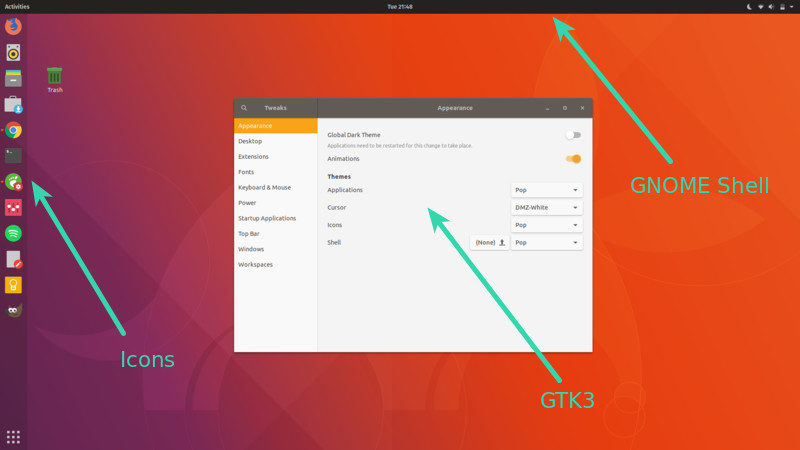 -(来自[How to Install and Change GNOME Theme in Linux](https://itsfoss.com/install-switch-themes-gnome-shell/)) +(来自[How to Install and Change GNOME Theme in Linux](https://itsfoss.com/install-switch-themes-gnome-shell/)) -在下载好主题后,您需要将压缩包解压到文件夹并置于以下任意一个文件夹中(按需求选择,用户安装指仅为本用户安装,系统安装则为所有用户安装): +在下载好主题后,您需要将压缩包解压到文件夹并置于以下任意一个文件夹中(按需求选择,用户安装指仅为本用户安装,系统安装则为所有用户安装): -- 用户安装: `~/.themes/` -- 系统安装: `/usr/share/themes/`(可能需要自行创建) +- 用户安装:`~/.themes/` +- 系统安装:`/usr/share/themes/`(可能需要自行创建) 您可以通过前文安装的`gnome-tweaks`启用主题,也可以按照对应主题下的启用指南来启用。 diff --git a/docs/desktop/de/kde.md b/docs/desktop/de/kde.md index fbfb593..00ddbae 100644 --- a/docs/desktop/de/kde.md +++ b/docs/desktop/de/kde.md @@ -27,9 +27,9 @@ Kvantum(包名为`kvantum`)是一个适用于KDE桌面环境的Qt主题引æ“ ### 扩展、主题等的安装 -大多数KDE的扩展、主题等的来源为 https://store.kde.org/ 与 https://www.pling.me/ ,而在中国大陆网络环境下,在KDE自带设置中安装的体验十分痛苦。 +大多数KDE的扩展、主题等的来源为 https://store.kde.org/ 与 https://www.pling.me/,而在中国大陆网络环境下,在KDE自带设置中安装的体验十分痛苦。 -所以对于大多数扩展、主题等,需要通过手动方式进行安装。手动安装有两种方式: +因此,大多数扩展、主题等都需要通过手动方式安装。手动安装有两种方式: #### 法一:源码自带安装脚本 @@ -44,35 +44,35 @@ Kvantum(包名为`kvantum`)是一个适用于KDE桌面环境的Qt主题引æ“ ##### 用户安装 - - 全局主题 (Global Theme):`~/.local/share/plasma/look-and-feel/` - - Plasma 外观样式 (Plasma Style):`~/.local/share/plasma/desktoptheme/` - - 颜色 (Color Scheme):`~/.local/share/color-schemes/` - - 图标 (Icon Theme):`~/.local/share/icons/` - - 面板预设模板 (Panel Layout Template):`~/.local/share/plasma/layout-templates/` - - 任务切换器 (Task Switcher):`~/.local/share/kwin/tabbox/` - - 小部件 (Plasma Widget):`~/.local/share/plasma/plasmoids/` - - 壁纸插件 (Wallpaper Plugin):`~/.local/share/plasma/wallpapers/` - - 窗口装饰 (Window Decoration):`~/.local/share/aurorae/themes/` - - 桌面特效(KWin 效果)(KWin Effect):`~/.local/share/kwin/effects/` - - KWin 脚本 (KWin Script):`~/.local/share/kwin/scripts/` - - 登录屏幕 (SDDM) (Login Screen):无用户安装路径 - - 欢迎屏幕 (Splash Screen):`~/.local/share/plasma/look-and-feel/<主题名称>/contents/splash/` + - 全局主题(Global Theme):`~/.local/share/plasma/look-and-feel/` + - Plasma 外观样式(Plasma Style):`~/.local/share/plasma/desktoptheme/` + - 颜色(Color Scheme):`~/.local/share/color-schemes/` + - 图标(Icon Theme):`~/.local/share/icons/` + - 面板预设模板(Panel Layout Template):`~/.local/share/plasma/layout-templates/` + - 任务切换器(Task Switcher):`~/.local/share/kwin/tabbox/` + - 小部件(Plasma Widget):`~/.local/share/plasma/plasmoids/` + - 壁纸插件(Wallpaper Plugin):`~/.local/share/plasma/wallpapers/` + - 窗口装饰(Window Decoration):`~/.local/share/aurorae/themes/` + - 桌面特效(KWin Effect):`~/.local/share/kwin/effects/` + - KWin 脚本(KWin Script):`~/.local/share/kwin/scripts/` + - 登录屏幕(SDDM / Login Screen):无用户安装路径 + - 欢迎屏幕(Splash Screen):`~/.local/share/plasma/look-and-feel/<主题名称>/contents/splash/` ##### 系统安装 - - 全局主题 (Global Theme):`/usr/share/plasma/look-and-feel/` - - Plasma 外观样式 (Plasma Style):`/usr/share/plasma/desktoptheme/` - - 颜色 (Color Scheme):`/usr/share/color-schemes/` - - 图标 (Icon Theme):`/usr/share/icons/` - - 面板预设模板 (Panel Layout Template):`/usr/share/plasma/layout-templates/` - - 任务切换器 (Task Switcher):`/usr/share/kwin/tabbox/` - - 小部件 (Plasma Widget):`/usr/share/plasma/plasmoids/` - - 壁纸插件 (Wallpaper Plugin):`/usr/share/plasma/wallpapers/` - - 窗口装饰 (Window Decoration):`/usr/share/aurorae/themes/` - - 桌面特效(KWin 效果)(KWin Effect):`/usr/share/kwin/effects/` - - KWin 脚本 (KWin Script):`/usr/share/kwin/scripts/ (` - - 登录屏幕 (SDDM) (Login Screen):`/usr/share/plasma/lookandfeel/<全局主题名称>/contents/splash/` - - 欢迎屏幕 (Splash Screen):`~/.local/share/plasma/look-and-feel/<全局主题名称>/contents/splash/` + - 全局主题(Global Theme):`/usr/share/plasma/look-and-feel/` + - Plasma 外观样式(Plasma Style):`/usr/share/plasma/desktoptheme/` + - 颜色(Color Scheme):`/usr/share/color-schemes/` + - 图标(Icon Theme):`/usr/share/icons/` + - 面板预设模板(Panel Layout Template):`/usr/share/plasma/layout-templates/` + - 任务切换器(Task Switcher):`/usr/share/kwin/tabbox/` + - 小部件(Plasma Widget):`/usr/share/plasma/plasmoids/` + - 壁纸插件(Wallpaper Plugin):`/usr/share/plasma/wallpapers/` + - 窗口装饰(Window Decoration):`/usr/share/aurorae/themes/` + - 桌面特效(KWin Effect):`/usr/share/kwin/effects/` + - KWin 脚本(KWin Script):`/usr/share/kwin/scripts/` + - 登录屏幕(SDDM / Login Screen):`/usr/share/plasma/look-and-feel/<全局主题名称>/contents/login/` + - 欢迎屏幕(Splash Screen):`/usr/share/plasma/look-and-feel/<全局主题名称>/contents/splash/` (以上内容来自于[Plasma themes and plugins](https://develop.kde.org/docs/plasma/)) diff --git a/docs/desktop/de/xfce.md b/docs/desktop/de/xfce.md index 35bb745..612bced 100644 --- a/docs/desktop/de/xfce.md +++ b/docs/desktop/de/xfce.md @@ -8,14 +8,14 @@ ## 概述 -Xfce是一个轻量级的[桌面环境](../desktop.md#_2),Xfce用着快速且轻便易于使用的优点,Xfce开机占有的内存大约只有700M,Xfce一开始使用X11显示协议,自从4.20版本开始提供了实验性的Wayland支持。 +Xfce是一个轻量级的[桌面环境](../desktop.md#传统桌面),Xfce 有着快速、轻便、易于使用的优点,Xfce开机占用的内存大约只有700M,Xfce一开始使用X11显示协议,自从4.20版本开始提供了实验性的Wayland支持。 ## 安装 -- Debian系列: `sudo apt install xfce4` -- 红帽系: `sudo dnf install xfce4` -- Arch系: `sudo pacman -S xfce4` +- Debian系列:`sudo apt install xfce4` +- 红帽系:`sudo dnf install xfce4` +- Arch系:`sudo pacman -S xfce4` ## 配置 -您可以在开始菜单里打开设置管理器配置字体图标,您可以在桌面空白处右键选择桌面设置配置壁纸,Xfce的大多数设置都可以使用图形化的设置界面里完成修改。 +您可以在开始菜单里打开设置管理器配置字体与图标,您可以在桌面空白处右键选择桌面设置配置壁纸,Xfce的大多数设置都可以在图形化的设置界面中完成修改。 diff --git a/docs/desktop/desktop.md b/docs/desktop/desktop.md index 28e103a..1dbdb65 100644 --- a/docs/desktop/desktop.md +++ b/docs/desktop/desktop.md @@ -1,12 +1,12 @@ # 分类 -欢迎来到桌面页面,我们在这里整理了主流的桌面环境,窗口管理器,dotfiles,旨在帮助您选择最适合你的图形化环境。 +欢迎来到桌面页面,我们在这里整理了主流的桌面环境、窗口管理器、dotfiles,旨在帮助您选择最适合您的图形化环境。 当前主流Linux桌面配置可以分为以下两类。 ## 传统桌面 -桌面环境(有时称为桌面管理器)是对图形化桌面的实现。通常由多个软件组成。一个桌面环境中的软件共享同一个图形用户界面。在一个典型的桌面环境中,这些软件提供给计算机用户窗口,文件夹,工具栏,壁纸、图标以及像拖放等图形化服务。不同桌面环境在设计和功能上的特性和理念,会赋予其与众不同的外观和使用体验。 +桌面环境(有时称为桌面管理器)是对图形化桌面的实现。通常由多个软件组成。一个桌面环境中的软件共享同一个图形用户界面。在一个典型的桌面环境中,这些软件提供给计算机用户窗口、文件夹、工具栏、壁纸、图标以及像拖放等图形化服务。不同桌面环境在设计和功能上的特性和理念,会赋予其与众不同的外观和使用体验。 ???+ example "一些常见的DE" - KDE (K Desktop Environment): 贴近Windows操作逻辑,有高度的自定义性与丰富主题 @@ -28,13 +28,13 @@ 英文:Window Manager (WM) -窗口管理器是在图形用户界面中,控制窗口位置与外观的软件(管理窗口的放置、配色等等)。 许多窗口管理器是为了桌面环境编写,与桌面环境一同发布的,例如被GNOME使用的Mutter。同时也存在不少独立的窗口管理器,如Openbox、Awesome等。大部分窗口管理器是针对Linux、BSD等操作系统设计编写的,用户可以通过选择窗口管理器更改电脑的图形用户界面外观和使用方式。 +窗口管理器是在图形用户界面中,控制窗口位置与外观的软件(管理窗口的放置、配色等等)。许多窗口管理器是为了桌面环境编写,与桌面环境一同发布的,例如被GNOME使用的Mutter。同时也存在不少独立的窗口管理器,如Openbox、Awesome等。大部分窗口管理器是针对Linux、BSD等操作系统设计编写的,用户可以通过选择窗口管理器更改电脑的图形用户界面外观和使用方式。 传送门:[ArchWiki](https://wiki.archlinuxcn.org/wiki/%E7%AA%97%E5%8F%A3%E7%AE%A1%E7%90%86%E5%99%A8) ### 桌面外壳 -英文: Desktop Shell +英文:Desktop Shell 狭义来看,桌面外壳是指在**平铺窗口管理器**中,提供用户界面的应用套件(例如GNOME预装应用等)。 @@ -57,8 +57,8 @@ ### Dotfiles ???+info "特别注意" - 此处的dotfiles特指一种窗口管理器的配置集合,如end-4,dms等类似的配置集 + 此处的dotfiles特指一种窗口管理器的配置集合,如end-4、dms等类似的配置集 -与DE(桌面环境)不同,WM(窗口管理器)通常不会给出一个默认的开箱即用配置,通常为了满足审美和操作便捷程度,就需要自定义WM的配置文件,然而,这并不是一个很小的工作量,甚至要求一定的bash和lua基础。而部分人本着贡献社区的理念,开源了他们调整好的WM配置文件,这就是dotfiles。dotfiles可以大大减少配置WM的工作量,并且获得一个相对不错的主题效果。 +与DE(桌面环境)不同,WM(窗口管理器)通常不会给出一个默认的开箱即用配置,通常为了满足审美和操作便捷程度,就需要自定义WM的配置文件,然而,这并不是一项小工程,甚至要求一定的bash和lua基础。而部分人本着贡献社区的理念,开源了他们调整好的WM配置文件,这就是dotfiles。dotfiles可以大大减少配置WM的工作量,并且获得一个相对不错的主题效果。 目前,较有名的dotfiles有dms、end-4、ml4w。 diff --git a/docs/desktop/wm/hyprland.md b/docs/desktop/wm/hyprland.md index dce537d..914a048 100644 --- a/docs/desktop/wm/hyprland.md +++ b/docs/desktop/wm/hyprland.md @@ -5,11 +5,11 @@ [官方Wiki(英文)](https://wiki.hypr.land/) -配置文件: `~/.config/hypr/hyprland.lua` +配置文件:`~/.config/hypr/hyprland.lua` ## 概述 -Hyprland 是一款在 Linux 社区,尤其是喜欢定制桌面环境的用户中非常热门的**动态平铺 Wayland 合成器**。它之所以特别,是因为它试图在强大的功能、炫酷的视觉效果和高度可定制性之间找到一个很好的平衡点。 +Hyprland 是一款在 Linux 社区非常热门的**动态平铺 Wayland 合成器**,尤其受喜欢定制桌面环境的用户欢迎。它之所以特别,是因为它试图在强大的功能、炫酷的视觉效果和高度可定制性之间找到一个很好的平衡点。 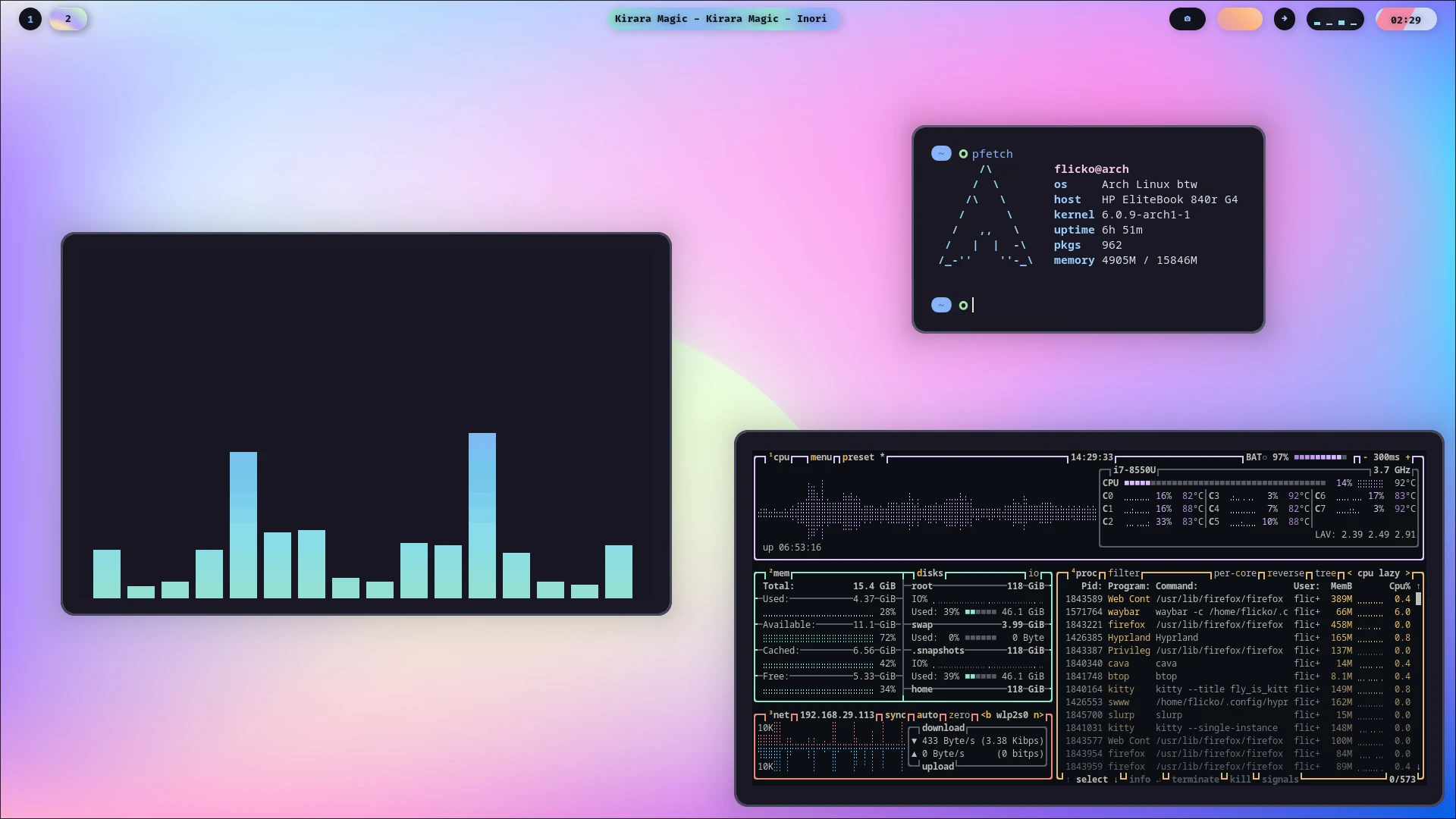 @@ -17,10 +17,10 @@ Hyprland 是一款在 Linux 社区,尤其是喜欢定制桌面环境的用户ä Hyprland拥有相对惊艳的视觉效果,并支持动态平铺窗口,能够自动排列并充分利用屏幕空间。它支持多种平铺布局,如 dwindle(二分平铺)和 master(主从布局),并且可以为不同的工作区设置独立的布局,并通过自定义渲染器,能提供流畅的窗口动画、圆角等效果。 -在美观的同时,Hyprland同时拥有极其强大的定制性,其修改的配置文件在保存时会自动重新热加载。且支持插件扩展,并提供了基于socket的IPC机制,方便其他程序与 Hyprland 交互,实现深度定制。 +在美观之外,Hyprland 还拥有极其强大的定制性,修改后的配置文件在保存时会自动热加载。且支持插件扩展,并提供了基于socket的IPC机制,方便其他程序与 Hyprland 交互,实现深度定制。 !!! warning "NVIDIA 注意事项" - 由于NVIDIA对Wayland的实现问题,Hyprland官方对NVIDIA显卡的是不受支持的 (unsupported)。虽然有大量用户成功使用,但其配置过程中可能会遇到各种问题。如果你使用 NVIDIA 显卡,建议先阅读官方的 [NVIDIA 专页(英文)](https://wiki.hypr.land/Nvidia/)。 + 由于NVIDIA对Wayland的实现问题,Hyprland 官方不支持 NVIDIA 显卡(unsupported)。虽然有大量用户成功使用,但其配置过程中可能会遇到各种问题。如果你使用 NVIDIA 显卡,建议先阅读官方的 [NVIDIA 专页(英文)](https://wiki.hypr.land/Nvidia/)。 ## 安装 @@ -29,4 +29,4 @@ Hyprland拥有相对惊艳的视觉效果,并支持动态平铺窗口,能够 我们建议您参照[Hyprland的官方Wiki(英文)](https://wiki.hypr.land/Getting-Started/Installation/)进行安装。在安装Hyprland后,您需要一并安装好桌面外壳。 ???+ tip "DMS福利" - 如果您选择DMS作为桌面外壳,您可以直接通过其一键脚本连带安装Hyprland。详情见[桌面外壳](../desktop.md#_5)。
\ No newline at end of file + 如果您选择DMS作为桌面外壳,您可以直接通过其一键脚本连带安装Hyprland。详情见[桌面外壳](../desktop.md#桌面外壳)。
\ No newline at end of file diff --git a/docs/desktop/wm/i3.md b/docs/desktop/wm/i3.md index 521a1ff..8fd5b04 100644 --- a/docs/desktop/wm/i3.md +++ b/docs/desktop/wm/i3.md @@ -4,7 +4,7 @@ [官方文档(英文)](https://i3wm.org/docs/) -配置文件:默认`/etc/i3`,可复制`/etc/i3/config`到`~/.i3/`或`~/.config/i3/` +配置文件:默认为`/etc/i3/config`,可复制到`~/.i3/`或`~/.config/i3/` ## 概述 @@ -14,11 +14,11 @@ i3是一个平铺窗口管理器,采用BSD许可证发布,采用X11显示协 ## 安装 -- Debian系: `sudo apt install i3-wm` +- Debian系:`sudo apt install i3-wm` - 红帽系:`sudo dnf install i3-wm` -- Arch系: `sudo pacman -S i3-wm` +- Arch系:`sudo pacman -S i3-wm` -## 使用(默认快捷键) +## 使用(默认快捷键) 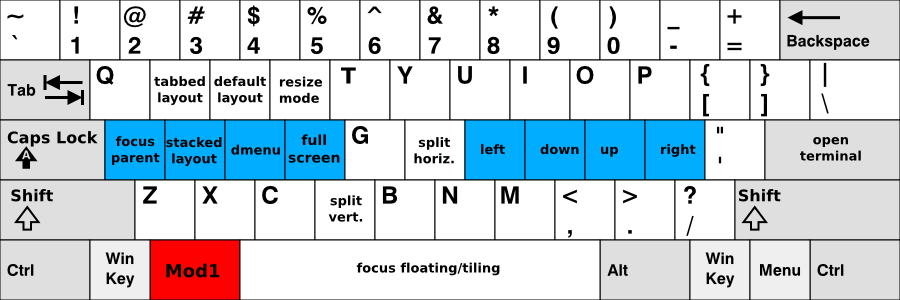 @@ -35,9 +35,9 @@ i3是一个平铺窗口管理器,采用BSD许可证发布,采用X11显示协 ## 配置 -**配置文件默认在/etc/i3,可复制/etc/i3/config到~/.i3/或~/.config/i3/** +**配置文件默认为`/etc/i3/config`,可复制到`~/.i3/`或`~/.config/i3/`** -因为i3官方文档写的较好,所以建议您阅读[官方文档](https://i3wm.org/docs/)。 +因为 i3 官方文档写得较好,所以建议您阅读[官方文档](https://i3wm.org/docs/)。 ## i3下的常用软件 diff --git a/docs/desktop/wm/niri.md b/docs/desktop/wm/niri.md index 6d57101..6f2b688 100644 --- a/docs/desktop/wm/niri.md +++ b/docs/desktop/wm/niri.md @@ -4,7 +4,7 @@ [官方Wiki(英文,Github)](https://github.com/niri-wm/niri/wiki/) [翻译版Wiki](https://docs.akass.cn/niri/) -配置文件: `~/.config/niri/config.kdl` +配置文件:`~/.config/niri/config.kdl` ## 概述 @@ -17,12 +17,12 @@ Niri是一个以滚动平铺为核心理念的Wayland合成器。它用Rust编å† 在安装之前,我们建议您首先选择好适合的桌面外壳。 -具体安装步骤,请参考[Niri的快速入门](该指南中默认使用DMS作为桌面外壳,若您想要更换,请将其指令中的`dms`替换为其他选择)。 +具体安装步骤,请参考 [Niri 官方快速入门](https://github.com/YaLTeR/niri/wiki/Getting-Started)(该指南中默认使用DMS作为桌面外壳,若您想要更换,请将其指令中的`dms`替换为其他选择)。 ???+ tip "DMS福利" - 如果您选择DMS作为桌面外壳,您也可以直接通过其一键脚本连带安装Niri。详情见[桌面外壳](../desktop.md#_5)。 + 如果您选择DMS作为桌面外壳,您也可以直接通过其一键脚本连带安装Niri。详情见[桌面外壳](../desktop.md#桌面外壳)。 -在安装Niri之后会出现一系列快捷键,我们建议您截图或拍照保存。由于Niri管理的窗口不适于直接使用鼠标拖动,因而您需要记忆一些关键快捷键来管理布局(当然,如果您有触控板,通过多指手势操作,不会部分快捷键也无妨)。 +在安装Niri之后会出现一系列快捷键,我们建议您截图或拍照保存。由于Niri管理的窗口不适于直接使用鼠标拖动,因而您需要记忆一些关键快捷键来管理布局(当然,如果您有触控板,通过多指手势操作,不会用部分快捷键也无妨)。 ## 使用 diff --git a/docs/desktop/wm/sway.md b/docs/desktop/wm/sway.md index a25e3e6..da96a1b 100644 --- a/docs/desktop/wm/sway.md +++ b/docs/desktop/wm/sway.md @@ -1,6 +1,6 @@ # Sway -**Sway的配置文件在`/etc/sway`下,其名称为`config`,应复制到`~/.config/sway`下**。 +**Sway的配置文件在`/etc/sway`下,其名称为`config`,应复制到`~/.config/sway`下**。  @@ -10,27 +10,27 @@ [官方文档](https://github.com/swaywm/sway/wiki) -**注意:如果您使用NVIDIA的闭源驱动,您无法使用Sway,Sway也不会添加关于NVIDIA的支持** +**注意:Sway 官方不为 NVIDIA 闭源驱动提供支持,使用时需要以 `--unsupported-gpu` 启动** ## 概述 -Sway是一个平铺窗口管理器,采用Wayland显示协议,采用[MIT许可证](https://github.com/swaywm/sway?tab=MIT-1-ov-file)发布,常被认为是i3的Wayland版本,[i3](https://hb.linuxcabin.top/desktop/wm/i3/)的配置文件几乎可以直接替代,具体可看官方文档, +Sway是一个平铺窗口管理器,采用Wayland显示协议,采用[MIT许可证](https://github.com/swaywm/sway?tab=MIT-1-ov-file)发布,常被认为是i3的Wayland版本,[i3](https://hb.linuxcabin.top/desktop/wm/i3/)的配置文件几乎可以直接替代,具体可看官方文档。 ## 安装 -- Debian系: `sudo apt install sway` -- 红帽系: `sudo dnf install sway` -- Arch系: `sudo pacman -S sway` +- Debian系:`sudo apt install sway` +- 红帽系:`sudo dnf install sway` +- Arch系:`sudo pacman -S sway` -## 使用(快捷键) +## 使用(快捷键) -**Sway的Mod键为Super键(及Win键,Alt左边的键),如果您不喜欢,您可以将配置文件开头的Mod4改为Mod1,可使Mod键变为Alt键** +**Sway的Mod键为Super键(即Win键,Alt左边的键),如果您不喜欢,您可以将配置文件开头的Mod4改为Mod1,可使Mod键变为Alt键** -- Mod+Return 打开终端(默认终端为Foot) +- Mod+Return 打开终端(默认终端为Foot) - Mod+Shift+q 关闭窗口 -- Mod+d 打开一个启动器(默认为wmenu) +- Mod+d 打开一个启动器(默认为wmenu) - Mod+Shift+c 重新加载配置文件 -- Mod+h/j/k/l 控制聚焦窗口 +- Mod+h/j/k/l 切换窗口焦点(左/下/上/右) - Mod+f 全屏窗口 - Mod+1~10 切换到工作区 - Mod+Shift+1~10 将窗口切换到另一个工作区 @@ -42,7 +42,7 @@ Sway是一个平铺窗口管理器,采用Wayland显示协议,采用[MIT许可证 `bindsym $mod+一个键 exec 软件名称` -您可以使用以下语法配置壁纸(前提您安装了Swaybg,feh等在X11下常用的壁纸软件在Wayland无法使用) +您可以使用以下语法配置壁纸(前提是您安装了 swaybg;feh 等在 X11 下常用的壁纸软件在 Wayland 下无法使用) `output 显示器名称 bg 壁纸存放地址 stretch` diff --git a/docs/distros/arch/archlinux.md b/docs/distros/arch/archlinux.md index e0b3478..5fc5446 100644 --- a/docs/distros/arch/archlinux.md +++ b/docs/distros/arch/archlinux.md @@ -26,16 +26,16 @@ Arch Linux 是 Linux 社区中最受欢迎的独立滚动更新(Rolling Releas - 派系:Arch系 - 发行者:Arch Linux Project / 社区维护 - 官网:https://archlinux.org/ - - 支持的系统架构:x86_64/arm64 (由社区维护) + - 支持的系统架构:x86_64/arm64(由社区维护) - 自由软件:是(部分自由) - 镜像下载地址: - TUNA: https://mirrors.tuna.tsinghua.edu.cn/archlinux/iso/ - USTC: https://mirrors.ustc.edu.cn/archlinux/iso/ - MirrorZ: https://mirrors.cernet.edu.cn/archlinux/iso/ - - 包管理器:[pacman](../../applications/apps.md#pacman-arch) + - 包管理器:[pacman](../../applications/apps.md#pacman-arch系) !!! warning "警告" - Arch 严禁“部分升级”(Partial Upgrade)。请勿在未同步升级全系统的情况下单独安装或更新某个软件,否则极易导致系统依赖断裂造成所谓的 **“滚挂”** ! + Arch 严禁“部分升级”(Partial Upgrade)。请勿在未同步升级全系统的情况下单独安装或更新某个软件,否则极易导致系统依赖断裂造成所谓的 **“滚挂”**! 在每次更新系统时,请一定阅读Arch Linux官网新闻,以查阅是否需要手动干预的软件包。 @@ -66,9 +66,9 @@ Server = https://mirrors.cernet.edu.cn/archlinuxcn/$arch ### AUR -AUR (Arch User Repository)是当今Linux软件包数目第二多的软件仓库,具有丰富多样的应用可供安装,包括但不限于QQ、微信、达芬奇等。 +AUR(Arch User Repository)是当今Linux软件包数目第二多的软件仓库,具有丰富多样的应用可供安装,包括但不限于QQ、微信、达芬奇等。 -要使用AUR,您需要安装AUR助手,目前有`yay`与`paru`可供选择。不过请注意,两者并不直接存在与Arch Linux官方软件仓库中,我们建议您首先添加Arch Linux CN软件仓库,之后用`pacman`安装任意一个。或者,您也可以参照Arch Wiki的教程:[Yay](https://wiki.archlinuxcn.org/zh-cn/Yay) +要使用AUR,您需要安装AUR助手,目前有`yay`与`paru`可供选择。不过请注意,两者并不直接存在于Arch Linux官方软件仓库中,我们建议您首先添加Arch Linux CN软件仓库,之后用`pacman`安装任意一个。或者,您也可以参照Arch Wiki的教程:[Yay](https://wiki.archlinuxcn.org/zh-cn/Yay) 同时,您可能需要安装`base-devel`来编译软件。 @@ -76,6 +76,6 @@ AUR (Arch User Repository)是当今Linux软件包数目第二多的软件仓库ï 不建议使用`sudo`来执行AUR助手。 !!! warning "网络问题" - AUR本质上拖管的是PKGBUILD文件,可以被看作是应用程序的构建脚本,因而部分软件在安装时需要从Github拉取上游软件包,这使得部分软件的安装进度十分缓慢。 + AUR本质上托管的是PKGBUILD文件,可以被看作是应用程序的构建脚本,因而部分软件在安装时需要从Github拉取上游软件包,这使得部分软件的安装进度十分缓慢。 要解决这一问题,您可以手动编辑PKGBUILD来更换加速链接,也可以参考[本篇教程](https://zhuanlan.zhihu.com/p/688340777)。
\ No newline at end of file diff --git a/docs/distros/arch/artixlinux.md b/docs/distros/arch/artixlinux.md index 84eb60f..5715981 100644 --- a/docs/distros/arch/artixlinux.md +++ b/docs/distros/arch/artixlinux.md @@ -1,7 +1,7 @@ # Artix Linux {width=200px} -<!-- somehow artixlinux.org/img/artix-logo.png 在我的游览器上就是不会显示,拉到本地 --> +<!-- somehow artixlinux.org/img/artix-logo.png 在我的浏览器上就是不会显示,拉到本地 --> ## 简介 @@ -17,19 +17,19 @@ Artix Linux 是一个基于 Arch Linux 的独立硬核发行版。它最大的ç‰ - TUNA: https://mirrors.tuna.tsinghua.edu.cn/artixlinux-iso/ - USTC: 无 - MirrorZ: 无 - - 包管理器:[pacman](../../applications/apps.md#pacman-arch) + - 包管理器:[pacman](../../applications/apps.md#pacman-arch系) - 更新方式:滚动 - 自动换源:是 - 图形安装界面:是 - 换源教程: - - TUNA: 无,镜像地址: https://mirrors.tuna.tsinghua.edu.cn/artixlinux/ + - TUNA: 无,镜像地址:https://mirrors.tuna.tsinghua.edu.cn/artixlinux/ - USTC: 无 - - MirrorZ: 无,镜像地址: https://mirrors.cernet.edu.cn/artixlinux/ + - MirrorZ: 无,镜像地址:https://mirrors.cernet.edu.cn/artixlinux/ ## 风味 -### 初始化系统分类 (Init Editions) +### 初始化系统分类(Init Editions) - OpenRC: 使用 Gentoo Linux 开发的 OpenRC 作为初始化系统,在 Artix 中最为稳健和流行。 - runit: 使用 Void Linux 核心的 runit,启动速度极快,服务配置极其简单明了。 - - s6 / dinit / suite66: 适合有特定需求的极客探索的现代轻量化、并发控制初始化系统。 + - s6 / dinit / suite66: 面向有特定需求的极客,属于现代、轻量、支持并发控制的初始化系统。 diff --git a/docs/distros/arch/cachy.md b/docs/distros/arch/cachy.md index 7339240..7ea732a 100644 --- a/docs/distros/arch/cachy.md +++ b/docs/distros/arch/cachy.md @@ -4,7 +4,7 @@ ## 简介 -CachyOS 是一个基于 Arch Linux 优化的高性能滚动更新发行版。它最大的亮点是默认针对现代 CPU 架构(如 x86-64-v3, x86-64-v4)进行了专属编译优化,并默认搭载高度调优的内核(如 BORE 调度器)。CachyOS 不仅提供了极佳的桌面响应速度和游戏性能,还自带易用的图形化安装器与特制的系统调优工具,是追求极致硬件性能用户的首选。 +CachyOS 是一个基于 Arch Linux 优化的高性能滚动更新发行版。它最大的亮点是默认针对现代 CPU 架构(如 x86-64-v3, x86-64-v4)进行了专属编译优化,并默认搭载高度调优的内核(如采用 BORE 调度器)。CachyOS 不仅提供了极佳的桌面响应速度和游戏性能,还自带易用的图形化安装器与特制的系统调优工具,是追求极致硬件性能用户的首选。 ## 详细信息 @@ -12,13 +12,13 @@ CachyOS 是一个基于 Arch Linux 优化的高性能滚动更新发行版。它 - 发行者:CachyOS 团队 - 官网:https://cachyos.org/ - 支持的系统架构:x86_64 - > 注:特别要求 CPU 支持 x86-64-v3 或以上以发挥最大性能 + > 注:为发挥最大性能,建议 CPU 支持 x86-64-v3 或以上 - 自由软件:是(部分自由) - 镜像下载地址: - TUNA: 无 - USTC: https://mirrors.ustc.edu.cn/cachyos/ISO/ - MirrorZ: https://mirrors.cernet.edu.cn/cachyos/ISO/ - - 包管理器:[pacman](../../applications/apps.md#pacman-arch) + - 包管理器:[pacman](../../applications/apps.md#pacman-arch系) - 更新方式:滚动 - 自动换源:是 - 图形安装界面:是 diff --git a/docs/distros/debian/debian.md b/docs/distros/debian/debian.md index 9b4d41a..8231e96 100644 --- a/docs/distros/debian/debian.md +++ b/docs/distros/debian/debian.md @@ -17,9 +17,9 @@ Debian是一个由全球志愿者社区维护的自由开源操作系统。它ä» - TUNA: https://mirrors.tuna.tsinghua.edu.cn/debian-cd/ - USTC: https://mirrors.ustc.edu.cn/debian-cd/ - MirrorZ: https://mirrors.cernet.edu.cn/debian-cd/ - - 官方(较慢): https://cdimage.debian.org/debian-cd/ - - 包管理器:[apt](../../applications/apps.md#apt-debian) , dpkg(底层) - - 更新方式:版本/滚动 + - 官方(较慢):https://cdimage.debian.org/debian-cd/ + - 包管理器:[apt](../../applications/apps.md#apt-debian系)、dpkg(底层) + - 更新方式:固定版本(Stable)/ 滚动(Testing、Sid) - 自动换源:302 - 图形安装界面:是 - 换源教程: @@ -37,15 +37,15 @@ Debian是一个由全球志愿者社区维护的自由开源操作系统。它ä» Debian官方维护三个并行的发行版本。 -- Debian Stable(稳定版): 最稳定,经过测试,推荐普通用户使用。 -- Debian Testing(测试版): 下一个 Stable 版本的开发中状态,与 Debian Sid(不稳定版)保持通常 2 - 10 天的间隔,软件在验证无大碍后从 Sid 进入到 Testing。 -- Debian Sid(不稳定版): 滚动更新,作为Debian的日常开发阵地。 +- Debian Stable(稳定版):最稳定,经过测试,推荐普通用户使用。 +- Debian Testing(测试版):下一个 Stable 版本的开发中状态,与 Debian Sid(不稳定版)通常保持 2-10 天的间隔,软件在验证无大碍后从 Sid 进入到 Testing。 +- Debian Sid(不稳定版):滚动更新,作为Debian的日常开发阵地。 ## 注意事项 ### Debian CN -[Debian 中文社区](https://debiancn.org/)提供了一系列软件,可作为对Debian官方仓库的一个补充,其目的之一是改进Debian中文用户在Debian系统上的使用体验。 +[Debian 中文社区](https://debiancn.org/)提供了一系列软件,可作为 Debian 官方仓库的补充,其目的之一是改进Debian中文用户在Debian系统上的使用体验。 ???+ note "安装与换源教程" Debian CN所提供的安装教程位于Github。为照顾国内用户,我们将其README.md拷贝并以Markdown格式化后展示于下方。 @@ -76,7 +76,7 @@ Debian官方维护三个并行的发行版本。 - ``bookworm`` - ``trixie`` - 目前暂无专用于 ``forky``, ``testing`` 和 ``sid`` 的仓库。 + 目前暂无专用于 ``forky``,``testing`` 和 ``sid`` 的仓库。 #### 彻底移除社区软件源 diff --git a/docs/distros/debian/deepin.md b/docs/distros/debian/deepin.md index 8817006..48bd047 100644 --- a/docs/distros/debian/deepin.md +++ b/docs/distros/debian/deepin.md @@ -16,16 +16,16 @@ Deepin(深度操作系统)是一款源自中国、享誉全球的Linux发行 - 支持的系统架构:x86_64/arm64/Loong64/RISC-V等 - 自由软件:是(部分自由)(Deepin)/ 否(统信UOS) - 镜像下载地址: - - 官网: https://www.deepin.org/zh/download/ / https://www.chinauos.com/resource/download-professional + - 官网:https://www.deepin.org/zh/download/ / https://www.chinauos.com/resource/download-professional - TUNA: https://mirrors.tuna.tsinghua.edu.cn/deepin-cd/ - USTC: https://mirrors.ustc.edu.cn/deepin-cd/ - MirrorZ: https://mirrors.cernet.edu.cn/deepin-cd/ - - 包管理器:[apt](../../applications/apps.md#apt-debian) + - 包管理器:[apt](../../applications/apps.md#apt-debian系) - 更新方式:OSTree - 自动换源:半自动 - 图形安装界面:是 - 换源教程: - - 官网: https://www.deepin.org.cn/index/docs/wiki/05_操作指南/08_镜像加速/软件源替换教程.md + - 官网:https://www.deepin.org.cn/index/docs/wiki/05_操作指南/08_镜像加速/软件源替换教程.md - TUNA: 无 - USTC: 无 - MirrorZ: 无
\ No newline at end of file diff --git a/docs/distros/debian/graph.md b/docs/distros/debian/graph.md index a52dc64..c1760b3 100644 --- a/docs/distros/debian/graph.md +++ b/docs/distros/debian/graph.md @@ -1,6 +1,6 @@ # 介绍页 -为了帮助各位理解发行版的关系,我们以下图来直观表示。 +为了帮助各位理解发行版的关系,我们用下图直观表示。 ```mermaid graph TB diff --git a/docs/distros/debian/linuxmint.md b/docs/distros/debian/linuxmint.md index c79e4d6..423d2f7 100644 --- a/docs/distros/debian/linuxmint.md +++ b/docs/distros/debian/linuxmint.md @@ -17,7 +17,7 @@ Linux Mint 是公认对 Windows 迁移用户最友好的 Linux 发行版。它ä¸ - TUNA: https://mirrors.tuna.tsinghua.edu.cn/linuxmint-cd/ - USTC: https://mirrors.ustc.edu.cn/linuxmint-cd/ - MirrorZ: https://mirrors.cernet.edu.cn/linuxmint-cd/ - - 包管理器:[apt](../../applications/apps.md#apt-debian) + - 包管理器:[apt](../../applications/apps.md#apt-debian系) - 更新方式:版本 - 自动换源:半自动 - 图形安装界面:是 diff --git a/docs/distros/debian/ubuntu.md b/docs/distros/debian/ubuntu.md index 8540a59..4dc81b0 100644 --- a/docs/distros/debian/ubuntu.md +++ b/docs/distros/debian/ubuntu.md @@ -4,7 +4,7 @@ ## 简介 -Ubuntu是当今最受认可的Linux发行版,也是中国国家操作系统基准架构。它用户支持广泛,兼容性强,并且有优秀的开箱即用体验。不过近年来的商业化操作令Linux社区对它嗤之以鼻。 +Ubuntu是当今最受认可的Linux发行版,也是中国国家操作系统基准架构。它拥有广泛的用户支持,兼容性强,并且有优秀的开箱即用体验。不过近年来的商业化操作令Linux社区对它嗤之以鼻。 ???+ quote "名人名言" Ubuntu very much wanted to be like a consumer oriented thing. And in the process, when I tried it many, many years ago, they literally made it hard for me to upgrade the kernel because that was not their target audience. @@ -24,10 +24,10 @@ Ubuntu是当今最受认可的Linux发行版,也是中国国家操作系统基 - TUNA: https://mirrors.tuna.tsinghua.edu.cn/ubuntu-cdimage/ - USTC: https://mirrors.ustc.edu.cn/ubuntu-cdimage/ - MirrorZ: https://mirrors.cernet.edu.cn/ubuntu-cdimage/ - - 包管理器:[apt](../../applications/apps.md#apt-debian) + - 包管理器:[apt](../../applications/apps.md#apt-debian系) !!! warning "警告" 注意!使用apt安装部分软件时可能[被Snap劫持](https://www.zhihu.com/question/47659130)! - - 更新方式:版本 + - 更新方式:按版本升级 - 自动换源:半自动 - 图形安装界面:是 - 换源教程: @@ -43,7 +43,7 @@ Ubuntu是当今最受认可的Linux发行版,也是中国国家操作系统基 - Lubuntu: 预装LXQt桌面 - Ubuntu Budgie: 预装Budgie桌面 - Ubuntu Cinnamon: 预装Cinnamon桌面 - - Ubuntu Kylin(优麒麟): 中国特供版,预装UKUI桌面 + - Ubuntu Kylin(优麒麟):中国特供版,预装UKUI桌面 - Ubuntu MATE: 预装MATE桌面 - Ubuntu Studio: 内容创作 - Ubuntu Unity: 预装Unity桌面 @@ -59,10 +59,10 @@ Ubuntu是当今最受认可的Linux发行版,也是中国国家操作系统基 ### Debian CN -[Debian 中文社区](https://debiancn.org/)提供了一系列软件,可作为对Debian官方仓库的一个补充,其目的之一是改进Debian中文用户在Debian系统上的使用体验。 +[Debian 中文社区](https://debiancn.org/)提供了一系列软件,可作为对Debian官方仓库的一个补充,其目的之一是改善 Debian 中文用户的使用体验。 ???+ note "安装与换源教程" - Debian CN所提供的安装教程位于Github。为照顾国内用户,我们将其README.md拷贝并以Markdown格式化后展示于下方。 + Debian CN所提供的安装教程位于Github。为照顾国内用户,我们把它复制过来,转成 Markdown 格式后展示于下方。 ??? info "安装教程" @@ -111,11 +111,11 @@ Ubuntu是当今最受认可的Linux发行版,也是中国国家操作系统基 ### 移除Snap -Snap是Canonical推出的Linux通用包管理工具。与Flatpak相同,采用沙箱化设计来保证软件极其依赖的正常运行。 +Snap是Canonical推出的Linux通用包管理工具。与Flatpak相同,采用沙箱化设计来保证软件及其依赖的正常运行。 -不过,由于Canonical的商业操作,使用`apt`安装部分软件会被Snap劫持,同时由于Snap本身的性能优化不足,因而其被部分社区用户唾弃,Linux Mint也剔除了Snap。 +不过,由于Canonical的商业操作,使用`apt`安装部分软件会被Snap劫持,同时由于 Snap 本身的性能优化不足,它被部分社区用户唾弃,Linux Mint也剔除了Snap。 -Snap的移除步骤十分繁琐。首先,你必须按照顺序(先应用,后依赖)卸载所有Snap应用: +Snap的移除步骤十分繁琐。首先,你必须按照顺序(先应用,后依赖)卸载所有Snap应用: ```bash snap list # 列出Snap应用 sudo snap remove --purge firefox #逐个卸载 @@ -123,7 +123,7 @@ sudo snap remove --purge firefox #逐个卸载 sudo snap remove --purge core20 core24 ``` -之后,卸载Snapd并清除残余目录: +之后,卸载Snapd并清除残余目录: ```bash sudo apt purge snapd sudo apt autoremove @@ -131,7 +131,7 @@ sudo rm -rf ~/snap /var/snap /var/lib/snapd /var/cache/snapd /usr/lib/snapd /sna # 若部分目录不存在,删掉即可 ``` -最后还需要阻止其重装。您需要编辑`/etc/apt/preferences.d/nosnap.pref`,并写入: +最后还需要阻止其重装。您需要编辑`/etc/apt/preferences.d/nosnap.pref`,并写入: ```bash Package: snapd Pin: release a=* @@ -139,6 +139,6 @@ Pin-Priority: -10 ``` 或者运行`sudo apt-mark hold snapd`。 -最后,更新软件包列表: `sudo apt update` +最后,更新软件包列表:`sudo apt update` **请注意,经过系统大版本更新等操作,Snap仍然有恢复的可能。**
\ No newline at end of file diff --git a/docs/distros/distro.md b/docs/distros/distro.md index 087842d..03bf16f 100644 --- a/docs/distros/distro.md +++ b/docs/distros/distro.md @@ -10,7 +10,7 @@ ### 302 -302指统一解析后重定向至较快软件源。不过,由于统一解析的服务器可能位于海外,在解析速度上可能略逊,但下载速度基本不受影响。 +302指统一解析后重定向至较快软件源。不过,由于统一解析的服务器可能位于海外,在解析速度上可能略逊一筹,但下载速度基本不受影响。 如:Fedora的源配置中,默认仓库为`https://mirrors.fedoraproject.org/`,该网址会自动将请求重定向到最快的镜像服务器。 @@ -18,4 +18,4 @@ 半自动指需手动测速/切换但无需直接编辑配置文件。 -如:Ubuntu不需要(但可以)通过更改源配置文件来换源,只需通过“软件和更新”即可选择镜像源。
\ No newline at end of file +如:Ubuntu 无需(但也可以)更改源配置文件,只需通过“软件和更新”即可选择镜像源。
\ No newline at end of file diff --git a/docs/distros/gentoo.md b/docs/distros/gentoo.md index 99706c5..2cb47ba 100644 --- a/docs/distros/gentoo.md +++ b/docs/distros/gentoo.md @@ -4,9 +4,9 @@ ## 简介 -Gentoo Linux 是一个高度可定制的,基于源码的操作系统。Gentoo 在本地主机上从源码编译软件,编译器直接为本机架构优化,其特色的 USE 系统允许在编译时关闭或打开软件的功能,SLOT 系统允许不同大版本或不同变体的软件包在同一台主机上运行。不过 Gentoo 名声在外的还有漫长的编译时间,陡峭的学习曲线,困难的安装与配置。 +Gentoo Linux 是一个高度可定制的、基于源码的操作系统。Gentoo 在本地主机上从源码编译软件,编译器直接为本机架构优化,其特色的 USE 系统允许在编译时关闭或打开软件的功能,SLOT 系统允许不同大版本或不同变体的软件包在同一台主机上运行。不过 Gentoo 名声在外的还有漫长的编译时间、陡峭的学习曲线、困难的安装与配置。 -如果您对 Linux 已有所熟悉,想选择一个自定义程度高,有优秀的包和依赖管理软件的 Linux 发行版,并且愿意付出一些时间的话,可以试试 Gentoo Linux。 +如果您对 Linux 已有所熟悉,想选择一个自定义程度高、有优秀的包和依赖管理软件的 Linux 发行版,并且愿意付出一些时间的话,可以试试 Gentoo Linux。 ???+ quote "名人名言" time emerge -uDN @world @@ -22,11 +22,11 @@ Gentoo Linux 是一个高度可定制的,基于源码的操作系统。Gentoo - 官网:https://www.gentoo.org/ - 支持的系统架构:x86_64(amd64)/ia64/x86(i486,i686)/arm64/arm32(arm)/ppc64/ppc32(ppc)/risc-v/mips/alpha/hppa/sparc/s390/m68k ... - 自由软件:是(可选择许可证类型) -- 初始化进程 (init): +- 初始化进程(init): - ``OpenRC`` ( ``sysvinit`` / ``openrc-init`` ) - ``systemd`` ???+ note "有关初始化进程(init)的选择" - Gentoo Linux 官方只支持 ``OpenRC`` 和 ``systemd`` ,但是完全可以在 Gentoo Linux 上配置 ``runit``, ``dinit``, ``s6`` 等初始化进程,只不过可能需要自己写配置。 + Gentoo Linux 官方只支持 ``OpenRC`` 和 ``systemd``,但是完全可以在 Gentoo Linux 上配置 ``runit``、``dinit``、``s6`` 等初始化进程,只不过可能需要自己写配置。 - Stage 3 下载地址: - TUNA: https://mirror.tuna.tsinghua.edu.cn/gentoo/releases/amd64/autobuilds/current-stage3-amd64-desktop-openrc/ - USTC: https://mirrors.ustc.edu.cn/gentoo/releases/amd64/autobuilds/current-stage3-amd64-desktop-openrc/ @@ -38,10 +38,10 @@ Gentoo Linux 是一个高度可定制的,基于源码的操作系统。Gentoo - 包管理器:Portage - 更新方式:滚动 ???+ note "有关“部分升级”" - 不像其他滚动发行版,Gentoo Linux 允许“部分升级”(Partial Upgrade)。Portage 使用单软件包的依赖关系图,SLOT 系统 和 preserved-rebuild 功能来避免软件包冲突。这当然不是说一直处在“部分升级”的状态是个好主意,还是建议有空完全升级。 + 与其他滚动发行版不同,Gentoo Linux 允许“部分升级”(Partial Upgrade)。Portage 使用单软件包的依赖关系图,SLOT 系统 和 preserved-rebuild 功能来避免软件包冲突。这当然不是说一直处在“部分升级”的状态是个好主意,还是建议有空完全升级。 - 图形安装界面:否 -- 换源教程: +- 换源教程: - 软件源: - TUNA: https://mirrors.tuna.tsinghua.edu.cn/help/gentoo - USTC: https://mirrors.ustc.edu.cn/help/gentoo.html diff --git a/docs/distros/nixos.md b/docs/distros/nixos.md index 8c6a847..125d4d1 100644 --- a/docs/distros/nixos.md +++ b/docs/distros/nixos.md @@ -4,7 +4,7 @@ ## 简介 -NixOS是在Nix基础上,将系统层面进一步原子化所产生的极客系统。它通过编辑配置文件来修改系统设置(声明式),具有不可变性,并且能够规避依赖冲突等问题。 +NixOS 是在 Nix 基础上构建的极客发行版:它通过编辑配置文件声明式地定义整个系统,因此可以原子回滚、结果可复现,并且能规避依赖冲突等问题。 ## 详细信息 diff --git a/docs/distros/rhel/almalinux.md b/docs/distros/rhel/almalinux.md index f39d61b..698ffe7 100644 --- a/docs/distros/rhel/almalinux.md +++ b/docs/distros/rhel/almalinux.md @@ -4,7 +4,7 @@ ## 简介 -ALmaLinux与Rocky Linux一样,是RHEL的开源衍生版本。作为企业级 Linux 的绝对行业标杆,AlmaLinux 主打极端的稳定性、可预测的长期支持(通常长达 10 年)和企业级安全。由于软件包版本相对保守,且默认缺少商业多媒体解码器、日常桌面软件,导致桌面开箱即用体验对新手而言折腾成本较高,但是服务器、科学计算和高稳定性工作站方面的首选。 +AlmaLinux与Rocky Linux一样,是RHEL的开源衍生版本。它主打极端的稳定性、可预测的长期支持(通常长达 10 年)和企业级安全。由于软件包版本相对保守,且默认缺少商业多媒体解码器、日常桌面软件,导致桌面开箱即用体验对新手而言折腾成本较高,但在服务器、科学计算和高稳定性工作站方面仍是首选。 ## 详细信息 @@ -17,7 +17,7 @@ ALmaLinux与Rocky Linux一样,是RHEL的开源衍生版本。作为企业级 L - TUNA: 无 - USTC: 无 - MirrorZ: https://mirrors.cernet.edu.cn/almalinux/ - - 包管理器:[dnf](../../applications/apps.md#dnf) + - 包管理器:[dnf](../../applications/apps.md#dnf-红帽系) - 更新方式:传统 - 自动换源:302 - 图形安装界面:是 @@ -41,7 +41,7 @@ ALmaLinux与Rocky Linux一样,是RHEL的开源衍生版本。作为企业级 L ### EPEL (Extra Packages for Enterprise Linux) -EPEL为企业Linux提供服务,内置了部分官方软件源没有内置的软件包。如果您发现某些软件包没有找到,您可以通过添加EPEL来尝试。 +EPEL(Extra Packages for Enterprise Linux)为企业级 Linux 提供额外软件包,其中包括官方软件源未收录的部分。如果您发现某些软件包没有找到,您可以通过添加EPEL来尝试。 ???+ info "镜像源帮助" - TUNA: https://mirrors.tuna.tsinghua.edu.cn/help/epel/ diff --git a/docs/distros/rhel/fedora.md b/docs/distros/rhel/fedora.md index 2a5e06b..9887e27 100644 --- a/docs/distros/rhel/fedora.md +++ b/docs/distros/rhel/fedora.md @@ -38,7 +38,7 @@ Fedora是一款前沿、开放的发行版,有着广泛的社区支持,并ä¸ - TUNA: https://mirrors.tuna.tsinghua.edu.cn/fedora/releases/ - USTC: https://mirrors.ustc.edu.cn/fedora/releases/ - MirrorZ: https://mirrors.cernet.edu.cn/fedora/releases/ - - 包管理器:[dnf](../../applications/apps.md#dnf) + - 包管理器:[dnf](../../applications/apps.md#dnf-红帽系) - 更新方式:传统/OSTree - 自动换源:302 - 图形安装界面:是 @@ -106,18 +106,18 @@ Fedora由于版权限制,无法内置H264/H265编解码器,因此需要手åŠ ### Fedora Flatpak仓库 -若您发现自己的KDE Discover、GNOME 应用 一直在转圈加载,又或是安装Flatpak时一直在查找匹配项,那么可能是Fedora的官方Flatpak源在拖后腿。 +若您发现自己的KDE Discover、GNOME 软件一直在转圈加载,又或是安装Flatpak时一直在查找匹配项,那么可能是Fedora的官方Flatpak源在拖后腿。 要解决这个问题,您可以在终端中运行如下指令:`sudo flatpak remote-delete fedora`。 !!! warning "针对不可变发行版" - Fedora的不可变版本中,有部分系统应用的来源为Fedora官方Flatpak仓库。所以,我们建议您在提示移除源会删除软件时,记录好将要删除软件的包名。在删除后,您可以通过官方Flathub仓库重新安装。 + Fedora的不可变版本中,有部分系统应用的来源为Fedora官方Flatpak仓库。所以,我们建议您当提示移除该源会删除软件时,记录好将要删除软件的包名。在删除后,您可以通过官方Flathub仓库重新安装。 - 部分包名带有`fedora`字样的软件包提示未找到是正常现象。 + 部分包名带有 `fedora` 字样的软件包,移除源后提示“未找到”属于正常现象。 ### 多余内核 -Fedora的dnf不会自动删除多余的内核,因而需要通过修改`/etc/dnf/dnf.conf`来实现。 +Fedora的dnf不会自动删除多余的内核,因而需要通过修改`/etc/dnf/dnf.conf`来启用自动清理。 ```bash sudo nano /etc/dnf/dnf.conf diff --git a/docs/distros/rhel/rhel.md b/docs/distros/rhel/rhel.md index 8cf36d8..ee3051b 100644 --- a/docs/distros/rhel/rhel.md +++ b/docs/distros/rhel/rhel.md @@ -4,7 +4,7 @@ ## 简介 -作为企业级 Linux 的绝对行业标杆,由红帽公司主导的 RHEL(Red Hat Enterprise Linux)主打极端的稳定性、可预测的长期支持(通常长达 10 年)和企业级安全。由于软件包版本相对保守,且默认缺少商业多媒体解码器、日常桌面软件,导致桌面开箱即用体验对新手而言折腾成本较高,但是服务器、科学计算和高稳定性工作站方面的首选。 +作为企业级 Linux 的绝对行业标杆,由红帽公司主导的 RHEL(Red Hat Enterprise Linux)主打极端的稳定性、可预测的长期支持(通常长达 10 年)和企业级安全。由于软件包版本相对保守,且默认缺少商业多媒体解码器、日常桌面软件,导致桌面开箱即用体验对新手而言折腾成本较高,但在服务器、科学计算和高稳定性工作站方面仍是首选。 ## 详细信息 @@ -17,7 +17,7 @@ - TUNA: 无 - USTC: 无 - MirrorZ: 无 - - 包管理器:[dnf](../../applications/apps.md#dnf) + - 包管理器:[dnf](../../applications/apps.md#dnf-红帽系) - 更新方式:传统 - 自动换源:否 - 图形安装界面:是 @@ -51,7 +51,7 @@ ### EPEL (Extra Packages for Enterprise Linux) -EPEL为企业Linux提供服务,内置了部分官方软件源没有内置的软件包。如果您发现某些软件包没有找到,您可以通过添加EPEL来尝试。 +EPEL(Extra Packages for Enterprise Linux)为企业级 Linux 提供额外软件包,其中包括官方软件源未收录的部分。如果您发现某些软件包没有找到,您可以通过添加EPEL来尝试。 ???+ info "镜像源帮助" - TUNA: https://mirrors.tuna.tsinghua.edu.cn/help/epel/ diff --git a/docs/distros/rhel/rocky.md b/docs/distros/rhel/rocky.md index 175e308..21ff4c6 100644 --- a/docs/distros/rhel/rocky.md +++ b/docs/distros/rhel/rocky.md @@ -4,7 +4,7 @@ ## 简介 -Rocky Linux是RHEL的下游版本。在RedHat宣布停止公开RHEL源代码后,Rocky Linux通过特殊渠道保证了社区衍生RHEL的进一步发展。它主打极端的稳定性、可预测的长期支持(通常长达 10 年)和企业级安全。由于软件包版本相对保守,且默认缺少商业多媒体解码器、日常桌面软件,导致桌面开箱即用体验对新手而言折腾成本较高,但是服务器、科学计算和高稳定性工作站方面的首选。 +Rocky Linux是RHEL的下游版本。在RedHat宣布停止公开RHEL源代码后,Rocky Linux 通过其他途径继续推动社区衍生版本的发展。它主打极端的稳定性、可预测的长期支持(通常长达 10 年)和企业级安全。由于软件包版本相对保守,且默认缺少商业多媒体解码器、日常桌面软件,导致桌面开箱即用体验对新手而言折腾成本较高,但在服务器、科学计算和高稳定性工作站方面仍是首选。 ## 详细信息 @@ -17,7 +17,7 @@ Rocky Linux是RHEL的下游版本。在RedHat宣布停止公开RHEL源代码后ï - TUNA: 无 - USTC: https://mirrors.ustc.edu.cn/rocky/ - MirrorZ: https://mirrors.cernet.edu.cn/rocky/ - - 包管理器:[dnf](../../applications/apps.md#dnf) + - 包管理器:[dnf](../../applications/apps.md#dnf-红帽系) - 更新方式:传统 - 自动换源:302 - 图形安装界面:是 @@ -41,7 +41,7 @@ Rocky Linux是RHEL的下游版本。在RedHat宣布停止公开RHEL源代码后ï ### EPEL (Extra Packages for Enterprise Linux) -EPEL为企业Linux提供服务,内置了部分官方软件源没有内置的软件包。如果您发现某些软件包没有找到,您可以通过添加EPEL来尝试。 +EPEL(Extra Packages for Enterprise Linux)为企业级 Linux 提供额外软件包,其中包括官方软件源未收录的部分。如果您发现某些软件包没有找到,您可以通过添加EPEL来尝试。 ???+ info "镜像源帮助" - TUNA: https://mirrors.tuna.tsinghua.edu.cn/help/epel/ diff --git a/docs/getting-started/before-installing.md b/docs/getting-started/before-installing.md index 76ef0aa..ebf6203 100644 --- a/docs/getting-started/before-installing.md +++ b/docs/getting-started/before-installing.md @@ -2,7 +2,7 @@ ## 准备工具 -在开始之前,您需要准备好一个空U盘(建议8GB以上),并且(最好)关闭电脑的安全启动 (Secure Boot) 功能。 +在开始之前,您需要准备好一个空U盘(建议8GB以上),并且(最好)关闭电脑的安全启动(Secure Boot)功能。 !!! question "没有U盘?" 如果您确实没有可用的移动存储设备用于烧录映像,可以参考[ULLI](./install.md#ulli)相关内容。 @@ -14,11 +14,11 @@ 各品牌、型号电脑关闭安全启动的方法不同,如果与提供的路径不同,我们建议您使用AI辅助或搜索具体解决方案。 !!! warning "警告" - BIOS是电脑的核心配置部分,如果您没有经验,我们建议您寻求AI或他人帮助,而不是自行修改,这可能导致你的操作系统无法启动!!! + BIOS是电脑的核心配置部分,如果您没有经验,我们建议您寻求AI或他人帮助,而不是自行修改,这可能导致你的操作系统无法启动! ## 选择发行版 -Linux 发行版(也被叫做GNU/Linux 发行版),为一般用户预先集成好了Linux内核及各种应用软件。一般用户不需要重新编译,在直接安装之后,只需要小幅度更改设定就可以使用,通常以软件包管理系统来进行应用软件的管理。Linux发行版通常包含了一些应用软件。这些操作系统通常由Linux内核、以及来自GNU计划的大量的函数库,和基于X11或者Wayland的图形界面。各大发行版的差别主要在包管理,更新速度等方面,部分发行版会具有一些特性,例如“不可变”,“CPU性能优化”等等。 +Linux 发行版(也被叫做GNU/Linux 发行版),为一般用户预先集成好了Linux内核及各种应用软件。一般用户不需要重新编译,在直接安装之后,只需要小幅度更改设定就可以使用,通常以软件包管理系统来进行应用软件的管理。Linux发行版通常包含了一些应用软件。这些操作系统通常由Linux内核、来自GNU计划的大量函数库,以及基于X11或者Wayland的图形界面组成。各大发行版的差别主要在包管理、更新速度等方面,部分发行版会具有一些特性,例如“不可变”、“CPU性能优化”等等。 简单来说,发行版可以被看作基于Linux内核的不同操作系统风味版本。 @@ -33,7 +33,7 @@ Linux 发行版(也被叫做GNU/Linux 发行版),为一般用户预先集æ !!! warning "警告" - 如果您初入Linux,我们建议您选择Debian系或红帽系发行版试水。**我们不建议任何新手用户直接使用Arch Linux!!!** + 如果您初入Linux,我们建议您选择Debian系或红帽系发行版试水。**我们不建议任何新手用户直接使用Arch Linux!** 下面是一些由我们排序的发行版,这里仅仅是一个简单难易度和激进程度的对比,具体的其他优势请查阅其他资料,您也可以点开各自的链接来**了解并比较**。 @@ -81,7 +81,7 @@ Linux 发行版(也被叫做GNU/Linux 发行版),为一般用户预先集æ </table> -或者,你也可以试试[Distrochooser(英文)](https://distrochooser.de/)或是我们制作的[趣味测试](https://lati-fun.pages.dev/),虽然只是个demo版本。 (部署于Cloudflare Pages,访问可能缓慢) +或者,你也可以试试[Distrochooser(英文)](https://distrochooser.de/)或是我们制作的[趣味测试](https://lati-fun.pages.dev/),虽然只是个demo版本。(部署于Cloudflare Pages,访问可能缓慢) ???+ question "发行版=外观?" @@ -99,32 +99,32 @@ Linux 发行版(也被叫做GNU/Linux 发行版),为一般用户预先集æ 这样的特性使得滚动更新发行版具备“任何版本都能升级”的特点,使得用户能够第一时间获得软件的最新版本。不过当然,这样的形式可能会使得某些大改动被忽视,进而导致“滚挂”的发生,维护成本较高。 - 常见的滚动更新例子有Arch Linux、OpenSUSE Tumbleweed、Debian Testing/Sid、Gentoo Linux等。 + 常见的滚动更新例子有Arch Linux、openSUSE Tumbleweed、Debian Testing/Sid、Gentoo Linux等。 ## 调配分区 -我们建议您先通过专业的[分区](./before-installing.md#_6)工具——如[DiskGenius](https://www.diskgenius.cn/)([教程](https://www.diskgenius.cn/help/partresizing.php))和Windows的磁盘管理单元([教程](https://freeswzhcn.codeberg.page/site/posts/%E4%B8%BA%20GNU-Linux%20%E5%87%86%E5%A4%87%E5%8F%8C%E5%90%AF%E5%8A%A8%E5%88%86%E5%8C%BA%E2%80%94%E2%80%94Microsoft%20Windows/))——挤压出空闲空间。您需要用分区工具在电脑硬盘上腾出60GB以上(建议值)的**未分配**空间。 +我们建议您先通过专业的[分区](./before-installing.md#调配分区)工具——如[DiskGenius](https://www.diskgenius.cn/)([教程](https://www.diskgenius.cn/help/partresizing.php))和Windows的磁盘管理单元([教程](https://freeswzhcn.codeberg.page/site/posts/%E4%B8%BA%20GNU-Linux%20%E5%87%86%E5%A4%87%E5%8F%8C%E5%90%AF%E5%8A%A8%E5%88%86%E5%8C%BA%E2%80%94%E2%80%94Microsoft%20Windows/))——压缩出空闲空间。您需要用分区工具在电脑硬盘上腾出60GB以上(建议值)的**未分配**空间。 -我们不建议直接在DiskGenius等Windows下软件创建分区,而是在安装时由安装程序进行创建,这可以保证系统的稳定性和分区一致性。 +我们不建议直接在 DiskGenius 等 Windows 下的软件中创建分区,而是在安装时由安装程序进行创建,这可以保证系统的稳定性和分区一致性。 我们建议您在操作完分区后用其他设备记录您磁盘的分区图示/顺序,这在安装系统时非常有用。 !!! warning "警告" - 请不要将Linux安装到任何NTFS[文件系统](./before-installing.md#_7)的分区,这将导致你的系统完全无法启动!Linux对NTFS的支持尚不完善!我们不建议使用Linux来调整NTFS分区!!! + 请不要将Linux安装到任何NTFS[文件系统](./os-basis.md#文件系统)的分区,这将导致你的系统完全无法启动!Linux对NTFS的支持尚不完善!我们不建议使用Linux来调整NTFS分区! - 任何分区操作都存在风险,请您在操作之前确保已经备份所用磁盘中的重要数据到可靠的外部存储!!! + 任何分区操作都存在风险,请您在操作之前确保已经备份所有磁盘中的重要数据到可靠的外部存储! ## 下载镜像 您需要下载想安装的 Linux 发行版的系统镜像。可以到官方网站下载,也可以到镜像站下载。由于中国大陆网络环境,我们不推荐直接到官网下载。 -如果要通过开源镜像站进行下载,可以在“[发行版](../distros/distro.md)”章节对应选项卡中找到“镜像下载链接”下载系统镜像。 +如果要通过开源镜像站进行下载,可以在“[发行版](../distros/distro.md)”章节对应选项卡中找到“镜像下载链接”来下载系统镜像。 我们建议您选择最新,且预装您所需要的[桌面环境](../desktop/desktop.md)的版本。 ???+ example "一些常见的发行版标签" - `x86_64`/`amd64`: 大多数PC(一般选这个) - - `i386`/`i486`/`i686`: 较*旧(指奔腾3这种20几年前的...)*的PC *或* 内存小于等于 2GB 的PC + - `i386`/`i486`/`i686`: 较*旧(指奔腾3这种20多年前的...)*的PC *或* 内存小于等于 2GB 的PC - `arm64`/`aarch64`/`armv8l`/`armv8a`: 树莓派、IoT等设备 - `livecd`: 镜像自带可操作的 Linux 系统,一般带有桌面环境(类似于 Windows PE) - `desktop`: 安装带桌面环境的系统(推荐) @@ -148,7 +148,7 @@ Linux 发行版(也被叫做GNU/Linux 发行版),为一般用户预先集æ ???+ example "一些比较热门的烧录软件" - [Ventoy](https://www.ventoy.net/cn/download.html)(推荐) ??? note "Ventoy使用指南" - 在开始本教程之前,请准备一个**足够大**的 U 盘。足够大意味着**可以保存您要使用的的全部系统镜像。**请注意,**这将清除 U 盘上的所有数据**。 + 在开始本教程之前,请准备一个**足够大**的 U 盘。足够大意味着**可以保存您要使用的全部系统镜像。**请注意,**这将清除 U 盘上的所有数据**。 ## 第一步:下载 Ventoy @@ -225,7 +225,7 @@ Linux 发行版(也被叫做GNU/Linux 发行版),为一般用户预先集æ ## 第一步:下载 balenaEtcher - 打开 balenaEtcher 的 [GitHub 页面](https://github.com/balena-io/etcher),打开 Releases 中的 Release。 + 打开 balenaEtcher 的 [GitHub 页面](https://github.com/balena-io/etcher),进入 Releases 页面。 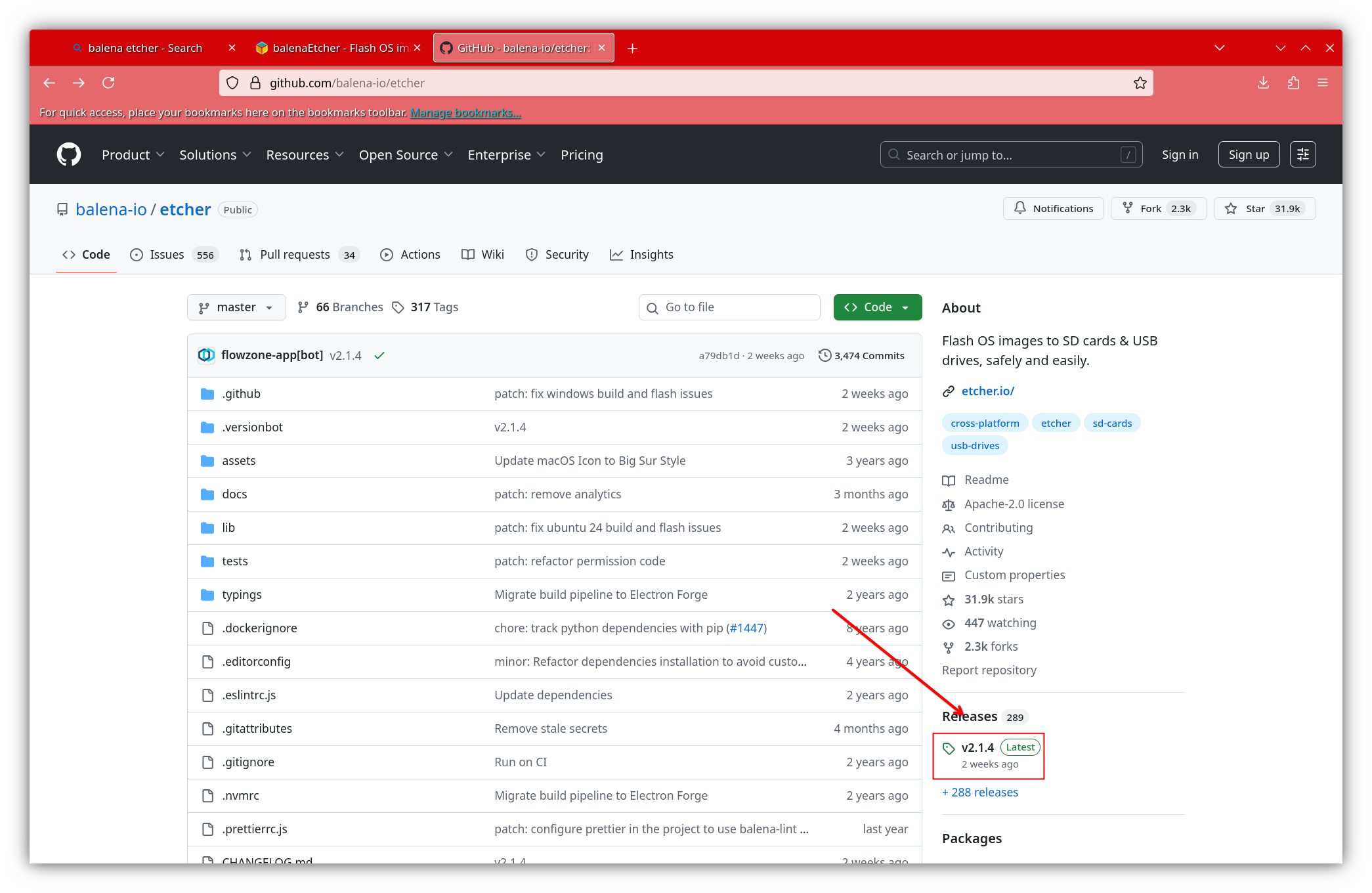 @@ -274,7 +274,7 @@ Linux 发行版(也被叫做GNU/Linux 发行版),为一般用户预先集æ - [Raspberry Pi Imager](https://www.raspberrypi.com/software/) !!! warning "警告" - 在烧录前,请确保您的U盘中没有重要资料!U盘的所有文件将被清空且几乎不可逆!!! + 在烧录前,请确保您的U盘中没有重要资料!U盘的所有文件将被清空且几乎不可逆! --- 好的,一切准备工作完成!打开下一章,开始踏入Linux吧! diff --git a/docs/getting-started/common-command.md b/docs/getting-started/common-command.md index 9c0f797..6fb1d40 100644 --- a/docs/getting-started/common-command.md +++ b/docs/getting-started/common-command.md @@ -6,12 +6,12 @@ - `$`: 在命令行中表示非root用户的提示符,其后闪动的光标代表等待用户输入。在[Shell](../applications/shell/shell.md)脚本中代表变量名的开始。 - `#`: 在命令行中表示root用户的提示符。在脚本中表示注释,井号后的内容会被自动忽略。 -- `~`: 用以代表当前用户目录,如 `~/file` 。 -- `*`: 通配符,可代指“全部”,如 `dir1/*` 指 `dir1` 下全部文件、文件夹,`dir1/file*.file`指 `dir1` 文件夹下所有以 `file` 开头,`.file` 结尾的文件与文件夹。在zsh下,使用通配符可能需要输入`\*`。 +- `~`: 用以代表当前用户目录,如 `~/file`。 +- `*`: 通配符,可代指“全部”,如 `dir1/*` 指 `dir1` 下全部文件、文件夹,`dir1/file*.txt`指 `dir1` 文件夹下所有以 `file` 开头、`.txt` 结尾的文件与文件夹。在 zsh 下,通配符无匹配时会直接报错:想让它安静地展开为空,可 `setopt NULL_GLOB`;想保持原样传给命令,可给通配符加引号。 ## 常见指令 -大多数Linux指令都附带了“帮助”文档,一般可以通过在命令后加`help`,`-h`或`--help`等来具体查看。 +大多数Linux指令都附带了“帮助”文档,一般可以通过在命令后加`help`、`-h`或`--help`等来具体查看。 在Linux中,指令基本遵循以下格式: @@ -19,15 +19,15 @@ command [options] [arguments] ``` -- 指令(Command):通常是一个可执行文件,我要“做什么” +- 指令(Command):通常是一个可执行文件,表示“要做什么” - 选项(Options):用于改变操作行为 -- 参数(Arguments):操作对象,可能跟随指令,可能跟随在选项后 +- 参数(Arguments):操作对象,可能紧跟指令,也可能位于选项之后 有些抽象对吧?没关系,让我们跟着下面的例子来理解吧。 ???+ tip "提示" - 您可以不用背透这些指令,但至少应该熟悉符号与指令对应的含义,以免执行部分危险指令。 + 您可以不用背下这些指令,但至少应该熟悉符号与指令对应的含义,以免执行部分危险指令。 不过,后续教程的部分操作(如[引导美化](../advanced/boot_loader.md))可能会用到这些指令。 @@ -42,7 +42,7 @@ command [options] [arguments] 默认情况下,Shell的工作目录为 `/home` 下的对应用户文件夹,并会在左侧展示(部分Shell可能除外)。 -在工作目录下对文件进行操作时,不需要输入绝对路径。比如,我要删除 `/home/me/file` ,在工作目录为 `/home/me` 时不需要完整输入,而只需要输入 `file`即可。 +在工作目录下对文件进行操作时,不需要输入绝对路径。比如,我要删除 `/home/me/file`,在工作目录为 `/home/me` 时不需要完整输入,而只需要输入 `file`即可。 例如:`cd /home/me` 将工作目录切换到`/home/me`。 @@ -89,7 +89,7 @@ command [options] [arguments] - `mv file1 file2` 将 `file1` 重命名为 `file2`。 - `mv dir1 dir2` 分两种情况: 1. 若 `dir2` 存在,则 `dir1` 会被移动到 `dir2` 中。 - 2. 若 `dir2` 不存在,则 `dir1` 会被重命名为 `dir2` 。 + 2. 若 `dir2` 不存在,则 `dir1` 会被重命名为 `dir2`。 ### mkdir @@ -102,16 +102,16 @@ command [options] [arguments] 用于更改用户对文件的权限。 ??? question "777、+x,这些都是什么?" - 在Linux中,文件权限分为r(读),w(写),x(执行)三类。由于chmod采用二进制表示权限,代表三种权限的数字分别为4,2,1。如果要表示权限的组合,只需要将数字相加即可。 + 在Linux中,文件权限分为r(读)、w(写)、x(执行)三类。由于chmod采用八进制表示权限,代表三种权限的数字分别为4、2、1。如果要表示权限的组合,只需要将数字相加即可。 同时,文件权限通常以三位数表示,每一位分别代表拥有者、用户组与其他用户。 - 例如:777代表所有人都可读取,更改,执行该文件,774代表仅所有者与用户组能够读取,更改,执行,其他用户仅可读取。 + 例如:777代表所有人都可读取、更改、执行该文件,774代表仅所有者与用户组能够读取、更改、执行,其他用户仅可读取。 例如: -- `chmod 777 file` 使得所有人都可读取,更改,执行该文件。 -- `chmod -R 777 dir` 递归目录,使得所有人都可读取,更改,执行该目录下的文件与文件夹。 +- `chmod 777 file` 使得所有人都可读取、更改、执行该文件。 +- `chmod -R 777 dir` 递归处理该目录,使得所有人都可读取、更改、执行该目录下的文件与文件夹。 chmod中间的数字表示权限。 @@ -146,7 +146,7 @@ find指令较为强大,您可以在`man find`中获取更多使用方法。 例如[archlinux](https://wiki.archlinuxcn.org/wiki/Man_%E6%89%8B%E5%86%8C#%E5%AE%89%E8%A3%85)提供了`man-pages-zh_cn`包 > man手册(即man-page)在类unix系统中是较为常用的本地手册, -> 提供绝大多是系统基础命令行软件的使用文档, +> 提供绝大多数系统基础命令行软件的使用文档, > 甚至编程时需要的api文档。 man命令的调用方式类似于 @@ -163,11 +163,11 @@ man [options] [section] page 例如: -- `man -k abc` 用于搜索命令、api文档,以及对应页面存在的不同段 +- `man -k abc` 按关键词搜索手册页名称与简介,可跨不同段(section)查找命令与 api 文档 - `man 1 cp`或`man cp` 查看命令文档 - `man 3 strcmp` 查看c语言中`strcmp`函数的文档 -> 如果您乐意钻研,我们强烈建议您学习基本的英语知识,阅读常用软件的man-page,这是您深入学习linux的一个重要方法 +> 如果您乐意钻研,我们强烈建议您掌握基本的英语,阅读常用软件的man-page,这是您深入学习linux的一个重要方法 ### info @@ -190,13 +190,13 @@ man [options] [section] page ### sudo -以超级管理员(root)身份运行某指令,后面可以接其他指令。 +以超级管理员(root)身份运行某指令,sudo 后面接需要提权执行的命令。 在大多数发行版中,sudo为预装软件包。若没有找到,您可能需要通过包管理器自行安装。 例如: -- `sudo apt upgrade` 以管理员身份更新(Debian)系统软件包。 +- `sudo apt upgrade` 在 Debian 系系统中以管理员身份升级系统软件包。 - `sudo -i` 进入root用户Shell。(特殊用法) ???+ note "输入密码" diff --git a/docs/getting-started/devices/drivers.md b/docs/getting-started/devices/drivers.md index 8b09bf4..9668871 100644 --- a/docs/getting-started/devices/drivers.md +++ b/docs/getting-started/devices/drivers.md @@ -13,12 +13,12 @@ Linux下的驱动主要分为以下两类: ### Intel -Intel显卡(包括传统的核显、锐炫Arc独显以及最新的酷睿Ultra核显)在Linux下遵循“开源优先、即插即用”的策略。Intel直接把驱动写进Linux内核和Mesa图形库的,日常使用或打游戏不需要去官网手动下载任何安装包。而且Intel在更新和优化驱动,具体对比如下 +Intel显卡(包括传统的核显、锐炫Arc独显以及最新的酷睿Ultra核显)在Linux下遵循“开源优先、即插即用”的策略。Intel 直接把驱动写进了 Linux 内核和 Mesa 图形库,日常使用或打游戏都不需要去官网手动下载安装包。而且 Intel 一直在持续更新和优化驱动,具体对比如下: | 内核驱动模块 | 对应显卡型号&架构示例 | 其他说明 | |---|---|---| | i915 | 传统核显(第11代(TigerLake)之前的旧核显)、第一代锐炫(Arc A系列独显(Alchemist/DG2架构))、酷睿核显(11代至14代的集显) | 绝对主力,兼容稳定。A系列独显在Linux上目前默认依然跑在i915驱动上,稳定性经过多年打磨已经非常成熟 | -| Xe | 第二代锐炫(ArcB系列独显(Battlemage架构))、酷睿Ultra核显(LunarLake(Xe2)、ArrowLake)、未来架构(PantherLake/NovaLake(Xe3) | 下一代官方默认的现代化驱动,自Linux6.8内核起正式内置,针对新架构默认启用,代码效率和吞吐量极高 | +| Xe | 第二代锐炫(ArcB系列独显(Battlemage架构))、酷睿Ultra核显(LunarLake(Xe2)、ArrowLake)、未来架构(PantherLake/NovaLake(Xe3)) | 下一代官方默认的现代化驱动,自Linux6.8内核起正式内置,针对新架构默认启用,代码效率和吞吐量极高 | Intel显卡在专业用途下可能需要的库有: @@ -27,18 +27,18 @@ Intel显卡在专业用途下可能需要的库有: ### AMD -AMD显卡在Linux下主要依赖开源驱动(`amdgpu`)。由于AMD将大部分驱动源码直接合入Linux内核,免去了第三方安装的麻烦。主流发行版(如Ubuntu、Fedora、Arch)均可即插即用,日常体验(尤其是多屏、Wayland协议、开源游戏Vulkan性能)表现极佳。 +AMD显卡在Linux下主要依赖开源驱动(`amdgpu`)。由于AMD将大部分驱动源码直接合入Linux内核,免去了第三方安装的麻烦。主流发行版(如Ubuntu、Fedora、Arch)均可即插即用,日常体验(尤其是多屏、Wayland协议、开源游戏Vulkan性能)表现极佳。 -AMD不同架构的显卡需要不同驱动,但大多数使用`amdgpu`(专有驱动)即可。或者,对于自由驱动,您可以使用`mesa-va-drivers`。 +AMD不同架构的显卡需要不同驱动,但绝大多数情况下使用 `amdgpu`(依赖专有固件)即可。`mesa-va-drivers` 额外提供硬件视频加速。 | 显卡架构 | 对应显卡型号示例 | 内核驱动模块 | 其他说明 | |---|---|---|---| | RDNA3/RDNA3+ | RX7000系列、Radeon8000系列 | amdgpu | 直接使用系统内置驱动,配合mesa提供最佳游戏/图形性能 | | RDNA2|RX6000系列 | amdgpu | 原生完美支持 | | RDNA/RDNA1 | RX5000系列 | amdgpu | 原生完美支持 | -| GCN5/5.1(Vega) | RXVega56/64,RadeonVII | amdgpu | 需确保内核版本较新以获得最佳支持 | -| GCN1~4 | RX400/500系列,R9Fury|amdgpu | 属于较老架构,默认可能使用老旧的radeon驱动,建议在内核参数中强制启用amdgpu | - |早于GCN1架构 | HD7000系列及更早(如HD5000/6000) | radeon | 支持停止维护,仅能使用开源radeon驱动 | +| GCN5/5.1(Vega) | RXVega56/64、RadeonVII | amdgpu | 需确保内核版本较新以获得最佳支持 | +| GCN1~4 | RX400/500系列、R9Fury|amdgpu | 属于较老架构,默认可能使用老旧的radeon驱动,建议在内核参数中强制启用amdgpu | +| 早于GCN1架构 | HD6000 及更早(如 HD5000/6000)| radeon | 已停止维护,仅能使用开源的 radeon 驱动 | ### NVIDIA @@ -50,7 +50,7 @@ AMD不同架构的显卡需要不同驱动,但大多数使用`amdgpu`(专有 <p align="right">——Linus Torvalds</p> -NVIDIA对Linux用户的驱动在23年以来,支持日渐完善,NVIDIA显卡目前在极个别方面不足外,几乎已经追平Windows。目前NVIDIA在最新驱动开源部分非关键的内核空间部分,即nvidia-open。但其用户空间工具(如CUDA,DLSS等)依然闭源,即nvidia-utils。 +自 2023 年以来,NVIDIA 对 Linux 的驱动支持日渐完善,如今除极个别方面仍有不足外,几乎已经追平 Windows。目前 NVIDIA 已将内核空间模块开源(Turing 及更新架构),即 nvidia-open。但其用户空间工具(如CUDA、DLSS等)依然闭源,即nvidia-utils。 同样,NVIDIA不同架构的显卡也需要不同的驱动,但是NVIDIA相对AMD更为复杂 @@ -64,34 +64,34 @@ NVIDIA对Linux用户的驱动在23年以来,支持日渐完善,NVIDIA显卡ç NVIDIA显卡在专业用途下可能需要`akmod-nvidia`与`xorg-x11-drv-nvidia-cuda`库。 !!! warning "警告" - 由于NVIDIA坚持使用 EGLStreams,而 KDE KWin、GNOME Mutter 及各类基于 wlroots 的混成器均围绕公版方案 GBM 构建,导致大量小型项目根本无法支持 NVIDIA 显卡,即 NVIDIA 对 Wayland 的实现并非 Wayland 的推荐公版,造成众多本应运行良好的 Wayland 机制在 NVIDIA 显卡下出现严重问题!! + NVIDIA 长期沿用自家的 EGLStreams,而非社区通用的 GBM,早期驱动下 KDE KWin、GNOME Mutter 及各类基于 wlroots 的混成器对 NVIDIA 支持并不完整。自 495 版驱动起已支持 GBM,555 版起支持显式同步,目前的问题主要集中在旧卡与旧驱动、Xwayland 以及个别合成器的兼容性上。 ***已知存在的问题*** - Hyprland Wayland合成器的显示器缩放问题 - - wlroots未支持NVIDIA + - 旧版驱动下 wlroots 系合成器的兼容性 - Waydroid无法使用NVIDIA - - ...以及各种因为EGLStreams而受影响的软件 + - ...以及各类依赖显式同步(explicit sync)的功能 ## 网卡驱动 ### Realtek -内核自带r8169(eth)和rtw88(wireless)驱动,但对于高端无线网卡和部分RTL无线网卡支持不佳,出现问题时,推荐安装rtw89,rtl8821ce以解决。 +内核自带r8169(eth)和rtw88(wireless)驱动,但对部分较新的 RTL 无线网卡支持不佳,出现问题时,推荐安装rtw89、rtl8821ce以解决。 ### Intel -Intel网卡在Linux系统下享有业界相对顶级的原生支持。绝大多数有线网卡与无线网卡均内置于内核驱动中,实现免驱即插即用。有线网卡支持完善。如e1000e(千兆)、ixgbe(万兆)、igc(2.5G)均已并入主线Linux内核。 无线网卡主流型号(如AX200、AX210、BE200等)依赖iwlwifi,内核版本满足要求即可直接识别。 +Intel网卡在Linux系统下享有业界相对顶级的原生支持。绝大多数有线网卡与无线网卡均内置于内核驱动中,实现免驱即插即用。有线网卡支持完善。如e1000e(千兆)、ixgbe(万兆)、igc(2.5G)均已并入主线Linux内核。无线网卡主流型号(如AX200、AX210、BE200等)依赖iwlwifi,内核版本满足要求即可直接识别。 ### Broadcom Broadcom(博通)无线网卡在Linux系统下的支持情况因芯片型号而异。部分网卡已原生集成于内核中,开箱即用,而大部分老旧或特定型号(如BCM43142等)需手动安装专属闭源驱动(broadcom-sta)或配置固件。 ???+ info "目前的支持情况" - - 原生支持芯片(brcmsmac/brcmfmac):大多数较新的Broadcom无线网卡由内核中的开源驱动直接支持,这类网卡通常即插即用。 - - 需要专有驱动的芯片(broadcom-sta/wl):例如BCM4311, BCM4312, BCM4313, BCM43142, BCM4360等。这类设备在主流发行版(如 Ubuntu, Debian, Arch Linux 等)中需要安装broadcom-wl或 bcmwl-kernel-source驱动包。 - - 极其老旧或部分极新芯片:可能仅有Windows驱动 + - 原生支持芯片(brcmsmac/brcmfmac):大多数较新的Broadcom无线网卡由内核中的开源驱动直接支持,这类网卡通常即插即用。 + - 需要专有驱动的芯片(broadcom-sta/wl):例如 BCM4311、BCM4312、BCM4313、BCM43142、BCM4360 等。这类设备在主流发行版(如 Ubuntu、Debian、Arch Linux 等)中需要安装broadcom-wl或 bcmwl-kernel-source驱动包。 + - 极其老旧或部分极新芯片:可能只有 Windows 驱动,Linux 下无法使用无线功能 ### Qualcomm Atheros -Qualcomm Atheros在Linux下的驱动支持是最完美的(没有之一),大多已内置于内核中。Qualcomm Atheros的驱动属于开源项目,完全整合在主流Linux内核中,如ath9k(支持早期的 802.11n 网卡,如AR9287, AR9565等。稳定性极佳,免驱、无需额外固件)、ath10k(支持802.11ac网卡,如QCA9377, QCA6174, QCA9880等,依赖linux-firmware固件,开箱即用)、ath11k/ath12k(支持较新的Wi-Fi 6(802.11ax) 与Wi-Fi 7设备。随着新内核发布,断流等性能问题在不断修复)。
\ No newline at end of file +Qualcomm Atheros在Linux下的驱动支持是最完美的(没有之一),大多已内置于内核中。Qualcomm Atheros的驱动属于开源项目,完全整合在主流Linux内核中,如ath9k(支持早期的 802.11n 网卡,如AR9287, AR9565等。稳定性极佳,免驱、无需额外固件)、ath10k(支持802.11ac网卡,如QCA9377, QCA6174, QCA9880等,依赖linux-firmware固件,开箱即用)、ath11k/ath12k(支持较新的Wi-Fi 6(802.11ax)与Wi-Fi 7设备。随着新内核发布,断流等性能问题在不断修复)。 diff --git a/docs/getting-started/devices/mac.md b/docs/getting-started/devices/mac.md index 6bfe35b..9371797 100644 --- a/docs/getting-started/devices/mac.md +++ b/docs/getting-started/devices/mac.md @@ -1,9 +1,9 @@ # Mac设备(2018至今) -!!! info "更老的 Macintosh ?" +!!! info "更老的 Macintosh?" 对于 2018 年以前的 Macintosh(没有 T2 芯片的机型),请参照一般的安装方法。 -由于[T2芯片](https://support.apple.com/zh-cn/103265)和[Silicon](https://support.apple.com/zh-cn/116943)芯片,上述安装方法在Mac设备上很可能不适用。这里给出两种面向不同设备安装Linux的方法。 +由于搭载 [T2 芯片](https://support.apple.com/zh-cn/103265)与 [Apple Silicon](https://support.apple.com/zh-cn/116943)芯片,上述安装方法在Mac设备上很可能不适用。这里给出两种面向不同设备安装Linux的方法。 ## Intel 设备 @@ -11,10 +11,10 @@ [t2linux项目](https://github.com/t2linux)在Github给出了部分适配热门发行版的镜像。为简便安装流程,建议使用[CachyOS发行版](https://cachyos.org),其内置了对T2芯片的支持,并在国内网络环境中表现较好。 -选择好**对T2芯片适配**的镜像并[烧录](../before-installing.md#_6)后,移步至[安装系统](../install.md)继续安装流程。 +选择好**适配 T2 芯片**的镜像并[烧录](../before-installing.md#烧录镜像)后,移步至[安装系统](../install.md)继续安装流程。 !!! notice "提示" - Mac设备的启动顺序选项需要通过开机时长按`option键`唤出。 + Mac设备的启动磁盘选择菜单需要在开机时长按 `option` 键唤出。 ## Apple Silicon 设备 @@ -25,7 +25,7 @@ 使用此方法之前,请先检查是否有45GB以上的空余空间以供Linux使用。 -### Fedora Asahi Remix ( 基于 Fedora Linux ) +### Fedora Asahi Remix(基于 Fedora Linux) 在`终端`中输入以下命令:`curl https://alx.sh | sh` diff --git a/docs/getting-started/devices/others.md b/docs/getting-started/devices/others.md index 3c2ab4b..d073787 100644 --- a/docs/getting-started/devices/others.md +++ b/docs/getting-started/devices/others.md @@ -2,11 +2,11 @@ ## 音频 -在Linux下,程应用程序的音频输出由音频服务器来管理。常见的音频服务器有以下三种: +在Linux下,应用程序的音频输出由音频服务器来管理。常见的音频服务器有以下三种: - PulseAudio:专注于消费级桌面音频,在很长时间以来作为默认音频中间件,旨在解决早期Linux音频系统缺陷。 - JACK:专业级声音服务,低延迟,灵活性高,适合音乐制作等专业场景。 -- PipeWire:新一代多媒体框架,同时为音频和视频提供低延迟的录制、回放和路由,所有级别用户的统一解决方案。 +- PipeWire:新一代多媒体框架,同时为音频和视频提供低延迟的录制、回放和路由,是面向所有级别用户的统一解决方案。 现代Linux发行版大多默认采用PipeWire作为音频服务器。 @@ -18,9 +18,9 @@ ### 蓝牙耳机 -在Linux下,蓝牙耳机的音频输出会被分为音频模式与通话模式。在耳机麦克风开启的情况下,系统会自动切换到通话模式,这时您的耳机的音频输出可能会变得模糊发闷,这是正常现象。若要切换耳机输出模式,您可以进入对应桌面环境设置中的音频页面来切换输出设备。一般来说,“模拟耳机”代表音频模式,而“免提”则为通话模式。 +在Linux下,蓝牙耳机的音频输出会被分为音频模式与通话模式。在耳机麦克风开启的情况下,系统会自动切换到通话模式,此时耳机的声音会变得浑浊发闷,这是正常现象。若要切换耳机输出模式,您可以进入对应桌面环境设置中的音频页面来切换输出设备。一般来说,“模拟耳机”代表音频模式,而“免提”则为通话模式。 -蓝牙音频的音质取决于所使用的编解码器。PipeWire原生支持SBC、AAC、LDAC等多种高清编解码器,并允许用户通过修改配置文件来调整编解码器的优先级。通过创建或编辑WirePlumber(包名`wireplumber`,PipeWire 的会话管理器)的蓝牙配置文件,可以强制启用高清编码并优化连接体验。 +蓝牙音频的音质取决于所使用的编解码器。PipeWire原生支持SBC、AAC、LDAC 等多种编解码器(其中 LDAC、LHDC 等属高清编码),并允许用户通过修改配置文件来调整编解码器的优先级。通过创建或编辑WirePlumber(包名`wireplumber`,PipeWire 的会话管理器)的蓝牙配置文件,可以强制启用高清编码并优化连接体验。 ```bash mkdir -p ~/.config/wireplumber/bluetooth.lua.d/ diff --git a/docs/getting-started/input-method.md b/docs/getting-started/input-method.md index 3651464..cae21e7 100644 --- a/docs/getting-started/input-method.md +++ b/docs/getting-started/input-method.md @@ -4,8 +4,8 @@ Linux下的输入法框架主要有以下两种选择: - - Fcitx (包名`fcitx5`, [Flathub (推荐)](https://flathub.org/zh-Hans/apps/org.fcitx.Fcitx5) ): 轻量,启动快,建议KDE、Sway、Hyprland等用户使用 - - IBus (包名`ibus`): 自定义功能有限,但与GNOME深度集成,建议GNOME用户使用 + - Fcitx(包名`fcitx5`,[Flathub(推荐)](https://flathub.org/zh-Hans/apps/org.fcitx.Fcitx5)):轻量,启动快,建议KDE、Sway、Hyprland等用户使用 + - IBus(包名`ibus`):自定义功能有限,但与GNOME深度集成,建议GNOME用户使用 您可以通过您的包管理器安装这两种输入法框架之一。 @@ -13,7 +13,7 @@ Linux下的输入法框架主要有以下两种选择: 在*相当一部分*发行版中,包`fcitx`是Fcitx **4**,而包`fcitx5`才是最新的Fcitx **5**。您当然不想使用旧版的软件。 !!! warning "已知问题" - 由于Wayland显示协议的原因,部分输入法在Electron应用中可能会出现无法输入的状况。我们建议您目前先继续该教程。但是若出现该问题,您可以尝试以下解决方案: + 受 Wayland 显示协议影响,部分输入法在 Electron 应用中可能无法输入。我们建议您目前先继续该教程。但是若出现该问题,您可以尝试以下解决方案: - 方案一:在终端中编辑`~/.profile`(可输入`nano ~/.profile`),在文件末尾添加如下行: @@ -45,15 +45,15 @@ Linux下的输入法框架主要有以下两种选择: 或者,您可以参考这篇[知乎教程](https://zhuanlan.zhihu.com/p/690062589)。 - 另外,如果您在*X11*的轻量化的桌面环境中遇到了类似的麻烦,也可以试试上面的方案一或方案二。 + 另外,如果您在*X11* 下的轻量桌面环境中遇到了类似的麻烦,也可以试试上面的方案一或方案二。 <!-- 我在考虑从这里移出,因为如果读者在整一些最小安装,这个对于x11也很有用 --> ### Fcitx -安装后,请打开Fcitx5配置,点击右侧加号、箭头来添加Rime或调整输入法顺序。若没有出现,请您重启系统。 +安装后,请打开Fcitx5配置,点击右侧加号、箭头来添加Rime或调整输入法顺序。若列表中没有出现Rime,请您重启系统。 -若您是KDE用户,请打开KDE设置,打开系统设置-键盘-虚拟键盘,并选中“Fcitx5”。并在语言和时间-输入法选择“中州韵”。 +若您是KDE用户,请打开KDE设置,打开系统设置-键盘-虚拟键盘,并选中“Fcitx5”。再到“语言和区域 - 输入法”中选择“中州韵”。 若您是GNOME用户,您需要额外安装`gnome-tweaks`,在“优化-开机启动程序”中添加“Fcitx5”,或者安装`fcitx5-autostart`来使Fcitx5自启动。我们同时建议您安装这个[GNOME扩展](https://extensions.gnome.org/extension/261/kimpanel/)。 @@ -106,29 +106,29 @@ IBus会自动与GNOME集成,所以GNOME用户无须进行额外操作。 ## 中文输入引擎 -### 中文插件 (Fcitx 5) +### 中文插件(Fcitx 5) 如果您使用Fcitx 5,您**可以只安装中文插件**。其提供开箱即用的拼音输入法,对新手来说更加友好。 -要安装中文插件,请通过您的包管理安装 `fcitx5-chinese-addons` (Flatpak版本请使用 `flatpak` 安装 `org.fcitx.Fcitx5.Addon.ChineseAddons`)。 +要安装中文插件,请通过您的包管理器安装 `fcitx5-chinese-addons`(Flatpak版本请使用 `flatpak` 安装 `org.fcitx.Fcitx5.Addon.ChineseAddons`)。 安装之后,请打开Fcitx配置(右键托盘图标即可),并选中您需要的输入方案,点击“<”按钮将其添加到输入法列表中。 ### Rime -IBus默认的拼音输入不尽人意,并且其他输入框架也大多字库不全或过时。因此,如果您追求更加准确的输入方式,我们推荐您使用中州韵 (Rime),其能够安装多种词库,并且有强大的输入引擎。 +IBus默认的拼音输入法不尽如人意,并且其他输入框架也大多字库不全或过时。因此,如果您追求更加准确的输入方式,我们推荐您使用中州韵(Rime),其能够安装多种词库,并且有强大的输入引擎。 -- 若您使用Fcitx,您需要安装 `fcitx5-rime` (Flatpak版本请使用 `flatpak` 安装 `org.fcitx.Fcitx5.Addon.Rime`) +- 若您使用Fcitx,您需要安装 `fcitx5-rime`(Flatpak版本请使用 `flatpak` 安装 `org.fcitx.Fcitx5.Addon.Rime`) - 若您使用IBus,您需要安装 `ibus-rime` 安装ibus-rime后,若您是GNOME桌面用户,请打开GNOME设置-键盘-输入源,添加`中文(Rime)`。若没有看到,请重启系统。如果您是Fcitx 5用户,请打开Fcitx配置(右键托盘图标即可),并选中“中州韵”,点击“<”按钮将其添加到输入法列表中。我们推荐您将其置于顶层,以使用Shift来方便切换中英文模式。 !!! warning "已知问题" - Rime 经常出现输入法卡住无法调出或无法退出英文模式的状况。若出现,请打开状态栏中输入法的下拉菜单,并重新选择输入法。 + Rime 经常出现输入法卡住、无法调出,或无法退出英文模式的情况。若出现,请打开状态栏中输入法的下拉菜单,并重新选择输入法。 #### 安装配方 -在Rime中,不同的输入方案被称为配方。Rime的配方十分丰富,并且还支持粤语等方言输入配方。 +在 Rime 中,一套输入方案由若干配置文件组成,Plum 把这种配置组合称为配方(recipe)。 对于简体中文的输入,我们推荐您使用[雾凇拼音](https://github.com/iDvel/rime-ice)。 @@ -156,7 +156,7 @@ IBus默认的拼音输入不尽人意,并且其他输入框架也大多字库ä menu: page_size: 5 # 候选词个数 ``` - 雾凇拼音的默认设置下,所有候选词都会被全拼注音。如果你的用户目录里有`rime_ice.schema.yaml`这个文件,打开,将`spelling_hints`和`always_show_comments`两行注释,像下面这样。 + 雾凇拼音的默认设置下,所有候选词都会被全拼注音。如果你的用户目录里有`rime_ice.schema.yaml`这个文件,打开,将`spelling_hints`和`always_show_comments`两行注释掉,像下面这样。 ```yaml # 主翻译器,拼音 @@ -178,7 +178,7 @@ IBus默认的拼音输入不尽人意,并且其他输入框架也大多字库ä ##### 使用Plum -如果您追求更能够加便捷地更新词库,我们建议使用Plum管理配方。 +如果您追求更加便捷地更新词库,我们建议使用Plum管理配方。 !!! warning "网络问题" Plum会从Github拉取对应配方仓库,所以该方法对网络环境有要求。 diff --git a/docs/getting-started/install.md b/docs/getting-started/install.md index 5aae035..623cef3 100644 --- a/docs/getting-started/install.md +++ b/docs/getting-started/install.md @@ -1,15 +1,15 @@ # 安装系统 -在烧录好U盘后,请您关机后在要安装的设备上插入U盘,按照前文“开启安全启动”的方式进入BIOS,调整启动顺序 (Boot Order),将您的U盘对应引导项调至最上方,保存BIOS并重启。 +在烧录好U盘后,请您关机后在要安装的设备上插入U盘,参照前文“安全启动”一节进入 BIOS(若已开启安全启动,请先关闭),调整启动顺序(Boot Order),将您的U盘对应引导项调至最上方,保存BIOS并重启。 部分BIOS为全英文界面,并且操作方法因机器而异。在此我们依然建议您使用AI辅助操作或搜寻相关资料。 ???+ note "BIOS本地化" 在较旧的机器中,只有联想和华硕的部分主板搭载了中文BIOS。在较新的机器中,大部分已经支持简体中文。 -<!-- 绝对不只有联想和华硕...我记得惠普(2009)好像也有,而且这个提示真的有用吗,有也没介绍怎么改语言,要不删掉? --> +<!-- 绝对不只有联想和华硕...我记得惠普(2009)好像也有,而且这个提示真的有用吗,有也没介绍怎么改语言,要不删掉?--> !!! warning "警告" - BIOS是电脑的核心配置部分,如果您没有经验,我们建议您寻求AI或他人帮助,而不是自行修改!!! + BIOS是电脑的核心配置部分,如果您没有经验,我们建议您寻求AI或他人帮助,而不是自行修改! ## 引导系统 @@ -19,7 +19,7 @@  -您可以使用方向键选择引导选项。我们建议您选择带有`Verify`(验证文件完整性),`LiveCD`(启动桌面环境)或 `Graphical`(图形化)字样的选项,以保证简单易用以及文件的完整性。如果没有,我们建议您选择第一个选项。 +您可以使用方向键选择引导选项。我们建议您选择带有`Verify`(验证文件完整性)、`LiveCD`(启动桌面环境)或 `Graphical`(图形化)字样的选项,以保证简单易用以及文件的完整性。如果没有,我们建议您选择第一个选项。 ???+ note "一般情况黑屏卡死的处理方法" 大多数这种情况是无法加载显卡驱动所致,此时需要在一个启动项上按下e键,找到 `linux ……` 的行,在末尾加上 `nomodeset` 参数。 @@ -45,9 +45,9 @@ 或者,您也可以参照较为通用的安装方法: -### 大通套 - - 语言:简体中文 (Simplified Chinese) - - 时区:Asia/Shanghai (或者其他任何国内城市) +### 通用设置 + - 语言:简体中文(Simplified Chinese) + - 时区:Asia/Shanghai(或者其他任何国内城市) - 键盘布局:US或Chinese - 引导程序:建议选择GRUB(或rEFInd) @@ -55,12 +55,12 @@ 如果您有足够勇气,想要彻底摆脱Windows,请您选择“全盘安装”,由操作系统管理您的分区。 -或者,如果您想要双系统,请**一定不要选择全盘安装或是类似的选项!**,您应该选择带有“**使用最大的未分配*(空闲)*空间**”字眼的选项。在安装时,请选择您上一章所腾出的磁盘空余。我们建议您将该空间由系统自动分区进行管理。 +或者,如果您想要双系统,请**一定不要选择全盘安装或是类似的选项!**,您应该选择带有“**使用最大的未分配*(空闲)*空间**”字眼的选项。在安装时,请选择您上一章腾出的空闲空间。我们建议您将该空间由系统自动分区进行管理。 !!! warning "警告" - 无论您选择什么,请确保您已经备份该磁盘上所有的重要文件!!! + 无论您选择什么,请确保您已经备份该磁盘上所有的重要文件! -如果您选择的发行版不支持自动分区,您需要手动创建分区并配置挂载点。请您打开您桌面的分区程序(如GNOME 磁盘、KDE 分区管理器、GParted等),并在空闲处新建分区。我们推荐您在空闲处整体创建分区即可,不要将`/home`单独分区。在这之后,请回到您的安装程序,选择您刚刚创建的分区的块设备路径,并将其挂载点设置为`/`(根目录)。 +如果您选择的发行版不支持自动分区,您需要手动创建分区并配置挂载点。请您打开您桌面的分区程序(如GNOME 磁盘、KDE 分区管理器、GParted等),并在空闲处新建分区。我们推荐您在空闲处把全部空闲空间一次性建成一个分区即可,不要将`/home`单独分区。在这之后,请回到您的安装程序,选择您刚刚创建的分区的块设备路径,并将其挂载点设置为`/`(根目录)。 ???+ tip "提示" Linux下的分区管理器大多需要在一系列操作设定完毕之后,手动点击应用按钮才会开始更改。 @@ -68,7 +68,7 @@ ???+ question "什么是块设备路径?" Linux遵循“一切皆文件”设计,将磁盘、分区、外设等全部抽象为文件。磁盘所对应的块设备路径一般为`/dev/sda`、`/dev/nvme0n1`等,而分区对应的块设备路径一般形如`/dev/sda1`、`/dev/nvme0n1p5`等等。 -在选择EFI[引导](./before-installing.md#_4) (/boot/efi) 分区,或者是`/boot/efi`挂载点时,请选择设备上的ESP分区(通常位于分区图示的最左侧,是一个FAT32文件系统的不大的分区)。**如果您想要保留Windows,请一定不要勾选“格式化`/boot/efi`”。** +在选择EFI[引导](./os-basis.md#引导) (/boot/efi) 分区,或者是`/boot/efi`挂载点时,请选择设备上的ESP分区(通常位于分区图示的最左侧,是一个FAT32文件系统的不大的分区)。**如果您想要保留Windows,请一定不要勾选“格式化`/boot/efi`”。** ### 应用安装 @@ -78,7 +78,7 @@ 在安装时,请确保您设备的电力供应。若安装出现卡住等状态,我们建议**不到万不得已不要强制关机**,可能是部分文件下载慢导致的。 -若安装失败,请检查分区大小是否不足,自己的CPU是否支持(红帽系发行版正在淘汰x86-64-v1/v2指令集,导致一些老电脑无法运行这些发行版)。 +若安装失败,请检查分区大小是否不足、您的 CPU 是否受支持(红帽系发行版正在淘汰x86-64-v1/v2指令集,导致一些老电脑无法运行这些发行版)。 ## 其他安装方法 @@ -87,18 +87,18 @@ ULLI,USB-Less Linux Installer,解决Windows/Linux环境下没有外置存储用于烧录系统镜像的项目。 !!! warning "警告" - 我们仅推荐您在万不得已时使用这种方法,比如实在找不到u盘... + 我们仅推荐您在万不得已时使用这种方法,比如实在找不到U盘... -访问[ULLI](https://rltvty.net/installlinux.html)项目官网,这里选择Windows版本。 +访问[ULLI](https://rltvty.net/installlinux.html)项目官网,在下载页面选择 Windows 版本。 -解压后,选中其中的`run-ulli-windows.bat`文件,按下`Ctrl+Alt+C`组合键,再按下`Win+R`,在弹出的“运行”窗口中粘贴并执行。期间会弹出UAC授权弹窗,请点击“是”。 +解压后,选中其中的`run-ulli-windows.bat`文件,按下 `Ctrl+Alt+C` 复制其完整路径,再按下 `Win+R`,在弹出的“运行”窗口中粘贴该路径并回车执行。期间会弹出UAC授权弹窗,请点击“是”。 选定镜像后,中间文本框会显示镜像名称及大小,请核对是否与所选文件一致。确认无误后点击`Start Installation`继续。 接下来的弹窗是说明ULLI工具将怎样操作电脑上的分区。 - 如您有多个物理硬盘,请在`Target Disk`一栏中选中目标硬盘(默认为C盘所在硬盘)。 -- 在`Linux Partition Size`中调整将要分配给Linux系统的分区大小。请在下方文本框检查可用空间,避免空间不足无法执行分配操作。在为Windows保留合理空间的同时,应为Linux分配至少24G以获得最佳体验。 +- 在`Linux Partition Size`中调整将要分配给Linux系统的分区大小。请在下方文本框检查可用空间,避免空间不足无法执行分配操作。在为Windows保留合理空间的同时,建议为 Linux 分配至少 24 GB 空间,以获得更好的体验。 - 最后,在`Planned Changes`和`Disk Layout After Changes`确认最终分区结果,您应能看到**[Unallocated - Linux]**和**LINUX_LIVE**两栏,其后是工具预计为其分配的空间大小。 确认无误后,滚动到页面底部点击确认即可开始。 @@ -112,7 +112,7 @@ ULLI,USB-Less Linux Installer,解决Windows/Linux环境下没有外置存储 - 通过[Bootice](https://bootice.com)等引导管理工具删除由工具创建的引导项,通常包含`Linux`字样。 -若安装完成,会出现提示关机倒计时的弹窗,等待重启即可。 +安装完成后会出现提示关机倒计时的弹窗,等待重启即可。 --- diff --git a/docs/getting-started/installation-by-distro/debian.md b/docs/getting-started/installation-by-distro/debian.md index 5d051d5..373c689 100644 --- a/docs/getting-started/installation-by-distro/debian.md +++ b/docs/getting-started/installation-by-distro/debian.md @@ -11,20 +11,20 @@ ## 准备 -在开始前,您需要下载 Debian 13 的安装 ISO。上一节中的**“[下载镜像](../before-installing.md#_5)”**中有所叙述。 +在开始前,您需要下载 Debian 13 的安装 ISO。上一节中的**“[下载镜像](../before-installing.md#下载镜像)”**中有所叙述。 ???+ tip "Debian 的安装镜像下载地址..." - [Debian 的详细信息](../../distros/debian/debian.md#_2)中有记录。前往***“镜像下载地址”*项**下面的网页,点击 `current/`,再点击电脑的架构(一般是`amd64/`),再点击 `iso-cd/`,选择 `debian-`...`-netinst. + [Debian 的详细信息](../../distros/debian/debian.md#详细信息)中有记录。前往***“镜像下载地址”*项**下面的网页,点击 `current/`,再点击电脑的架构(一般是`amd64/`),再点击 `iso-cd/`,选择 `debian-`...`-netinst`。 -下载镜像后,您需要将镜像烧录到U盘(或移动硬盘)中。可以参考上一节中的**“[烧录镜像](../before-installing.md#_6)”**。 +下载镜像后,您需要将镜像烧录到U盘(或移动硬盘)中。可以参考上一节中的**“[烧录镜像](../before-installing.md#烧录镜像)”**。 -烧录完成后,您需要从烧录完的有安装镜像的U盘(或移动硬盘)中启动。 +烧录完成后,您需要从已写入安装镜像的U盘(或移动硬盘)启动。 -这篇教程使用 `debian-13.6.0-amd64-netinst.iso` 。 +这篇教程使用 `debian-13.6.0-amd64-netinst.iso`。 ## 安装 -从U盘(或移动硬盘)启动后,“Debian安装程序菜单”会出现。这个菜单通常有好几个选项,但为了方便,我们选择第一个选项 `Graphical install`,即 `图形化安装程序` 。 +从U盘(或移动硬盘)启动后,“Debian安装程序菜单”会出现。这个菜单通常有好几个选项,但为了方便,我们选择第一个选项 `Graphical install`,即 `图形化安装程序`。  @@ -86,7 +86,7 @@ #### 普通用户 -在这一步,我们要创建一个“普通”用户。这个用户是我们处理日常任务(游览网页,发邮件,打游戏...)时使用的账号。我们可以用任何想要的名字。 +在这一步,我们要创建一个“普通”用户。这个用户是我们处理日常任务(游览网页、发邮件、打游戏...)时使用的账号。我们可以用任何想要的名字。 先输入用户的全名。在这里,我是 `Linux Cabin`。 @@ -123,12 +123,12 @@ #### 选择合适的向导 -创建用户帐户密码后,安装程序会自动设置系统时间和时钟。现在我们需要对硬盘进行分区。如果想打算安装双系统,选择 `向导 - 使用最大的连续空闲空间`。如果想要***删除***所有其他的系统(macOS, Windows...)并将整个硬盘留给 Debian,选择 `向导 - 使用整个磁盘`。 +创建用户和密码后,安装程序会自动设置系统时间。现在我们需要对硬盘进行分区。如果想安装双系统,选择 `向导 - 使用最大的连续空闲空间`。如果想要***删除***所有其他的系统(macOS, Windows...)并将整个硬盘留给 Debian,选择 `向导 - 使用整个磁盘`。 !!! warning "备份好重要数据" 虽然安装过程已经很安全,**仍然应该考虑备份您的重要数据。**你可以把数据拷贝到其他U盘(或移动硬盘),上传到云盘,等等... - 要现在备份数据,拔出安装媒介(U盘,移动硬盘)并断电重启。备份完成后,从头开始安装过程。 + 要现在备份数据,拔出安装媒介(U盘、移动硬盘)并断电重启。备份完成后,从头开始安装过程。 当然,**如果您想选择的是 `向导 - 使用整个硬盘`,备份所有您需要的数据。** @@ -156,7 +156,7 @@ #### 写入分区表 -安装器会最后问我们一遍要不要把新分区布局写入硬盘。 +安装器最后会问我们一遍要不要把新分区布局写入硬盘。  @@ -174,7 +174,7 @@ #### 选择镜像站 -镜像站是 Debian 的包管理器 APT 在安装软件时下载的站点。我们应该选择离自己最近的国家(或地区),通常来说这样最快。 +镜像站是 Debian 的包管理器 APT 在安装软件时下载软件包的站点。我们应该选择离自己最近的国家(或地区),通常来说这样最快。 这里我们选择 `中国`。 @@ -184,7 +184,7 @@ 安装器会问我们具体选择哪个镜像站。 -对于中国内地来说,**除 `deb.debian.org`,`ftp.cn.debian.org`,`debian-archive.trafficmanafer.net` 外**,几乎每一个镜像站都是不错的选择。 +对于中国内地来说,**除 `deb.debian.org`、`ftp.cn.debian.org`、`debian-archive.trafficmanafer.net` 外**,几乎每一个镜像站都是不错的选择。 在笔者这里 `mirror.nju.edu.cn` 速度最快,所以笔者选择 `mirror.nju.edu.cn`。 @@ -202,7 +202,7 @@ #### 安装必要软件包 -软件包管理器配置完成后,安装器将开始更新并安装必须的软件包。此过程可能需要几分钟,具体时间取决于您的网络速度。 +软件包管理器配置完成后,安装器将开始更新并安装必需的软件包。此过程可能需要几分钟,具体时间取决于您的网络速度。  @@ -222,13 +222,13 @@ #### 选择要安装的软件 -在这一步,我们需要选择安装到新系统的软件。默认有以下三个选项:`Debian 桌面环境`,`GNOME`,和 `标准系统工具`。 +在这一步,我们需要选择安装到新系统的软件。默认有以下三个选项:`Debian 桌面环境`、`GNOME` 和 `标准系统工具`。 -想象桌面环境是图形软件的画布,图形软件(比如游览器,视频播放器等...)作为一个个窗口在桌面环境中打开,桌面环境渲染这些窗口并将他们输出到屏幕上。 +想象桌面环境是图形软件的画布,图形软件(比如浏览器、视频播放器等...)作为一个个窗口在桌面环境中打开,桌面环境渲染这些窗口并将它们输出到屏幕上。 在本教程中,我们将 Debian 作为*桌面操作系统*,因此需要安装一个*桌面环境*。 -选择 `Debian 桌面环境`,`标准系统工具`,再选择`GNOME`, `Xfce`, `GNOME Flashback`, `KDE Plasma`, `Cinnamon`, `MATE`, `LXDE`, `LXQT` 中的至少一个。 +选择 `Debian 桌面环境`、`标准系统工具`,再选择`GNOME`、`Xfce`、`GNOME Flashback`、`KDE Plasma`、`Cinnamon`、`MATE`、`LXDE`、`LXQT` 中的至少一个。 ??? tip "选择多个桌面环境..." 当然可以选择几个不同的桌面环境。你可以试一试每个桌面环境,比较它们然后选择一个日用。你也可以在安装完成后卸载不用的桌面环境。 @@ -236,7 +236,7 @@  !!! question "不确定选择哪个?" - 如果不确定,就选择默认的三个:`Debian 桌面环境`,`GNOME`,和 `标准系统工具`。 + 如果不确定,就选择默认的三个:`Debian 桌面环境`、`GNOME` 和 `标准系统工具`。 选好以后,点击 `继续`。 @@ -248,7 +248,7 @@ ### 完成安装 -现在 Debian 已经完成安装了,拔出安装媒介(U盘或移动硬盘)。 +现在 Debian 已经安装完成了,拔出安装媒介(U盘或移动硬盘)。  @@ -278,7 +278,7 @@ linux 未出现在 sudoers 文件中。 我们需要将用户添加到 `sudo` 组。 -先打开“终端”。取决于您安装的桌面环境,“终端”的名字可能不同。一个好方法是在搜索栏里搜 `terminal` 。 +先打开“终端”。取决于您安装的桌面环境,“终端”的名字可能不同。一个好方法是在搜索栏里搜 `terminal`。  diff --git a/docs/getting-started/installation-by-distro/fedora.md b/docs/getting-started/installation-by-distro/fedora.md index dbebef2..f1413c8 100644 --- a/docs/getting-started/installation-by-distro/fedora.md +++ b/docs/getting-started/installation-by-distro/fedora.md @@ -20,7 +20,7 @@ Fedora是一款前沿、开放的发行版,有着广泛的社区支持,并ä¸ 开机之后,会出现弹窗,询问是否要安装Fedora,此处请选择“Install Fedora Linux...”。 ???+ tip "提示" - 如果您的部分准备工作(如分区)等没有完毕,您可以选择另外一个选项返回桌面,并通过LiveISO的自带应用操作系统。您可以随时按Win键或者将鼠标置于屏幕左上角来打开Dock栏,选择Install to Hard Drive来重新打开安装器。 + 如果您的部分准备工作(如分区)尚未完成,您可以选择另外一个选项返回桌面,并通过LiveISO的自带应用操作系统。您可以随时按Win键或者将鼠标置于屏幕左上角来打开Dock栏,选择Install to Hard Drive来重新打开安装器。  @@ -54,9 +54,9 @@ Fedora是一款前沿、开放的发行版,有着广泛的社区支持,并ä¸  -请选中您事先腾出的空白区域,并点击New,在弹出菜单中选择您要初始化的文件系统(建议选择Ext4,请勿选择NTFS!)。点击OK,点击应用上栏中的Apply来应用更改。 +请选中您事先腾出的空白区域,并点击New,在弹出菜单中选择您要初始化的文件系统(建议选择Ext4,请勿选择NTFS!)。点击 OK,再点击窗口上方工具栏中的 Apply 来应用更改。 -如果您的EFI空间不足,或是想要单独分区/boot,请在弹出窗口上方的可视化部分拖动分区两侧来留出空间,为创建/boot分区留出空间。在这之后,重复上述的创建操作来创建/boot分区即可。 +如果您的EFI空间不足,或是想要单独分区/boot,请在弹出窗口上方的可视化部分拖动分区边缘缩小它,为创建 /boot 分区腾出空间。在这之后,重复上述的创建操作来创建/boot分区即可。 各个桌面环境的分区管理器存在差异,如果您不明白怎么操作,我们建议您寻求他人或AI的帮助。 @@ -65,7 +65,7 @@ Fedora是一款前沿、开放的发行版,有着广泛的社区支持,并ä¸ 在这之后,返回安装器,为创建好的分区分配挂载点。如果您刚刚没有为`/boot`单独分区,您可以点击右侧的小垃圾桶来删除这个选项。根分区选择刚刚创建的大分区,`/boot/efi`请选择您计算机已有的EFI分区(通常位于列表第一个,大小不大的FAT32分区)。 !!! warning "警告" - 如果您的计算机上已经存在了操作系统,请一定不要勾选`/boot/efi`的“重新格式化”!!! + 如果您的计算机上已经存在了操作系统,请一定不要勾选`/boot/efi`的“重新格式化”!  diff --git a/docs/getting-started/network.md b/docs/getting-started/network.md index 1f3d3d9..84b7ba9 100644 --- a/docs/getting-started/network.md +++ b/docs/getting-started/network.md @@ -4,7 +4,7 @@ ## 善用镜像源 -镜像源不只是Linux的专有工具,在Python、安卓开发上也能够发挥作用。如果某个部件在国内下载缓慢,试试找找镜像源。 +镜像源并非 Linux 专有,在Python、安卓开发上也能够发挥作用。如果某个部件在国内下载缓慢,试试找找镜像源。 ## Github加速 @@ -15,7 +15,7 @@ - https://1ms.run/ - https://xuanyuan.cloud/free -- [南京大学镜像站 (GHCR、GCR等)](https://doc.nju.edu.cn/books/e1654/page/ghcr) +- [南京大学镜像站(GHCR、GCR 等)](https://doc.nju.edu.cn/books/e1654/page/ghcr) ## Steam加速 @@ -28,7 +28,7 @@ ???+ note "没必要" 使用大多数Linux发行版**并不需要**以下工具辅助,不到万不得已我们**不建议**您使用以下工具。 -本节提供一些工具用于在**国内**代理网络,如访问校园网、家庭网等。 +本节提供一些工具,用于在**国内**代理网络,如访问校园网、家庭网等。 **请依照中华人民共和国法律法规使用以下工具。** diff --git a/docs/getting-started/os-basis.md b/docs/getting-started/os-basis.md index e8ca838..7c9ef8e 100644 --- a/docs/getting-started/os-basis.md +++ b/docs/getting-started/os-basis.md @@ -3,7 +3,7 @@ ???+ tip "老司机" 如果您有过折腾Windows PE或者黑苹果的经历,您大可跳过该节。 -本节我们会介绍一些操作系统 (Operating System, 简称OS) 的基本概念。尽管您在使用Windows时可能不需要了解这些概念,但这是安装其他任何操作系统(不单单是Linux)的必备知识。 +本节我们会介绍一些操作系统(Operating System, 简称OS)的基本概念。尽管您在使用Windows时可能不需要了解这些概念,但这是安装其他任何操作系统(不单单是Linux)的必备知识。 这篇文章不会涵盖操作系统的全部知识,但对于安装新系统来说足矣。 @@ -21,12 +21,12 @@ BIOS(基本输入输出系统)是操作系统与计算机硬件之间的桥æ 英文:Unified Extensible Firmware Interface(UEFI) -UEFI(统一可扩展固件接口)是基于BIOS的衍生替代方案,其作用主要来定义操作系统与系统固件之间的软件界面,作为BIOS的替代方案。可扩展固件接口负责联系操作系统以及提供连接操作系统与硬件的固件层产品。 +UEFI(统一可扩展固件接口)是 BIOS 的替代方案,主要用于定义操作系统与系统固件之间的软件界面。可扩展固件接口负责联系操作系统以及提供连接操作系统与硬件的固件层产品。 -目前,统一可扩展固件接口(UEFI)正在逐步取代旧式BIOS,但仍有很多产品支持兼容模式,通过Legacy选项,但类似这种的支持逐渐减少。目前,UEFI与兼容支持模式(CSM)成为主流,但最新的产品已经不再支持兼容模式,仅支持UEFI。 +目前,统一可扩展固件接口(UEFI)正在逐步取代旧式BIOS,但仍有很多产品通过 Legacy 选项支持兼容模式,只是这类支持正逐渐减少。目前,UEFI与兼容支持模式(CSM)成为主流,但最新的产品已经不再支持兼容模式,仅支持UEFI。 ???+ note "如何选择?" - 在支持且无严重Bug的情况下请选择UEFI,更加现代,安全,快速。如果不支持或存在严重bug的情况下选择BIOS。 + 在支持且无严重Bug的情况下请选择UEFI,更加现代、安全、快速。如果不支持或存在严重bug的情况下选择BIOS。 #### 安全启动 @@ -40,7 +40,7 @@ UEFI(统一可扩展固件接口)是基于BIOS的衍生替代方案,其作 在开机时,计算机并不是直接启动操作系统,而是要先经过BIOS与引导。 -引导是计算机启动时,BIOS/UEFI用来寻找并启动操作系统的程序。通常情况下,引导文件为EFI格式,并统一存储在ESP分区(一般来说是磁盘分区图最靠左的不大的FAT32分区)中。我们会在下文提到分区的概念。 +引导是计算机启动时,BIOS/UEFI用来寻找并启动操作系统的程序。通常情况下,引导文件为EFI格式,并统一存储在ESP分区(一般来说是磁盘分区表中最靠前的一个不大的 FAT32 分区)中。我们会在下文提到分区的概念。 大多数Linux发行版使用GRUB作为引导。要美化引导,请参阅[引导美化](../advanced/boot_loader.md)。 @@ -66,37 +66,37 @@ UEFI(统一可扩展固件接口)是基于BIOS的衍生替代方案,其作 英文:Partition -硬盘分区是使用分区软件(比如DiskGenius,Windows的磁盘管理等等等等)在磁盘上划分几个逻辑部分,也就是一块盘上的多个分区,如C盘与D盘的区别。 +硬盘分区是指用分区软件(如 DiskGenius、Windows 磁盘管理)在磁盘上划分出的若干逻辑部分,也就是一块盘上的多个分区,如C盘与D盘的区别。 简单来说,分区就是在单块/多块磁盘上划分出不同的数据存储区域,这些区域可以有不同的文件系统,相互独立。所以通过为不同操作系统分区,我们能够使得不同的操作系统并存而不会相互造成影响。 在访问分区时,操作系统通常需要先挂载这个分区。这一过程在Windows上会自动进行,但在Linux上并不一定。 ???+note "关于分区连续性" - 一般情况下,分区都是**连续的**,因此调整分区时需注意分区的的顺序位置,来回调整分区极易造成**数据损坏!!!** + 一般情况下,分区都是**连续的**,因此调整分区时需注意分区的顺序位置,来回调整分区极易造成**数据损坏!** ### 文件系统 英文:File System -文件系统是一种存储和组织计算机数据(如txt文件)的方法,它使得对存储设备(如硬盘、U盘)访问和查找变得容易,文件系统使用文件和目录的抽象高级概念代替了硬盘和光盘等物理设备使用数据块的概念,就像油画和照片的区别,不同的文件系统可以理解为不同的画派。 +文件系统是一种存储和组织计算机数据(如txt文件)的方法,它使得对存储设备(如硬盘、U盘)访问和查找变得容易,文件系统使用文件和目录的抽象高级概念代替了硬盘和光盘等物理设备使用数据块的概念,就像不同的绘画流派,不同的文件系统各有各的组织方式。 不同的分区可以具有不同的文件系统,不同操作系统对文件系统的支持也不同,比如Windows不支持读写Ext4,而Linux对NTFS的支持不够完善。 ???+ example "常见的文件系统" - - Ext3 (Linux可用,已基本废弃) - - Ext4 (Linux常用,推荐使用) - - Btrfs (Linux可用,有众多高级特性,但不建议新手涉足) - - NTFS (Windows常用,Linux上仅可挂载读写) - - Xfs (Linux常用,大文件传输优化,不支持缩容) + - Ext3(Linux可用,已基本废弃) + - Ext4(Linux常用,推荐使用) + - Btrfs(Linux可用,有众多高级特性,但不建议新手涉足) + - NTFS(Windows 常用,Linux 下需借助 ntfs-3g 才能较稳定读写) + - Xfs(Linux常用,大文件传输优化,不支持缩容) ???+ note "扩展:磁盘分区表" 英文:Disk Partition Table 磁盘分区表是记录硬盘分区信息的数据结构。目前主流的分区表格式有两种:传统的老式 MBR 和现代通用的 GPT。选择哪种分区表直接决定了您能使用的最大硬盘容量以及支持的分区数量。 - - **MBR**:传统方案,仅支持4个主分区(或3主+1扩展),最大2TB容量,易受限制,适用于旧系统(Windows 7 前使用)。 - - **GPT**:现代标准,支持128个分区,容量可达18EB,兼容UEFI引导,数据更安全(冗余分区表),适合大容量硬盘和新系统。 + - **MBR**:传统方案,仅支持4个主分区(或3主+1扩展),最大2TB容量,易受限制,适用于旧系统(Windows 7 及更早版本的默认方案)。 + - **GPT**:现代标准,典型实现支持 128 个分区,容量上限约 9.4ZB(8ZiB),兼容UEFI引导,数据更安全(冗余分区表),适合大容量硬盘和新系统。 ???+ note "如何选择?" 目前在UEFI工况下,闭眼选GPT即可,如果你的机器不支持UEFI,请选择MBR分区表 diff --git a/docs/getting-started/post-installation.md b/docs/getting-started/post-installation.md index 296444a..8a37be6 100644 --- a/docs/getting-started/post-installation.md +++ b/docs/getting-started/post-installation.md @@ -10,14 +10,14 @@ 在换源之前,我们强烈建议您首先了解发行版对应包管理器的基本命令。您可以参照“[应用与工具](../applications/apps.md)”一节。 ???+ note "快捷脚本" - 您可以使用[LinuxMirrors项目](https://linuxmirrors.cn/)的换源脚本,更方便,快捷。 + 您可以使用[LinuxMirrors项目](https://linuxmirrors.cn/)的换源脚本,更方便、快捷。 国内主要的开源软件镜像站有以下这些: - - [TUNA(清华源)](https://mirrors.tuna.tsinghua.edu.cn/): 由清华大学TUNA协会维护,是国内最主流的软件镜像源,以极高的下载速度著称。 - - [USTC(中科大源)](https://mirrors.ustc.edu.cn/) : 由中国科学技术大学与中科大LUG服务器维护小组维护,镜像收录十分广泛,容纳了包括Rocky等(TUNA不愿加)的镜像。 - - [MirrorZ(校园网联合镜像站)](https://mirrors.cernet.edu.cn/): 由中国教育和科研计算机网网络中心(CERNET)提供服务,收录了各大高校所创立的开源镜像站,能够自动重定向至地理位置最近的镜像站。 + - [TUNA(清华源)](https://mirrors.tuna.tsinghua.edu.cn/):由清华大学TUNA协会维护,是国内最主流的软件镜像源,以极高的下载速度著称。 + - [USTC(中科大源)](https://mirrors.ustc.edu.cn/):由中国科学技术大学(USTC)及其 LUG 服务器维护小组维护,镜像收录十分广泛,收录了 Rocky 等在 TUNA 上没有的镜像。 + - [MirrorZ(校园网联合镜像站)](https://mirrors.cernet.edu.cn/):由中国教育和科研计算机网网络中心(CERNET)提供服务,收录了各大高校所创立的开源镜像站,能够自动重定向至地理位置最近的镜像站。 简单来说,TUNA快,USTC广,MirrorZ兜底。您可以任意选择三者中的一个。 @@ -26,12 +26,12 @@ 这里举Fedora作为例子,我们使用 [TUNA源](https://mirrors.tuna.tsinghua.edu.cn/) - **访问镜像站** - 首先打开镜像站, 也就是访问 => https://mirrors.tuna.tsinghua.edu.cn/ + 首先打开镜像站,也就是访问 => https://mirrors.tuna.tsinghua.edu.cn/ - **搜索发行版** 这个时候我们在搜索框里面输入 Fedora - 然后就会出现筛选结果, 这个时候我们不要直接点Fedora, 而是点旁边的那个 `?` (也就是tuna给的换源官方手册) + 然后就会出现筛选结果,这个时候我们不要直接点Fedora,而是点旁边的那个 `?`(也就是tuna给的换源官方手册)  @@ -44,11 +44,11 @@ ???+ note "权限问题" TUNA默认提供的是使用 root 进行操作的指令,如果直接输入,大概率会有 Permission denied 的报错。 - 这时我们只需要在前面先加上一个 `sudo` (记得是 sudo 然后空一个再粘贴命令)就可以了, 当然T您也可以直接打开上面的“是否使用sudo的”开关,之后复制并执行命令。 + 这时我们只需要在前面先加上一个 `sudo`(记得是 sudo 然后空一个再粘贴命令)就可以了,当然您也可以直接打开上面的“是否使用sudo的”开关,之后复制并执行命令。  - 替换完成之后, 我们可以直接进行系统的**软件更新,见证魔法** => 我刚开始用的时候,也感觉直接更新所有软件是一个很酷的事情。 + 替换完成之后,我们可以直接进行系统的**软件更新,见证魔法**。 ```bash sudo dnf update # 检查并更新 @@ -59,7 +59,7 @@ ## Flatpak -[Flatpak](../applications/apps.md#flatpak)是新一代Linux软件管理工具。其采用沙箱式设计,使得软件能够兼容多数发行版。并且,基于Flatpak的Flathub是Linux上极其重要的应用商店,深度集成于KDE Discover, GNOME。 +[Flatpak](../applications/apps.md#flatpak)是新一代Linux软件管理工具。其采用沙箱式设计,使得软件能够兼容多数发行版。并且,基于Flatpak的Flathub是Linux上极其重要的应用商店,深度集成于 KDE Discover、GNOME 软件等应用商店。 **对于用户软件,我们推荐您使用[Flatpak](../applications/apps.md#flatpak)或[AppImage](../applications/apps.md#appimage)进行安装。** @@ -73,7 +73,7 @@ - MirrorZ: https://help.mirrors.cernet.edu.cn/flathub !!! warning "已知问题" - Flatpak与宿主机互通目前不够完善,例如QQ的剪贴板问题,拖拽文件识别等。 + Flatpak 与宿主机之间的互通目前还不够完善,存在 QQ 剪贴板、拖拽文件识别等问题。 要解决这一问题,请使用Flatpak安装Flatseal后,找到对应软件,关闭“回退到X11”,并且打开允许访问全部文件。 @@ -85,11 +85,11 @@ ## 时间制(双系统) -如果您使用的是Windows与Linux双系统,您会发现在从Linux切换至Windows时,时间会发生错位。 +如果您使用的是Windows与Linux双系统,您会发现,从 Linux 切换至 Windows 时,时间会错位。 这是由于Windows采用的时间制是本地时间,也就是BIOS设置中的时间,而Linux默认使用UTC时间(格林尼治标准时间),由于中国属于GMT+8时区,每次切换系统都会导致8个小时的差异。 -要解决这个问题也很简单,请在Windows下以管理员权限启动PowerShell,并执行:`reg add "HKLM\SYSTEM\CurrentControlSet\Control\TimeZoneInformation" /v` 。 +要解决这个问题也很简单,请在Windows下以管理员权限启动PowerShell,并执行:`reg add "HKLM\SYSTEM\CurrentControlSet\Control\TimeZoneInformation" /v RealTimeIsUniversal /t REG_DWORD /d 1 /f`。 !!! warning "已知问题" 您也可以在Linux终端中输入:`timedatectl set-local-rtc 1`来解决。 @@ -102,7 +102,7 @@ ### Win -> Linux -若您的Linux使用ext[文件系统](./before-installing.md#_7),则Windows会由于不支持ext而无法访问Linux的文件。 +若您的Linux使用ext[文件系统](./os-basis.md#文件系统),则Windows会由于不支持ext而无法访问Linux的文件。 您只需在Windows下载安装[Ext4Fsd](https://www.accum.se/~bosse/ext2fsd/0.71/Ext2Fsd-0.71-setup.exe)即可解决。 @@ -115,7 +115,7 @@ 要解决该问题,请在Windows的命令提示符中运行`chkdsk X: /f`并**重启至少两次**进行修复。若依然失败,请运行`chkdsk X: /r`进行更为彻底的修复。 - **请将上图命令中的X:替换为自己的盘符。** + **请将上面命令中的 `X:` 替换为自己的盘符。** ## 杂项 diff --git a/docs/getting-started/purpose.md b/docs/getting-started/purpose.md index e1e28ee..e883d38 100644 --- a/docs/getting-started/purpose.md +++ b/docs/getting-started/purpose.md @@ -1,29 +1,29 @@ # 入门 -在我们正式开始之前,我们需要先问自己几个一个问题。 +在我们正式开始之前,我们需要先问自己几个问题。 ## 我是否具备基本的计算机理论知识? -此处的“知识”主要是指诸如分区,引导以及操作系统相关知识等等基本的操作系统运维概念,不需要深入了解。 +此处的“知识”主要是指分区、引导等基本的操作系统概念与运维常识,不需要深入了解。 如果你在实践的过程中发现了不太了解的名词,可以看一看我们编写的“概念”部分来补课。 !!! warning "警告" - 我们不推荐小白跳过理解直接安装,**否则可能导致您所使用设备的操作系统产生不稳定性或发生严重损坏!!!造成的损失不由LinuxCabin组织以及文档贡献者承担!!!** + 我们不推荐新手跳过前置知识直接安装,**否则可能导致您所使用设备的操作系统产生不稳定性或发生严重损坏。由此造成的损失不由LinuxCabin组织以及文档贡献者承担!** ## 我为什么要使用Linux? -尽管看起来可能有点啰唆,但这是一个非常重要的问题,它从会根本上决定我们后续的所有选择。 +尽管看起来可能有点啰唆,但这是一个非常重要的问题,它会从根本上决定我们后续的所有选择。 ### 1. Windows太烂了,想要叛逃Linux -是的,Microslop越来越多的垃圾广告、卡顿和充满bug的系统、爆满的C盘等等等等的问题,的确令用户难以忍受。所以,我们选择了Linux,它简洁,轻量,没有烦人的商业化行为,的的确确是很好的选择。 +是的,Microslop越来越多的垃圾广告、卡顿和充满bug的系统、爆满的C盘等等等等的问题,的确令用户难以忍受。所以,我们选择了Linux,它简洁、轻量,没有烦人的商业化行为,的的确确是很好的选择。 不过,下面有一些需要您在这之前检查的事情: 1. 我日常所需的软件是否有Linux版本/替代品/兼容选项? - 您可以查阅如下数据库: + 您可以查阅如下数据库: - [Wine官网数据库(英文)](https://appdb.winehq.org/) - [Can We Tux?](https://tux.red/) - [Are We Anti-Cheat Yet?(英文)](https://areweanticheatyet.com/) @@ -50,30 +50,30 @@ 欢迎来到自由世界!Linux自创立之初就是自由软件(准确来说是创立之后不久),并且极大地推动了世界自由软件的发展,是兼顾“支持”与“自由”的选择。 ??? question "什么是自由软件?" - 从概念上说,“自由软件”指的是赋予用户自由的软件。自由软件通过开放源代码,允许对软件及其源代码进行随意的研究、修改、二次分发等行为保证了用户的自由。 + 从概念上说,“自由软件”指的是赋予用户自由的软件。自由软件通过开放源代码,允许用户自由地研究、修改和再分发软件及其源代码,从而保证了用户的自由。 有两种“自由软件”的理念,一种是 [GNU 自由软件理念](https://www.gnu.org/philosophy/free-sw.zh-cn.html),另外一种是 [BSD 开源软件理念](https://opensource.org/license/bsd-2-clause)。 #### 理念 - 以下分别出示GNU自由软件理念和BSD开源软件理念。 + 以下分别列出 GNU 自由软件理念和 BSD 开源软件理念。 (GNU) > 0:无论用户出于何种目的,必须可以按照用户意愿,自由地运行该软件。 - > 1:用户可以自由地学习并修改该软件,必须可以访问到该软件的源代码。 + > 1:用户可以自由地学习并修改该软件,必须可以访问到该软件的源代码。 - > 2:用户可以自由地分发该软件的拷贝,这样就可以助人。 + > 2:用户可以自由地分发该软件的拷贝,这样就可以助人。 > 3:用户可以自由地分发该软件修改后的拷贝,将改进后的软件分享给整个社区令他人也从中受益。 (BSD) - > 0:无论用户出于何种目的,必须可以按照用户意愿,完全自由地运行该软件,且没有任何使用场景的限制。 + > 0:无论用户出于何种目的,必须可以按照用户意愿,完全自由地运行该软件,且没有任何使用场景的限制。 - > 1:用户可以自由地学习并修改该软件,必须可以公开访问到该软件的源代码,且原作者不对修改行为作任何审计或干涉。 + > 1:用户可以自由地学习并修改该软件,必须可以公开访问到该软件的源代码,且原作者不对修改行为作任何审计或干涉。 - > 2:用户可以自由地分发该软件的原始拷贝或修改后的拷贝,用户可以自由选择以何种许可证分发,只需保留原作者的版权声明即可。 + > 2:用户可以自由地分发该软件的原始拷贝或修改后的拷贝,用户可以自由选择以何种许可证分发,只需保留原作者的版权声明即可。 - > 3:用户可以自由地分发该软件修改后的版本,且不承担任何向社区回馈代码的义务。 + > 3:用户可以自由地分发该软件修改后的版本,且不承担任何向社区回馈代码的义务。 #### GNU 和 BSD 的不同 @@ -103,7 +103,7 @@ Flag ### 4. 我喜欢Linux酷炫的视觉效果 -我们很理解,作为一名小白,在看到网上那些炫酷的桌面的时候,你内心是怎样的震撼。什么具有科技感的状态栏,炫酷的图标,都比Windows要炫酷不少。 +我们很理解,作为一名小白,在看到网上那些炫酷的桌面的时候,你内心是怎样的震撼。那些有科技感的状态栏、精致的图标,确实比 Windows 好看不少。 不过,如果单纯是因为视觉效果而入坑,您一定要做好以下的心理准备: @@ -120,4 +120,3 @@ Flag 如果是这样,我们并不会推荐您使用Linux。众所周知,目前Linux社区“恃才傲物”的问题有很大一部分都是“嘉豪”一类人所造成的。所以,如果您只是单纯想要炫耀自己的技术力,我们不推荐通过Linux而达成这个目的,并且秩序与风气良好的社区是极力反对这种现象的。 当然,如果您依然想要继续,那么则希望您能与其他用户平等交流,少一些炫耀,多一些真才实干,为社区创造一个相对好的氛围。 - diff --git a/docs/index.md b/docs/index.md index e1d6c7b..73448ff 100644 --- a/docs/index.md +++ b/docs/index.md @@ -50,7 +50,7 @@ hero: ## 我们面向谁? -我们的教程所面向的是有动手能力,有时间学习,希望尝试Linux桌面端的小白用户。(我们会尽量保证操作系统零基础也能够看懂并实践,但我们建议您了解一些操作系统的基本知识) +我们的教程所面向的是有动手能力、有时间学习、希望尝试Linux桌面端的小白用户。(我们会尽量保证操作系统零基础也能够看懂并实践,但我们建议您了解一些操作系统的基本知识) ## 我们是谁? diff --git a/docs/img/LC.png b/docs/public/img/LC.png Binary files differindex ecfa1c7..ecfa1c7 100644 --- a/docs/img/LC.png +++ b/docs/public/img/LC.png |

