
diff options
| author | ShinKouyo <me@0x0f.dev> | 2026-11-20 12:02:20 +0000 |
|---|---|---|
| committer | ShinKouyo <me@0x0f.dev> | 2026-11-20 12:02:20 +0000 |
| commit | ff59ac084c3e70f796d8dc6f8a1b2170ec322ced (patch) | |
| tree | 209e3b40e62f22c2afeec72bf15947fa11905d45 /docs | |
| parent | fix: color & avatar (diff) | |
docs(fix): 标点规范化
Assisted-by: DeepSeek-V4.1-Flash-1017
Signed-off-by: ShinKouyo <me@0x0f.dev>
Diffstat (limited to 'docs')
66 files changed, 385 insertions, 385 deletions
diff --git a/docs/about.md b/docs/about.md index 9470748..9f85ee0 100644 --- a/docs/about.md +++ b/docs/about.md @@ -2,9 +2,9 @@ LinuxCabin是由[@Fangcat_Dev](https://space.bilibili.com/588672425)与[@13-trixie](https://space.bilibili.com/3546375293765862)所发起的一个志愿者维基项目,致力于改善Linux“使用难”的顽疾。 -LinuxCabin Matrix群组: [#lc:gitter.im](https://matrix.top/#/#lc:gitter.im) +LinuxCabin Matrix群组:[#lc:gitter.im](https://matrix.top/#/#lc:gitter.im) -LinuxCabin QQ群: 631799393 +LinuxCabin QQ群:631799393 ## 联系方式 diff --git a/docs/advanced/boot_loader.md b/docs/advanced/boot_loader.md index 5cee677..101ecfd 100644 --- a/docs/advanced/boot_loader.md +++ b/docs/advanced/boot_loader.md @@ -27,7 +27,7 @@ rEFInd是作为已停止维护的rEFIt项目的分支而诞生,最初旨在解 ### 安装 -您需要通过您的包管理器安装`refind` (Debian/Arch) / `rEFInd` (Fedora,注意大小写)。 +您需要通过您的包管理器安装`refind`(Debian/Arch)/ `rEFInd`(Fedora,注意大小写)。 在安装软件包之后,您需要运行`sudo refind-install`来将其安装到ESP。 diff --git a/docs/advanced/btrfs/btrfs.md b/docs/advanced/btrfs/btrfs.md index b2ad3f9..598c6ef 100644 --- a/docs/advanced/btrfs/btrfs.md +++ b/docs/advanced/btrfs/btrfs.md @@ -8,7 +8,7 @@ Btrfs即B-tree文件系统,通常念成Butter FS,Better FS或B-tree FS,一种支持写入时复制(CoW),以B-tree为核心数据结构的文件系统,运行在Linux操作系统。 -???+ note "写时复制 (CoW)" +???+ note "写时复制(CoW)" 写时复制指将修改的数据块单独存储到CoW分区,以实现备份的作用。具体原理可参考下图。  @@ -29,11 +29,11 @@ Btrfs有以下常见功能: 可以将 Linux 根目录下的不同文件夹(例如 ``/home`` ``/var`` ``/srv`` ...)挂载到不同的 Btrfs 子卷。相比传统使用 ext4 的布局,Btrfs 子卷有共享文件系统的储存空间的特性,可以不浪费子卷内未使用的空间从而使单一挂载点不易“爆满”。Btrfs 的快照功能还允许在不复制物理数据的前提下备份。 !!! warning "我不该使用 Btrfs,因为..." - Btrfs 的 RAID 功能非常不稳定,请不要使用 Btrfs 自带的 RAID 功能。同时,因为 Btrfs 采用写时复制(CoW),在处理修改大文件(如 数据库,BitTorrent)时会产生严重的碎片,特别是机械硬盘。 - 因此,不应该在下载机,存储优先的服务器上使用 Btrfs。XFS, ZFS 是更成熟的选择。 + Btrfs 的 RAID 功能非常不稳定,请不要使用 Btrfs 自带的 RAID 功能。同时,因为 Btrfs 采用写时复制(CoW),在处理修改大文件(如 数据库、BitTorrent)时会产生严重的碎片,特别是机械硬盘。 + 因此,不应该在下载机、存储优先的服务器上使用 Btrfs。XFS, ZFS 是更成熟的选择。 !!! warning "警告" - 本栏目下的所有内容面向对 Linux 已有所经验的用户,对分区表,Linux 文件系统,引导的了解是硬性要求。不建议任何第一次安装和使用 Linux 的用户参照此指南。误操作可能导致数据损失。 + 本栏目下的所有内容面向对 Linux 已有所经验的用户,对分区表、Linux 文件系统、引导的了解是硬性要求。不建议任何第一次安装和使用 Linux 的用户参照此指南。误操作可能导致数据损失。 ### 文件系统修复 @@ -43,7 +43,7 @@ Btrfs已经成为了大多数发行版安装程序的默认选项,而其存在 要检查文件系统,您需要输入`sudo btrfs check 设备文件`,而要修复文件系统,请输入`sudo btrfs check --repair 设备文件`。 !!! warning "警告" - 在修复前,请务必确保已经备份好重要文件!!! + 在修复前,请务必确保已经备份好重要文件! ### 子卷 @@ -57,11 +57,11 @@ Btrfs已经成为了大多数发行版安装程序的默认选项,而其存在 ### 压缩 压缩对于应用程序来说是透明的,可以节省硬盘空间。 -Btrfs 支持 ``zlib``,``lzo``, ``zstd`` 压缩算法。 +Btrfs 支持 ``zlib``、``lzo``、``zstd`` 压缩算法。 使用 ``compress=算法[:等级]`` 参数挂载 Btrfs 卷以启用压缩,等级越高压缩越强。 -如果不知道选哪个,建议使用默认等级(3)的 ``zstd`` 。 +如果不知道选哪个,建议使用默认等级(3)的 ``zstd``。 ??? note "例子" 挂载 ``/dev/sda3`` 到 ``/home``,采用默认级 ``zstd`` 压缩。 diff --git a/docs/advanced/btrfs/linux_on_btrfs.md b/docs/advanced/btrfs/linux_on_btrfs.md index a76233e..51a7741 100644 --- a/docs/advanced/btrfs/linux_on_btrfs.md +++ b/docs/advanced/btrfs/linux_on_btrfs.md @@ -20,7 +20,7 @@ - ... ... -Linux 是自由的,任何布局只要有 ``/`` 的挂载点都行得通。但是一些软件期望标准化的布局,比如 Timeshift。如果打算使用 Timeshift 进行备份,只能选择第一种(``@home``,``@``)。 +Linux 是自由的,任何布局只要有 ``/`` 的挂载点都行得通。但是一些软件期望标准化的布局,比如 Timeshift。如果打算使用 Timeshift 进行备份,只能选择第一种(``@home``、``@``)。 除此之外,可能还需要单独的 swap 分区和 EFI 分区(如果使用 UEFI)。 ???+ tip "如果打算安装双系统" @@ -31,7 +31,7 @@ Linux 是自由的,任何布局只要有 ``/`` 的挂载点都行得通。但æ ## Debian 由于 Debian 安装器不支持 Btrfs 子卷,需要在安装途中做点小手脚。 -在 高级设置 ``Advanced options`` 里选择 专家安装 ``Expert install`` 。 +在 高级设置 ``Advanced options`` 里选择 专家安装 ``Expert install``。 ### 分区 #### 使用安装器的自动分区 @@ -39,7 +39,7 @@ Linux 是自由的,任何布局只要有 ``/`` 的挂载点都行得通。但æ !!! warning "警告" 备份所有重要资料再继续。此部分的误操作可能导致数据损失。 -像往常一样安装 Debian, 直到 磁盘分区 ``Partition disks`` , 选择 向导 - 使用最大的未分配空间 ``Guided - use the largest continuous free space`` 或 向导 - 使用整个磁盘 ``Guided - use entire disk`` ,再选择 所有文件在同一分区 ``All files in one partition`` 。 +像往常一样安装 Debian,直到 磁盘分区 ``Partition disks``,选择 向导 - 使用最大的未分配空间 ``Guided - use the largest continuous free space`` 或 向导 - 使用整个磁盘 ``Guided - use entire disk``,再选择 所有文件在同一分区 ``All files in one partition``。 选中格式为 ext4,挂载点为 / 的分区,将文件系统改为 btrfs。 @@ -49,10 +49,10 @@ Linux 是自由的,任何布局只要有 ``/`` 的挂载点都行得通。但æ !!! warning "警告" 备份所有重要资料再继续。此部分的误操作可能导致数据损失。 -像往常一样安装 Debian,直到 磁盘分区 ``Partition disks`` ,选择 手动 ``Manual`` 。 +像往常一样安装 Debian,直到 磁盘分区 ``Partition disks``,选择 手动 ``Manual``。 -##### 如果使用 BIOS: +##### 如果使用 BIOS 我们需要一个 Btrfs 分区挂载至 ``/`` 和可选的 swap 分区。 @@ -66,20 +66,20 @@ Linux 是自由的,任何布局只要有 ``/`` 的挂载点都行得通。但æ <!-- 这部分应该在别的地方介绍。 -- (可选)如果想要使用整个硬盘,选中硬盘名后回车,选择 ``msdos`` 。 +- (可选)如果想要使用整个硬盘,选中硬盘名后回车,选择 ``msdos``。 -- (可选)选中未分配空间,选择创建新分区 ``Create a new partition`` ,分区大小 512MB 到 1GB ,类型 主分区 ``Primary`` ,位置 头部 ``Beginning`` ,文件系统 Ext4,挂载点 ``Mount point`` /boot。 +- (可选)选中未分配空间,选择创建新分区 ``Create a new partition``,分区大小 512MB 到 1GB,类型 主分区 ``Primary``,位置 头部 ``Beginning``,文件系统 Ext4,挂载点 ``Mount point`` /boot。 -- (可选)继续选中未分配空间,选择创建新分区,分区大小为稍大于内存容量,类型 逻辑分区 ``Logical`` ,位置 尾部 ``End`` ,文件系统 swap area。 +- (可选)继续选中未分配空间,选择创建新分区,分区大小为稍大于内存容量,类型 逻辑分区 ``Logical``,位置 尾部 ``End``,文件系统 swap area。 -- 继续选中未分配空间,选择创建新分区,大小按自动提示或 max,类型 逻辑分区,文件系统 btrfs,挂载点 / 。 +- 继续选中未分配空间,选择创建新分区,大小按自动提示或 max,类型 逻辑分区,文件系统 btrfs,挂载点 /。 - 看起来不错就结束分区并写入磁盘吧 ``Finish partitioning and write changes to disk`` - --> -##### 如果使用 UEFI: +##### 如果使用 UEFI 我们需要一个 FAT 格式的 ``/boot/efi`` 分区充当 EFI 分区,一个 Btrfs 分区挂载至 ``/`` 和可选的 swap 分区。 @@ -127,7 +127,7 @@ Linux 是自由的,任何布局只要有 ``/`` 的挂载点都行得通。但æ /dev/sda6 on /mnt/btrfs type btrfs ( ... subvol=/) ``` -现在开始创建子卷,以仅单独 ``@home`` 布局为例。为了保持兼容性以使用 Timeshift 等工具,我们将默认的 ``@rootfs`` 子卷移动到 ``@`` 。 +现在开始创建子卷,以仅单独 ``@home`` 布局为例。为了保持兼容性以使用 Timeshift 等工具,我们将默认的 ``@rootfs`` 子卷移动到 ``@``。 ???+ note "有关在根目录上挂载的子卷的名字" Debian 默认使用 ``subvol=/@rootfs`` 作为根目录使用的子卷,而大多数主流发行版倾向使用 ``subvol=/@``。如果使用 Ubuntu 等发行版并正按照本指南操作,不需要移动子卷。 @@ -148,7 +148,7 @@ Create subvolume './@home' @ @home ``` -子卷创建好后,我们将母卷卸载并把文件系统挂载回 ``/target`` 下 。如果有 EFI 分区,别忘了挂载它( ``/boot/efi`` )。 +子卷创建好后,我们将母卷卸载并把文件系统挂载回 ``/target`` 下。如果有 EFI 分区,别忘了挂载它(``/boot/efi``)。 ??? info "有关压缩" 如果想设置压缩,应该现在设置。 @@ -185,11 +185,11 @@ Create subvolume './@home' ``` ??? tip "如果不会使用nano..." - Ctrl + \ 调出替换菜单,输入 ``@rootfs`` ,回车,替换为 ``@`` ,回车。 + Ctrl + \ 调出替换菜单,输入 ``@rootfs``,回车,替换为 ``@``,回车。 把光标留在那一行,Ctrl + K 剪切一整行,再按 Ctrl + U 原封不动粘贴回去,每按一次 Ctrl + U 都能得到一整行复制的条例。 Ctrl + O 保存,Ctrl + X 退出。 -编辑 ``<mount point>`` 挂载点, ``<options>`` 挂载参数。 +编辑 ``<mount point>`` 挂载点、``<options>`` 挂载参数。 ```text ... @@ -221,7 +221,7 @@ cfdisk /dev/sda !!! warning "警告" 备份所有重要资料。误操作可能导致数据损失。 -#### 如果使用BIOS: +#### 如果使用BIOS ```text sda (硬盘,可能是hdX,sdX,nvmeXnY...) @@ -231,7 +231,7 @@ cfdisk /dev/sda └─ ... ``` -#### 如果使用UEFI: +#### 如果使用UEFI ```text sda (硬盘,可能是hdX,sdX,nvmeXnY...) @@ -327,4 +327,4 @@ ArchWiki - Installation guide -<!-- TODO: ## 列表里没有我的发行版,怎么办? --> +<!-- TODO: ## 列表里没有我的发行版,怎么办?--> diff --git a/docs/advanced/btrfs/migrating_to_btrfs.md b/docs/advanced/btrfs/migrating_to_btrfs.md index 69cd4ac..02a6a56 100644 --- a/docs/advanced/btrfs/migrating_to_btrfs.md +++ b/docs/advanced/btrfs/migrating_to_btrfs.md @@ -48,7 +48,7 @@ sda 8:0 0 80G 0 disk ... ``` -我们确认了 ``/dev/sda2`` 是要保留的分区, ``/dev/sda5`` 是要拷贝数据后删除的分区。 +我们确认了 ``/dev/sda2`` 是要保留的分区,``/dev/sda5`` 是要拷贝数据后删除的分区。 ### 将保留的 ext4 分区转换为 Btrfs 分区 @@ -90,7 +90,7 @@ root@livecd ~ # mount 我们要把文件系统镜像到它应该在的子卷里,用 Btrfs 的快照功能。 ???+ note "子卷名" - 在这个例子里,文件系统源自 ``/`` ,所以快照到 ``@`` 子卷。如果我们选择了保留 ``/home`` 分区,应该快照到 ``@home`` 分区,以此类推... + 在这个例子里,文件系统源自 ``/``,所以快照到 ``@`` 子卷。如果我们选择了保留 ``/home`` 分区,应该快照到 ``@home`` 分区,以此类推... ```bash root@livecd ~ # btrfs subvolume snapshot /mnt/newpart /mnt/newpart/@ @@ -125,7 +125,7 @@ root@livecd ~ # ls -A /mnt/newpart btrfs subvolume create /mnt/newpart/@home mv /mnt/newpart/@/home/* /mnt/newpart/@home ``` - 完成以后,直接跳到 #更新fstab 。 + 完成以后,直接跳到 #更新fstab。 这一分区的工作已经完成了,接下来拷贝其余分区的数据。 @@ -203,7 +203,7 @@ Resize device id 1 (/dev/sda2) from 32.00GiB to max ??? note "如果你的 Btrfs 分区不在空闲空间的头部..." 没有特定的工具下,Btrfs 只能向后扩展和向前压缩。为了向前扩展,我们需要使用一些分区编辑工具将 Btrfs 分区连带数据块整体向前挪,然后再向后扩展。 - 这里演示使用 ``sfdisk`` 。 + 这里演示使用 ``sfdisk``。 假设 ``/dev/sda4`` 是我们要移动的分区... ```bash @@ -214,7 +214,7 @@ Resize device id 1 (/dev/sda2) from 32.00GiB to max ``--move-data`` 代表在更改分区表时一并移动数据,请不要省略。 - sfdisk 的输入格式是 ``<起始位置>``,``<分区大小>``,``<分区类型>``,``<是否可启动 *仅MBR >``,用逗号隔开每个项目。 + sfdisk 的输入格式是 ``<起始位置>``、``<分区大小>``、``<分区类型>``、``<是否可启动 *仅MBR >``,用逗号隔开每个项目。 进入时,屏幕上方会打印现在的分区表 ``Old situation:`` ```text @@ -226,7 +226,7 @@ Resize device id 1 (/dev/sda2) from 32.00GiB to max /dev/sda6 159424512 167770111 8345600 4G Linux swap ``` - 我们需要找到 ``/dev/sda4`` 的前一个分区。通常来说分区按序号(就是那个``4``)排列,但是也有例外。我们将 ``/dev/sda4`` 的起始扇区号 ``Start`` 与所有分区的结束扇区号 ``End`` 比较,找出小于 ``/dev/sda4`` 起始扇区号的最大的结束扇区号,那就是要找的分区。在这个例子里是 ``127830015``, ``/dev/sda2``。 + 我们需要找到 ``/dev/sda4`` 的前一个分区。通常来说分区按序号(就是那个``4``)排列,但是也有例外。我们将 ``/dev/sda4`` 的起始扇区号 ``Start`` 与所有分区的结束扇区号 ``End`` 比较,找出小于 ``/dev/sda4`` 起始扇区号的最大的结束扇区号,那就是要找的分区。在这个例子里是 ``127830015``,``/dev/sda2``。 我们想让 ``/dev/sda4`` 尽可能地往前移,输入起始位置前一个分区的结束扇区号**加一**,这个例子里是 ``127830016``。 ```text @@ -245,7 +245,7 @@ Resize device id 1 (/dev/sda2) from 32.00GiB to max ??? tip "Arch 系发行版...?" 使用 Arch 系发行版的 livecd 可以逃课。 - 挂载包括EFI,swap的所有分区并让脚本识别它们。 + 挂载包括EFI、swap的所有分区并让脚本识别它们。 ```bash root@archiso ~ # mount /dev/sda1 /mnt/newroot/boot/efi root@archiso ~ # swapon /dev/sda6 @@ -270,7 +270,7 @@ root@livecd ~ # blkid ``` 在这个例子中,``UUID`` 是 ``ce58a65d-7b6f-486c-837f-962fed1604c1``。 -用喜欢的文本编辑器打开硬盘上 Linux 安装根目录的 ``etc/fstab`` (在这个例子里是 ``/mnt/newroot/etc/fstab`` ),把带有 ``ext4`` 的整行注释或删除,并加上以下 +用喜欢的文本编辑器打开硬盘上 Linux 安装根目录的 ``etc/fstab`` (在这个例子里是 ``/mnt/newroot/etc/fstab``),把带有 ``ext4`` 的整行注释或删除,并加上以下 ``` UUID=ce58a65d-7b6f-486c-837f-962fed1604c1 / btrfs defaults,subvol=/@ 0 0 diff --git a/docs/advanced/command/dd.md b/docs/advanced/command/dd.md index e6d667e..7c90938 100644 --- a/docs/advanced/command/dd.md +++ b/docs/advanced/command/dd.md @@ -6,11 +6,11 @@ dd是一个系统自带的数据复制转移命令。 ## dd命令与cp命令的区别 -dd命令与cp命令都可以对数据进行复制转移,但dd命令与cp命令有着很大的区别,cp命令的操作对象是文件系统而dd命令的操作对象是字节流,最为明显的区别就是dd命令可以操作块设备例如您的硬盘,这得益于Linux一切皆文件的思想,在计算机中所有的数据都是由一长串的0和1存储的这就是字节流,Linux将硬盘等设备抽象成了文件方便操作。 +dd命令与cp命令都可以对数据进行复制转移,但dd命令与cp命令有着很大的区别,cp命令的操作对象是文件系统而dd命令的操作对象是字节流,最为明显的区别就是dd命令可以操作块设备例如您的硬盘,这得益于Linux一切皆文件的思想,在计算机中所有的数据都是由一长串的0和1存储的这就是字节流,Linux将硬盘等设备抽象成了文件方便操作。 ## 使用 -**dd命令的操作是不可撤销的,请谨慎使用!!!** +**dd命令的操作是不可撤销的,请谨慎使用!** dd命令的基础语法 diff --git a/docs/advanced/lvm.md b/docs/advanced/lvm.md index d145b0f..0aa5089 100644 --- a/docs/advanced/lvm.md +++ b/docs/advanced/lvm.md @@ -4,7 +4,7 @@ ## 概述 -逻辑卷管理器,又译为逻辑卷宗管理器、逻辑扇区管理器、逻辑磁盘管理器,是Linux核心所提供的逻辑卷管理(Logical volume management)功能。它在硬盘的硬盘分区之上,又建立一个逻辑层,以方便系统管理硬盘分割系统,支持动态调整分区,无视连续性扩容分区,快照,容器等高级机制。 +逻辑卷管理器,又译为逻辑卷宗管理器、逻辑扇区管理器、逻辑磁盘管理器,是Linux核心所提供的逻辑卷管理(Logical volume management)功能。它在硬盘的硬盘分区之上,又建立一个逻辑层,以方便系统管理硬盘分割系统,支持动态调整分区、无视连续性扩容分区、快照、容器等高级机制。 ## LVM基本术语 diff --git a/docs/advanced/swap.md b/docs/advanced/swap.md index 4c0f27c..24df8c7 100644 --- a/docs/advanced/swap.md +++ b/docs/advanced/swap.md @@ -1,6 +1,6 @@ # 交换空间 -交换空间 (Swap) 是Linux下解决内存不足的方案,类似于Windows上的虚拟内存。在物理内存(RAM)不足时,系统会将部分内存页转移至存储于磁盘中的交换空间中。 +交换空间(Swap)是Linux下解决内存不足的方案,类似于Windows上的虚拟内存。在物理内存(RAM)不足时,系统会将部分内存页转移至存储于磁盘中的交换空间中。 ???+ question "什么是物理内存?" 物理内存简单来说就是内存条/内存颗粒所提供的内存,也可以说是厂商在售卖机器时所宣称的内存。 diff --git a/docs/applications/ai/opencode.md b/docs/applications/ai/opencode.md index e4c5651..e4dcf5a 100644 --- a/docs/applications/ai/opencode.md +++ b/docs/applications/ai/opencode.md @@ -9,7 +9,7 @@ OpenCode提供了CLI和桌面版。 ### CLI版 -打开系统自带的终端模拟器,输入以下指令: +打开系统自带的终端模拟器,输入以下指令: ```bash curl -fsSL https://opencode.ai/install | bash diff --git a/docs/applications/apps.md b/docs/applications/apps.md index 9887078..7cfde04 100644 --- a/docs/applications/apps.md +++ b/docs/applications/apps.md @@ -5,13 +5,13 @@ 或者,您也可以通过发行版自带应用商店或第三方应用商店(如[星火应用商店](https://www.spark-app.store/))进行下载。 ## 软件包选择 - - Debian 系: Debian, Mint, Ubuntu, Kubuntu等: `deb` - - 红帽系: Fedora, RHEL, Rocky等: `rpm` - - Arch 系: 通常不需要用包(`pacman`)安装 + - Debian 系:Debian, Mint, Ubuntu, Kubuntu等:`deb` + - 红帽系:Fedora, RHEL, Rocky等:`rpm` + - Arch 系:通常不需要用包(`pacman`)安装 大部分桌面环境支持双击安装包进行安装。您也可以按照使用以下的包管理器。 -## Apt (Debian系) +## Apt(Debian系) 全称:Advanced Packaging Tool @@ -37,7 +37,7 @@ apt有多种变体,如apt-get、aptitude(用于缓解依赖地狱)等。 更详细可以参考[Runoob的教程](https://www.runoob.com/linux/linux-comm-apt.html)。 -## Dnf (红帽系) +## Dnf(红帽系) 全称:Dandified Yum @@ -45,7 +45,7 @@ apt有多种变体,如apt-get、aptitude(用于缓解依赖地狱)等。 dnf是大部分红帽系的软件包管理器,在rpm的基础上创建。 -与先前的yum相比,dnf具有性能高,速度快的特点。 +与先前的yum相比,dnf具有性能高、速度快的特点。 以下是一些较为常见的dnf指令。 @@ -66,7 +66,7 @@ dnf是大部分红帽系的软件包管理器,在rpm的基础上创建。 更详细可以参考[Runoob的教程](https://www.runoob.com/linux/linux-comm-dnf.html)。 -## Pacman (Arch系) +## Pacman(Arch系) 全称:Package Manager @@ -75,10 +75,10 @@ dnf是大部分红帽系的软件包管理器,在rpm的基础上创建。 pacman是大部分Arch系的软件包管理器。 !!! warning "警告" - Arch 严禁“部分升级”(Partial Upgrade)。请勿在未同步升级全系统的情况下单独安装或更新某个软件,否则极易导致系统依赖断裂造成所谓的 **“滚挂”** !此外,推荐配置 **AUR (Arch User Repository)** 并配合 yay 或 paru 等助手使用,可以提升使用体验。 + Arch 严禁“部分升级”(Partial Upgrade)。请勿在未同步升级全系统的情况下单独安装或更新某个软件,否则极易导致系统依赖断裂造成所谓的 **“滚挂”**!此外,推荐配置 **AUR (Arch User Repository)** 并配合 yay 或 paru 等助手使用,可以提升使用体验。 ???+ note "多选题" - 在安装软件时,您可能见到类似如下的选项: + 在安装软件时,您可能见到类似如下的选项: ``` :: There are 2 providers available for jack: :: Repository extra @@ -95,7 +95,7 @@ pacman是大部分Arch系的软件包管理器。 以上列表无法覆盖所有选项,若遇到未列出的情况,您可以寻求AI的帮助。 ???+ note "软件组" - 在安装软件组时,遇到这样的情况,我们建议您直接回车: + 在安装软件组时,遇到这样的情况,我们建议您直接回车: ``` :: There are 58 members in group gnome: :: Repository extra @@ -117,7 +117,7 @@ pacman是大部分Arch系的软件包管理器。 4. `sudo pacman -Scc` 清空包缓存 ???+ question "-S, -Syu,这些都是什么意思?" - 在Pacman中,`-S`(Sync,同步)、`-R`(Remove,移除)这些代表的是选项(Options),可以看作“主操作模式”,而不同的选项后可能会存在不同的“辅助开关”。例如,`-S`的变体`-Syu`或`-S -y -u`中,`-y`代表Refresh(刷新),`-u`代表Sysupgrade(更新所有包),意为:刷新软件源并更新所有包。而在`-R`的变体`-Rus`中 ,`-u`代表的就是Unneeded(跳过仍然被其他包所依赖的软件包),`-s`代表Recursive(递归删除目标包与依赖),意为:递归删除目标包与依赖,并忽略那些被其他软件依赖的包。 + 在Pacman中,`-S`(Sync,同步)、`-R`(Remove,移除)这些代表的是选项(Options),可以看作“主操作模式”,而不同的选项后可能会存在不同的“辅助开关”。例如,`-S`的变体`-Syu`或`-S -y -u`中,`-y`代表Refresh(刷新),`-u`代表Sysupgrade(更新所有包),意为:刷新软件源并更新所有包。而在`-R`的变体`-Rus`中,`-u`代表的就是Unneeded(跳过仍然被其他包所依赖的软件包),`-s`代表Recursive(递归删除目标包与依赖),意为:递归删除目标包与依赖,并忽略那些被其他软件依赖的包。 并且,部分“辅助开关”被重复时会有不同作用,例如`-Syyuu`,此处的`-yy`表示强制刷新软件源,`-uu`表示在更新的同时允许降级。 @@ -131,9 +131,9 @@ pacman是大部分Arch系的软件包管理器。 更详细可以参考[Linux命令手册](https://www.linux-man.cn/linux/command/pacman/)。 -### AUR 助手 (Arch) +### AUR 助手(Arch) -AUR (Arch User Repository)是当今Linux软件包数目第二多的软件仓库,具有丰富多样的应用可供安装,包括但不限于QQ、微信、达芬奇等。 +AUR(Arch User Repository)是当今Linux软件包数目第二多的软件仓库,具有丰富多样的应用可供安装,包括但不限于QQ、微信、达芬奇等。 要使用AUR,您需要安装AUR助手,目前有`yay`与`paru`可供选择。不过请注意,两者并不直接存在与Arch Linux官方软件仓库中,我们建议您首先添加Arch Linux CN软件仓库,之后用`pacman`安装任意一个。或者,您也可以参照Arch Wiki的教程:[Yay](https://wiki.archlinuxcn.org/zh-cn/Yay) diff --git a/docs/applications/editors/emacs.md b/docs/applications/editors/emacs.md index 84145f8..5da1e65 100644 --- a/docs/applications/editors/emacs.md +++ b/docs/applications/editors/emacs.md @@ -4,7 +4,7 @@ ## 概述 -GNU Emacs ,简称 Emacs ,是一个文本编辑器,采用 Emacs Lisp 作为配置语言。作为 Lisp 解释器,Emacs 功能强大 (包括但不限于发邮件,使用irc聊天,阅读新闻和RSS订阅,玩俄罗斯方块) 。 +GNU Emacs,简称 Emacs,是一个文本编辑器,采用 Emacs Lisp 作为配置语言。作为 Lisp 解释器,Emacs 功能强大(包括但不限于发邮件、使用irc聊天、阅读新闻和RSS订阅、玩俄罗斯方块)。 Emacs 是[自由软件](https://www.gnu.org/philosophy/free-sw.html),是 [GNU 操作系统](https://www.gnu.org/) 的一部分。 Emacs 采用 [GPL-3.0](https://www.gnu.org/licenses/gpl-3.0) 协议发布。 @@ -42,18 +42,18 @@ flatpak install org.gnu.emacs ### 快捷键 ???+ note "Emacs 风味的组合键描述" - - `C`-`...`: `C` 是 Ctrl - - `M`-`...`: `M` 是 Alt - - `s`-`...`: `s` 是 Super,或者在大多数键盘上,Windows - - `...`-`SPC`: `SPC` 是 space,空格 + - `C`-`...`:`C` 是 Ctrl + - `M`-`...`:`M` 是 Alt + - `s`-`...`:`s` 是 Super,或者在大多数键盘上,Windows + - `...`-`SPC`:`SPC` 是 space,空格 - 最后一项是基础键,前面的全都是修饰键。 `C`-`c` 是 Ctrl + C; `M`-`c` 是 Alt + C; `C`-`M`-`c` 是 Ctrl + Alt + C ... + 最后一项是基础键,前面的全都是修饰键。`C`-`c` 是 Ctrl + C;`M`-`c` 是 Alt + C;`C`-`M`-`c` 是 Ctrl + Alt + C ... **Shift去哪里了? 没有 Shift!**在 Emacs 里我们用已经“被大写”的字符来代替 Shift。比如 - - `M`-`<`: Alt + Shift + , - - `M`-`,`: Alt + , + - `M`-`<`:Alt + Shift + , + - `M`-`,`:Alt + , **文件** `C-x C-c` 退出Emacs @@ -68,7 +68,7 @@ flatpak install org.gnu.emacs `M-<`/`>` 移动到文件头或文件尾 `M-g g` 前往某行 -**删除,撤销** +**删除、撤销** `C-k` 删除光标后面的所有文本 `C-d` 向后删除 `C-/` 或 `C-x u` 撤销操作 @@ -102,7 +102,7 @@ flatpak install org.gnu.emacs ### 简短教程 ???+ note "注意" - 这篇文章的标题不是《Emacs:从入门到精通》,本篇文章只介绍 Emacs 作为文本编辑器最基础的部分。如果读者想要一篇综合的,完整的教程,请参阅 [#关于更多](#_14) + 这篇文章的标题不是《Emacs:从入门到精通》,本篇文章只介绍 Emacs 作为文本编辑器最基础的部分。如果读者想要一篇综合的、完整的教程,请参阅 [#关于更多](#_14) 虽然非常强大,Emacs 出了名地难以学习。下面是一篇入门级教程,以对本文源代码的编辑为例来阐述 Emacs 的基础部分。 @@ -192,14 +192,14 @@ d e l e t e t h i s ##### 替换 -下面的 Emacs 有拼写错误,我们使用 `M`-`%` 查找并替换它。按下 `M`-`%` ,输入 ``Eamcs`` ,再输入 ``Emacs`` ,输入 ``y`` 确认替换。 +下面的 Emacs 有拼写错误,我们使用 `M`-`%` 查找并替换它。按下 `M`-`%`,输入 ``Eamcs``,再输入 ``Emacs``,输入 ``y`` 确认替换。 ??? tip "如果不想逐个确认..." - Eamcs 有一个命令,叫 ``replace-string``,但是默认不绑定至任何键位。如果要运行它,我们先按 `M`-`x` ,再手动输入 `replace-string`。 + Eamcs 有一个命令,叫 ``replace-string``,但是默认不绑定至任何键位。如果要运行它,我们先按 `M`-`x`,再手动输入 `replace-string`。 #### 保存和退出 -我们已经做好了所有更改,是时候保存了。按下 `C`-`x` `C`-`s` ,Emacs 就会保存未更改的内容。 +我们已经做好了所有更改,是时候保存了。按下 `C`-`x` `C`-`s`,Emacs 就会保存未更改的内容。 如果要退出 Emacs,按下 `C`-`x` `C`-`c`。 @@ -208,7 +208,7 @@ d e l e t e t h i s ##### 重置所有内容 -Emacs 的 ``revert-buffer`` 命令能删除所有没保存的内容,但是默认不绑定至任何键位。先按 `M`-`x` ,手动输入 ``revert-buffer`` 来执行它。 +Emacs 的 ``revert-buffer`` 命令能删除所有没保存的内容,但是默认不绑定至任何键位。先按 `M`-`x`,手动输入 ``revert-buffer`` 来执行它。 ## 关于更多 diff --git a/docs/applications/editors/nano.md b/docs/applications/editors/nano.md index 5050f24..dc57dc4 100644 --- a/docs/applications/editors/nano.md +++ b/docs/applications/editors/nano.md @@ -1,6 +1,6 @@ # nano -<!-- 这篇文档使用 GNU nano 编写! --> +<!-- 这篇文档使用 GNU nano 编写!--> ```text GNU nano 8.4 Welcome-to-GNU-nano @@ -60,7 +60,7 @@ nano 采用 [GPL-3.0](https://www.gnu.org/licenses/gpl-3.0) 协议发布。 `Sh-^Del` = Shift + Ctrl + Del -我不确定要不要加入shift。如果这是wiki,我绝对会加,但是作为新手向,没几个快捷键用到shift。 --> +我不确定要不要加入shift。如果这是wiki,我绝对会加,但是作为新手向,没几个快捷键用到shift。--> nano 窗口的底部会出现一些可用快捷键的提示。 @@ -138,14 +138,14 @@ nano 按 `M-A` 进入选区模式,移动光标使选区覆盖想操作的文本。 -按 `^K` 剪切选区内的文本; -按 `M-6` 复制选取内的文本; +按 `^K` 剪切选区内的文本; +按 `M-6` 复制选取内的文本; 按 `^U` 粘贴到光标的位置。 如果没有设置选区,会剪切或复制光标所在的一整行。 ???+ info "从外部粘贴" - 如果要从其他软件粘贴(比如游览器),按**终端**设置的快捷键。这通常是 `Sh-^V`( Shift + Ctrl + V )。 + 如果要从其他软件粘贴(比如游览器),按**终端**设置的快捷键。这通常是 `Sh-^V`(Shift + Ctrl + V)。 #### 查找替换 @@ -153,12 +153,12 @@ nano 按 `^F`,输入要查找的字符,按`回车键`。 -如果找到了,字符会以黄色高亮。 +如果找到了,字符会以黄色高亮。 如果没找到,窗口底部会出现红色的 `not found` 字样。 ##### 查找并替换 -按 `^\`,输入要替换的字符,按`回车键`;再输入要替换成的字符,按`回车键`。 +按 `^\`,输入要替换的字符,按`回车键`;再输入要替换成的字符,按`回车键`。 nano 会依个询问您每处是否要替换,按 `Y` 替换此处,`N` 保留此处,`A` 替换每处且不再询问,`^C` 取消替换。 如果没找到,窗口底部会出现红色的 `not found` 字样。 @@ -176,8 +176,8 @@ nano 会依个询问您每处是否要替换,按 `Y` 替换此处,`N` 保留 ## 关于 -[GNU nano 官方网站](https://nano-editor.org/): `https://nano-editor.org/` +[GNU nano 官方网站](https://nano-editor.org/):`https://nano-editor.org/` -[GNU nano 在线文档](https://nano-editor.org/dist/latest/nano.html): `https://nano-editor.org/dist/latest/nano.html` +[GNU nano 在线文档](https://nano-editor.org/dist/latest/nano.html):`https://nano-editor.org/dist/latest/nano.html` -[什么是自由软件?](https://www.gnu.org/philosophy/free-sw.html): `https://www.gnu.org/philosophy/free-sw.html` +[什么是自由软件?](https://www.gnu.org/philosophy/free-sw.html):`https://www.gnu.org/philosophy/free-sw.html` diff --git a/docs/applications/editors/vim.md b/docs/applications/editors/vim.md index 2f96a66..c549415 100644 --- a/docs/applications/editors/vim.md +++ b/docs/applications/editors/vim.md @@ -2,10 +2,10 @@ ## 概述 -`vim` 是一款轻量高效的终端文本编辑器, 几乎所有的Linux发行版都会预装。 +`vim` 是一款轻量高效的终端文本编辑器,几乎所有的Linux发行版都会预装。 -第一次使用vim的人,最大的感受一定是: 反人类。 -Vim 虽然前期学起来困难, 但是上限极高,一旦熟练你很难接受其他的编辑器(我自己是这样的)。 +第一次使用vim的人,最大的感受一定是:反人类。 +Vim 虽然前期学起来困难,但是上限极高,一旦熟练你很难接受其他的编辑器(我自己是这样的)。 话虽如此,在终端用Vim改个配置文件依旧是很多Linux玩家的日常, 所以我们有必要稍微学习一下如何使用Vim完成以下基础的操作。 @@ -29,36 +29,36 @@ sudo pacman -S vim ## 模式 -模式是vim中最具特色的概念,我们只需要看编辑器的左下角就可以分别当前的模式,对于新手来说,只需要掌握**三种模式**即可使用vim, 分别是。 +模式是vim中最具特色的概念,我们只需要看编辑器的左下角就可以分别当前的模式,对于新手来说,只需要掌握**三种模式**即可使用vim,分别是。 - **INSERT** -> 插入模式 -插入模式下,你可以**直接编辑内容**,在键盘上面打的每一个字都会如实出现在文件中,相当于普通编辑器的模式。 -当你处于插入模式的时候, **左下角会出现 INSERT**。 +插入模式下,你可以**直接编辑内容**,在键盘上面打的每一个字都会如实出现在文件中,相当于普通编辑器的模式。 +当你处于插入模式的时候,**左下角会出现 INSERT**。 - **NORMAL** -> 普通模式 -普通模式下,不能使用常规的编辑方式修改文件,而是完全使用**vim语法**实现超级快速的**移动和修改**。 -当你处于普通模式的时候, **左下角是空的**,普通是默认的模式。 +普通模式下,不能使用常规的编辑方式修改文件,而是完全使用**vim语法**实现超级快速的**移动和修改**。 +当你处于普通模式的时候,**左下角是空的**,普通是默认的模式。 - **COMMAND** -> 命令模式 -命令模式下,我们通过某些简单的命令来**控制编辑器的行为或者控制终端**。 -这个模式也是可以批量处理文本的(比如说替换之类的操作),当你处于命令模式的时候,**左下角有一个冒号,所有键盘打出来的都会出现在冒号后方,而不是文本中**。 +命令模式下,我们通过某些简单的命令来**控制编辑器的行为或者控制终端**。 +这个模式也是可以批量处理文本的(比如说替换之类的操作),当你处于命令模式的时候,**左下角有一个冒号,所有键盘打出来的都会出现在冒号后方,而不是文本中**。 ## 模式的转换 我们可以将 **NORMAL** 视作 vim 模式的中心枢纽。 -因为**所有的模式下,按esc键都能变成普通模式**。 +因为**所有的模式下,按esc键都能变成普通模式**。 并且 普通模式 只需要按一个键就可以切换到各种模式。 所以我们作为基础使用者只需要记住下面的内容即可: -当你处于非普通模式的时候: +当你处于非普通模式的时候: - `Esc` 回到普通模式 -当你处于普通模式的时候: +当你处于普通模式的时候: - `i` 进入插入模式 - `:` 进入命令模式 diff --git a/docs/applications/editors/vscode.md b/docs/applications/editors/vscode.md index 8408cb0..f31d5a4 100644 --- a/docs/applications/editors/vscode.md +++ b/docs/applications/editors/vscode.md @@ -1,6 +1,6 @@ # VS Code / VSCodium -全称: Visual Studio Code +全称:Visual Studio Code ## 概述 diff --git a/docs/applications/entertainment/qqmusic.md b/docs/applications/entertainment/qqmusic.md index 43c2af2..31069ba 100644 --- a/docs/applications/entertainment/qqmusic.md +++ b/docs/applications/entertainment/qqmusic.md @@ -1,5 +1,5 @@ # QQ音乐 -- [官网](https://y.qq.com/download/download.html): 提供`deb`与`flatpak`包 +- [官网](https://y.qq.com/download/download.html):提供`deb`与`flatpak`包 - AUR: `yay -S qqmusic-bin` -- [Flatpak](https://flathub.org/zh-Hans/apps/com.qq.QQmusic)版本: `sudo flatpak install com.qq.QQmusic`
\ No newline at end of file +- [Flatpak](https://flathub.org/zh-Hans/apps/com.qq.QQmusic)版本:`sudo flatpak install com.qq.QQmusic`
\ No newline at end of file diff --git a/docs/applications/im/matrix.md b/docs/applications/im/matrix.md index 53df41c..87dc1d1 100644 --- a/docs/applications/im/matrix.md +++ b/docs/applications/im/matrix.md @@ -11,7 +11,7 @@ Matrix具有[多个客户端](https://matrix.org/ecosystem/clients/)(国内无 - [Element](https://element.io/): 与Matrix联系紧密,使用广泛,但速度较慢。 ???+ note "Element已知问题" - 在GNOME桌面上,Element的Flatpak版本在启动时可能会出现Keyring问题,您可以参照[该Issue](https://github.com/flathub/im.riot.Riot/issues/528),在Flatseal中找到Element,并在Session Bus-调用中添加: + 在GNOME桌面上,Element的Flatpak版本在启动时可能会出现Keyring问题,您可以参照[该Issue](https://github.com/flathub/im.riot.Riot/issues/528),在Flatseal中找到Element,并在Session Bus-调用中添加: - GNOME: `org.freedesktop.secrets` - KDE: `org.kde.kwalletd6` diff --git a/docs/applications/maintenance/gparted.md b/docs/applications/maintenance/gparted.md index 6327f46..4e46ae9 100644 --- a/docs/applications/maintenance/gparted.md +++ b/docs/applications/maintenance/gparted.md @@ -37,7 +37,7 @@ GParted是[自由软件](https://www.gnu.org/philosophy/free-sw.html),基于[G !!! note "提示" 启动后,您可能会看到文件管理器中的驱动器显示不正常,这是GParted启动时将挂载权限收归root所致,不必担心。 -界面从上到下可概括为三栏: +界面从上到下可概括为三栏: - 工具栏 @@ -56,11 +56,11 @@ GParted是[自由软件](https://www.gnu.org/philosophy/free-sw.html),基于[G ### 文件系统支持 -`查看` `文件系统支持`中查看目标分区格式的支持状况。如所需操作显示为X,应在包管理器中安装提示给出的软件包并重新扫描支持的操作 。若相应功能仍不可用,请在重启后重试。 +`查看` `文件系统支持`中查看目标分区格式的支持状况。如所需操作显示为X,应在包管理器中安装提示给出的软件包并重新扫描支持的操作。若相应功能仍不可用,请在重启后重试。 ### 创建分区表 -如您有一块尚未格式化的新设备,需要建立新的分区表以保存分区。在GParted`设备`一栏选中需格式化的设备,再点击`设备` `创建分区表` ,选中所需分区表即可。在支持UEFI启动的设备上建议选择gpt,否则建议选择msdos(即mbr)。本操作确定后自动提交,**谨慎操作**。 +如您有一块尚未格式化的新设备,需要建立新的分区表以保存分区。在GParted`设备`一栏选中需格式化的设备,再点击`设备` `创建分区表`,选中所需分区表即可。在支持UEFI启动的设备上建议选择gpt,否则建议选择msdos(即mbr)。本操作确定后自动提交,**谨慎操作**。 ### 创建、调整、抹除 diff --git a/docs/applications/multimedia/davinci.md b/docs/applications/multimedia/davinci.md index 1868b70..afd5f32 100644 --- a/docs/applications/multimedia/davinci.md +++ b/docs/applications/multimedia/davinci.md @@ -3,7 +3,7 @@ [DaVinci Resolve (Studio)](https://www.blackmagicdesign.com/products/davinciresolve)是由Blackmagic Design开发的专业级视频后期制作软件,是将剪辑、调色、视觉特效和音频后期整合于一身的一站式解决方案。 !!! warning "警告" - 尽管提供了Linux版本,DaVinci Resolve (Studio)对Linux支持仍然较差,存在软件依赖、编解码等严重问题。若您在使用中遇到问题,您可以参考这篇[安装指南(Fedora)](https://www.bilibili.com/opus/1183753618836160534)。 + 尽管提供了Linux版本,DaVinci Resolve(Studio)对Linux支持仍然较差,存在软件依赖、编解码等严重问题。若您在使用中遇到问题,您可以参考这篇[安装指南(Fedora)](https://www.bilibili.com/opus/1183753618836160534)。 ## 安装 diff --git a/docs/applications/multimedia/gimp.md b/docs/applications/multimedia/gimp.md index 3b0aadf..c90d5ac 100644 --- a/docs/applications/multimedia/gimp.md +++ b/docs/applications/multimedia/gimp.md @@ -12,7 +12,7 @@ ## 安装 -- Debian系: `sudo apt install gimp` -- 红帽系: `sudo dnf install gimp` -- Arch系: `sudo pacman -S gimp` -- [Flatpak版本](https://flathub.org/zh-Hans/apps/org.gimp.GIMP): `sudo flatpak install org.gimp.GIMP`
\ No newline at end of file +- Debian系:`sudo apt install gimp` +- 红帽系:`sudo dnf install gimp` +- Arch系:`sudo pacman -S gimp` +- [Flatpak版本](https://flathub.org/zh-Hans/apps/org.gimp.GIMP):`sudo flatpak install org.gimp.GIMP`
\ No newline at end of file diff --git a/docs/applications/multimedia/kdenlive.md b/docs/applications/multimedia/kdenlive.md index 87c6799..02d6cfb 100644 --- a/docs/applications/multimedia/kdenlive.md +++ b/docs/applications/multimedia/kdenlive.md @@ -7,7 +7,7 @@ ## 安装 -- Debian系: `sudo apt install kdenlive` -- 红帽系: `sudo dnf install kdenlive` -- Arch系: `sudo pacman -S kdenlive` -- [Flatpak版本](https://flathub.org/zh-Hans/apps/org.kde.kdenlive): `sudo flatpak install org.kde.kdenlive`
\ No newline at end of file +- Debian系:`sudo apt install kdenlive` +- 红帽系:`sudo dnf install kdenlive` +- Arch系:`sudo pacman -S kdenlive` +- [Flatpak版本](https://flathub.org/zh-Hans/apps/org.kde.kdenlive):`sudo flatpak install org.kde.kdenlive`
\ No newline at end of file diff --git a/docs/applications/multimedia/krita.md b/docs/applications/multimedia/krita.md index d872a3e..bc9d6e4 100644 --- a/docs/applications/multimedia/krita.md +++ b/docs/applications/multimedia/krita.md @@ -4,7 +4,7 @@ ## 安装 -- Debian系: `sudo apt install krita` -- 红帽系: `sudo dnf install krita` -- Arch系: `sudo pacman -S krita` -- [Flatpak版本](https://flathub.org/zh-Hans/apps/org.kde.krita): `sudo flatpak install org.kde.krita`
\ No newline at end of file +- Debian系:`sudo apt install krita` +- 红帽系:`sudo dnf install krita` +- Arch系:`sudo pacman -S krita` +- [Flatpak版本](https://flathub.org/zh-Hans/apps/org.kde.krita):`sudo flatpak install org.kde.krita`
\ No newline at end of file diff --git a/docs/applications/multimedia/obs_studio.md b/docs/applications/multimedia/obs_studio.md index 785d5ce..95fc991 100644 --- a/docs/applications/multimedia/obs_studio.md +++ b/docs/applications/multimedia/obs_studio.md @@ -42,7 +42,7 @@ sudo snap install obs-studio ## 配置 ### 录制屏幕 -在 **来源** 中,点击 **+** 号,选择 **屏幕采集(Pipewire)** ,点击 **OK** 。 +在 **来源** 中,点击 **+** 号,选择 **屏幕采集(Pipewire)**,点击 **OK**。 ???+ info "如果收到了弹窗..." 桌面管理器可能会问您诸如 “是否允许该应用录制屏幕” 的问题,选择允许。这是安全的,只有 OBS Studio 能看见屏幕上的内容。 @@ -50,7 +50,7 @@ sudo snap install obs-studio 现在您应该可以在新弹出的窗口上看到目前屏幕的内容,再点击一次 **OK** 来保存设定。 ### 视频质量 -OBS Studio 默认输出 1080p ,(视您的硬件)最高 6000 kbps 的视频。 +OBS Studio 默认输出 1080p,(视您的硬件)最高 6000 kbps 的视频。 #### 更改输出分辨率 若要更改输出分辨率,点击右下角的 **设置**,在设置的左侧栏目中点击 **视频**,将右侧的 **输出分辨率** 改为想要的值,点击右下角的 **完成**。 @@ -66,28 +66,28 @@ OBS Studio 默认输出 1080p ,(视您的硬件)最高 6000 kbps 的视频 ## 使用 -点击 **开始录制** 或 **开始直播** ,在完成后点击** 停止录制** 或 **停止直播** 。 +点击 **开始录制** 或 **开始直播**,在完成后点击** 停止录制** 或 **停止直播**。 如想暂停录制,点击 **停止录制** *旁边* 的暂停键以暂停。再点一下以继续录制,或点击** 停止录制** 来结束。 ## 高级 -### 硬件加速 ( AMD / Intel ) +### 硬件加速(AMD / Intel) 如果 OBS Studio 使用 Flatpak 或 Snap 安装,不用任何操作,依赖已经被管理好了。 -如果 OBS Studio 使用传统包管理器安装,安装 ``ffmpeg`` 。 +如果 OBS Studio 使用传统包管理器安装,安装 ``ffmpeg``。 -- Debian 系: `sudo apt install ffmpeg` -- RedHat 系: `sudo yum install ffmpeg` -- Arch 系: `sudo pacman -S ffmpeg` +- Debian 系:`sudo apt install ffmpeg` +- RedHat 系:`sudo yum install ffmpeg` +- Arch 系:`sudo pacman -S ffmpeg` 您可能需要重启电脑。 ??? question "可是我看不到硬件加速的选项?" - 把输出模式改成 **高级** ,在 **直播** 和 **录像** 的视频编码器里选择 **"FFmpeg VAAPI"** 开头的选项。 + 把输出模式改成 **高级**,在 **直播** 和 **录像** 的视频编码器里选择 **"FFmpeg VAAPI"** 开头的选项。 -### 硬件加速 ( Nvidia ) +### 硬件加速(Nvidia) !!! quote "所以 Nvidia ..." **So Nvidia, fuck you.** @@ -101,18 +101,18 @@ OBS Studio 默认输出 1080p ,(视您的硬件)最高 6000 kbps 的视频 ##### 传统包管理器 -如果 OBS Studio 使用传统包管理器安装,安装 ``ffmpeg`` 。 +如果 OBS Studio 使用传统包管理器安装,安装 ``ffmpeg``。 -- Debian 系: `sudo apt install ffmpeg` -- RedHat 系: `sudo yum install ffmpeg` -- Arch 系: `sudo pacman -S ffmpeg` +- Debian 系:`sudo apt install ffmpeg` +- RedHat 系:`sudo yum install ffmpeg` +- Arch 系:`sudo pacman -S ffmpeg` 您可能需要重启电脑。 VA-API, VDPAU 和 高性能的 NVDEC, NVENC 都可用。 ??? warning "如果您的 Nvidia 显卡较旧..." - 我们了解到一些发行版中最新的 FFmpeg 基于新版本的 NVENC API 头文件构建,如果你使用 **帕斯卡架构**( Geforce **10系** )及更老的 Nvidia 显卡,发现无法使用 NVENC,您可能需要降级 FFmpeg。 + 我们了解到一些发行版中最新的 FFmpeg 基于新版本的 NVENC API 头文件构建,如果你使用 **帕斯卡架构**(Geforce **10系**)及更老的 Nvidia 显卡,发现无法使用 NVENC,您可能需要降级 FFmpeg。 如果电脑上有使用 FFmpeg 的其他软件,它们可能也需要跟着一起降级。通常您的包管理器会提醒您所有要降级的软件。 [*专有软件常常是恶意软件*](https://www.gnu.org/proprietary/proprietary.html)*。* @@ -126,11 +126,11 @@ flatpak install org.freedesktop.Platform.VAAPI.nvidia 现在只有 VA-API 和 VDPAU 可用。要使用 NVDEC 和 NVENC,[安装 CUDA 工具包](https://docs.nvidia.com/cuda/cuda-installation-guide-linux/)。 -<!-- 不写了。我成功跑起来了但是太复杂了,写下来绝对撞j4w: vaapi又不是不能用。 --> +<!-- 不写了。我成功跑起来了但是太复杂了,写下来绝对撞j4w: vaapi又不是不能用。--> #### nouveau -从 GeForce 8系( 8600 GT, 8800 GTX 等)到 **开普勒架构**的 GeForce 7系( GTX 760, GTX 780 等,**GTX 750 和 GTX 750 Ti 不包括在内**),nouveau 支持 VA-API 和 VDPAU 加速。 +从 GeForce 8系(8600 GT, 8800 GTX 等)到 **开普勒架构**的 GeForce 7系(GTX 760, GTX 780 等,**GTX 750 和 GTX 750 Ti 不包括在内**),nouveau 支持 VA-API 和 VDPAU 加速。 还需要安装 [从Nvidia驱动中提取的固件](https://nouveau.freedesktop.org/VideoAcceleration.html#firmware)。 @@ -139,14 +139,14 @@ flatpak install org.freedesktop.Platform.VAAPI.nvidia ???- info "安装过程..." ##### 安装 mesa 驱动 - - Debian 系: `sudo apt install mesa-va-drivers` - - RedHat 系: `sudo yum install mesa-va-drivers` - - Arch 系: `sudo pacman -S mesa` - - Gentoo Linux: `USE=vaapi sudo -E emerge media-libs/mesa` + - Debian 系:`sudo apt install mesa-va-drivers` + - RedHat 系:`sudo yum install mesa-va-drivers` + - Arch 系:`sudo pacman -S mesa` + - Gentoo Linux:`USE=vaapi sudo -E emerge media-libs/mesa` ##### 安装固件 - - Arch 系: `git clone --depth 1 https://aur.archlinux.org/nouveau-fw.git && cd nouveau-fw && makepkg -si` - - Gentoo Linux: `sudo emerge sys-firmware/nvidia-firmware` + - Arch 系:`git clone --depth 1 https://aur.archlinux.org/nouveau-fw.git && cd nouveau-fw && makepkg -si` + - Gentoo Linux:`sudo emerge sys-firmware/nvidia-firmware` - 其他发行版: ```bash mkdir /tmp/nouveau @@ -160,10 +160,10 @@ flatpak install org.freedesktop.Platform.VAAPI.nvidia ``` ##### 安装 FFmpeg - - Debian 系: `sudo apt install ffmpeg` - - RedHat 系: `sudo yum install ffmpeg` - - Arch 系: `sudo pacman -S ffmpeg` - - Gentoo Linux: `USE=vaapi sudo -E emerge media-video/ffmpeg` + - Debian 系:`sudo apt install ffmpeg` + - RedHat 系:`sudo yum install ffmpeg` + - Arch 系:`sudo pacman -S ffmpeg` + - Gentoo Linux:`USE=vaapi sudo -E emerge media-video/ffmpeg` *如果您使用 Flatpak 安装 OBS Studio,第三步 **安装 FFmpeg** 可以跳过。* @@ -175,7 +175,7 @@ flatpak install org.freedesktop.Platform.VAAPI.nvidia #### Flatpak -如果 OBS Studio 使用 Flatpak 安装,安装 ``com.obsproject.Studio.Plugin.WaylandHotkeys`` 。 +如果 OBS Studio 使用 Flatpak 安装,安装 ``com.obsproject.Studio.Plugin.WaylandHotkeys``。 ```bash flatpak install com.obsproject.Studio.Plugin.WaylandHotkeys @@ -218,7 +218,7 @@ sudo dnf install obs-studio-plugin-wayland-hotkeys ###### 安装编译时依赖 - Debian - - 安装 `cmake`, `libobs-dev`, `qt6-base-dev`, `qt6-base-private-dev`, `qt6-svg-dev`, `qt6-wayland-dev`。 + - 安装 `cmake`、`libobs-dev`、`qt6-base-dev`、`qt6-base-private-dev`、`qt6-svg-dev`、`qt6-wayland-dev`。 ```bash sudo apt install cmake libobs-dev qt6-base-dev qt6-base-private-dev qt6-svg-dev qt6-wayland-dev ``` @@ -248,21 +248,21 @@ sudo dnf install obs-studio-plugin-wayland-hotkeys !!! info "注意" OBS 内置的快捷键设置没有效果,应该去系统设置里更改快捷键。 -???+ note "添加,更改,移除快捷键" +???+ note "添加、更改、移除快捷键" **GNOME** - 打开系统设置,导航至 **应用程序** - **OBS Studio** ,点击 **全局快捷键** 。 + 打开系统设置,导航至 **应用程序** - **OBS Studio**,点击 **全局快捷键**。 **KDE Plasma** - 打开系统设置,导航至 **键盘** - **快捷键**,在列表里选择 **OBS Studio** 。 + 打开系统设置,导航至 **键盘** - **快捷键**,在列表里选择 **OBS Studio**。 ## 关于更多 -- [官方网站](https://obsproject.com/): `https://obsproject.com/` -- [官方文档](https://docs.obsproject.com/): `https://docs.obsproject.com/` +- [官方网站](https://obsproject.com/):`https://obsproject.com/` +- [官方文档](https://docs.obsproject.com/):`https://docs.obsproject.com/` - 社区文档: - - [OBS Studio 完全新手指南](https://www.obs.com.cn/post/140.html): `https://www.obs.com.cn/post/140.html` ***这不是官网!OBS Studio 没有“中文官网”!** + - [OBS Studio 完全新手指南](https://www.obs.com.cn/post/140.html):`https://www.obs.com.cn/post/140.html` ***这不是官网!OBS Studio 没有“中文官网”!** - Nvidia: - - [Linux CUDA 安装教程](https://docs.nvidia.com/cuda/cuda-installation-guide-linux/): `https://docs.nvidia.com/cuda/cuda-installation-guide-linux/` + - [Linux CUDA 安装教程](https://docs.nvidia.com/cuda/cuda-installation-guide-linux/):`https://docs.nvidia.com/cuda/cuda-installation-guide-linux/` diff --git a/docs/applications/multimedia/others.md b/docs/applications/multimedia/others.md index 1bf4f3b..141b693 100644 --- a/docs/applications/multimedia/others.md +++ b/docs/applications/multimedia/others.md @@ -3,5 +3,5 @@ ## 剪辑软件 - [Shotcut](https://flathub.org/zh-Hans/apps/org.shotcut.Shotcut):一款基于MLT框架、免费开源的跨平台视频编辑器。它支持4K分辨率和数百种格式的直接编辑,并提供GPU加速功能。 -- [OpenShot](https://flathub.org/zh-Hans/apps/org.openshot.OpenShot):界面友好,上手简单的入门级非线性编辑器,适合轻量剪辑。 +- [OpenShot](https://flathub.org/zh-Hans/apps/org.openshot.OpenShot):界面友好、上手简单的入门级非线性编辑器,适合轻量剪辑。 - [Blender VSE](https://flathub.org/zh-Hans/apps/org.blender.Blender):集成于强大3D软件中的视频序列编辑器,适合专业人士。 diff --git a/docs/applications/multimedia/vlc.md b/docs/applications/multimedia/vlc.md index a2f3161..8a674f2 100644 --- a/docs/applications/multimedia/vlc.md +++ b/docs/applications/multimedia/vlc.md @@ -10,7 +10,7 @@ VLC 是[自由软件](https://www.gnu.org/philosophy/free-sw.html),基于 [GPL ## 安装 -VLC 可以由传统包管理器或 [Flatpak](../apps.md#flatpak), Snap 安装。我们推荐使用 Flatpak 。 +VLC 可以由传统包管理器或 [Flatpak](../apps.md#flatpak),Snap 安装。我们推荐使用 Flatpak。 ### [Flatpak](https://flathub.org/apps/org.videolan.VLC) (推荐) ```bash @@ -45,7 +45,7 @@ sudo snap install vlc ### 播放媒体 -点击 **媒体** - **打开文件** ,打开要播放的文件。 +点击 **媒体** - **打开文件**,打开要播放的文件。 ### 退出 @@ -55,9 +55,9 @@ sudo snap install vlc  -*原作者: [Todd Weed](https://commons.wikimedia.org/w/index.php?curid=46539645), CC BY-SA 4.0* +*原作者:[Todd Weed](https://commons.wikimedia.org/w/index.php?curid=46539645), CC BY-SA 4.0* -*翻译: nopartyfor-sayo, CC BY-SA 4.0* +*翻译:nopartyfor-sayo, CC BY-SA 4.0* ## 高级 @@ -66,21 +66,21 @@ sudo snap install vlc !!! warning "如果使用 Flatpak 安装..." [Flatpak](https://flathub.org/apps/org.videolan.VLC) 版的 VLC 已自带 FFmpeg 编码/解码库,不需要再安装以下软件。 -#### Debian 系: +#### Debian 系 安装 ``ffmpeg`` 包。打开终端,运行 ```bash sudo apt install ffmpeg ``` -#### RedHat 系: +#### RedHat 系 安装 ``vlc-plugin-ffmpeg`` 包。打开终端,运行 ```bash sudo yum install vlc-plugin-ffmpeg ``` -#### Arch 系: +#### Arch 系 安装 ``vlc-plugin-ffmpeg`` 包。打开终端,运行 ```bash @@ -89,8 +89,8 @@ sudo pacman -S vlc-plugin-ffmpeg ## 关于更多... -- [官方网站](https://www.videolan.org/vlc/): `https://www.videolan.org/vlc/` +- [官方网站](https://www.videolan.org/vlc/):`https://www.videolan.org/vlc/` -- [官方文档](https://wiki.videolan.org/Documentation): `https://wiki.videolan.org/Documentation` +- [官方文档](https://wiki.videolan.org/Documentation):`https://wiki.videolan.org/Documentation` -- [什么是自由软件?](https://www.gnu.org/philosophy/free-sw.html): `https://www.gnu.org/philosophy/free-sw.html` +- [什么是自由软件?](https://www.gnu.org/philosophy/free-sw.html):`https://www.gnu.org/philosophy/free-sw.html` diff --git a/docs/applications/office/dingtalk.md b/docs/applications/office/dingtalk.md index 438a49d..a9fe6c8 100644 --- a/docs/applications/office/dingtalk.md +++ b/docs/applications/office/dingtalk.md @@ -2,6 +2,6 @@ ## 安装 -- [官网](https://www.dingtalk.com/download): 提供`deb`格式 +- [官网](https://www.dingtalk.com/download):提供`deb`格式 - AUR: `yay -S dingtalk-bin` -- [Flathub版本](https://flathub.org/zh-Hans/apps/com.dingtalk.DingTalk): `sudo flatpak install com.dingtalk.DingTalk`
\ No newline at end of file +- [Flathub版本](https://flathub.org/zh-Hans/apps/com.dingtalk.DingTalk):`sudo flatpak install com.dingtalk.DingTalk`
\ No newline at end of file diff --git a/docs/applications/office/feishu.md b/docs/applications/office/feishu.md index 969f227..656eff7 100644 --- a/docs/applications/office/feishu.md +++ b/docs/applications/office/feishu.md @@ -2,6 +2,6 @@ ## 安装 -- [官网](https://www.feishu.cn/download): 提供`deb`与`rpm`格式 +- [官网](https://www.feishu.cn/download):提供`deb`与`rpm`格式 - AUR: `yay -S feishu-bin` -- [Flathub版本](https://flathub.org/zh-Hans/apps/cn.feishu.Feishu): `sudo flatpak install cn.feishu.Feishu`
\ No newline at end of file +- [Flathub版本](https://flathub.org/zh-Hans/apps/cn.feishu.Feishu):`sudo flatpak install cn.feishu.Feishu`
\ No newline at end of file diff --git a/docs/applications/office/libreoffice.md b/docs/applications/office/libreoffice.md index 7bfe6f4..a3eed4d 100644 --- a/docs/applications/office/libreoffice.md +++ b/docs/applications/office/libreoffice.md @@ -4,9 +4,9 @@ ## 安装 -- Debian系: `sudo apt install libreoffice` -- 红帽系: `sudo dnf install libreoffice` -- Arch系: +- Debian系:`sudo apt install libreoffice` +- 红帽系:`sudo dnf install libreoffice` +- Arch系: ```bash # 稳定版本 sudo pacman -S libreoffice-still @@ -14,4 +14,4 @@ # 前沿版本 sudo pacman -S libreoffice-fresh ``` -- [Flatpak版本](https://flathub.org/zh-Hans/apps/org.libreoffice.LibreOffice): `sudo flatpak install org.libreoffice.LibreOffice` +- [Flatpak版本](https://flathub.org/zh-Hans/apps/org.libreoffice.LibreOffice):`sudo flatpak install org.libreoffice.LibreOffice` diff --git a/docs/applications/office/onlyoffice.md b/docs/applications/office/onlyoffice.md index a0700ee..6ada80c 100644 --- a/docs/applications/office/onlyoffice.md +++ b/docs/applications/office/onlyoffice.md @@ -4,4 +4,4 @@ ONLYOFFICE是免费开源办公套件,深度兼容微软格式,操作简单æ ## 安装 -您可以从[官网](https://www.onlyoffice.com/download-desktop)下载对应软件包,也可以安装[Flatpak版本](https://flathub.org/zh-Hans/apps/org.onlyoffice.desktopeditors): `sudo flatpak install org.onlyoffice.desktopeditors`。
\ No newline at end of file +您可以从[官网](https://www.onlyoffice.com/download-desktop)下载对应软件包,也可以安装[Flatpak版本](https://flathub.org/zh-Hans/apps/org.onlyoffice.desktopeditors):`sudo flatpak install org.onlyoffice.desktopeditors`。
\ No newline at end of file diff --git a/docs/applications/office/wps.md b/docs/applications/office/wps.md index 8c4f7d1..e44257d 100644 --- a/docs/applications/office/wps.md +++ b/docs/applications/office/wps.md @@ -6,12 +6,12 @@ WPS Office是金山办公的国产办公套件,含文字、表格、演示等ç ### WPS Office -- [官网](https://www.wps.cn/product/wpslinux): 提供`deb`与`rpm`格式安装包 +- [官网](https://www.wps.cn/product/wpslinux):提供`deb`与`rpm`格式安装包 - AUR: `yay -S wps-office-cn` -- [Flatpak版本](https://flathub.org/zh-Hans/apps/com.wps.Office): `sudo flatpak install com.wps.Office` +- [Flatpak版本](https://flathub.org/zh-Hans/apps/com.wps.Office):`sudo flatpak install com.wps.Office` ### WPS 365 -- [官网](https://365.wps.cn/download365): 提供`deb`格式安装包 +- [官网](https://365.wps.cn/download365):提供`deb`格式安装包 - AUR: `yay -S wps-office-365` -- [Flatpak版本](https://flathub.org/zh-Hans/apps/cn.wps.wps_365): `sudo flatpak install cn.wps.wps_365`
\ No newline at end of file +- [Flatpak版本](https://flathub.org/zh-Hans/apps/cn.wps.wps_365):`sudo flatpak install cn.wps.wps_365`
\ No newline at end of file diff --git a/docs/applications/other/fastfetch.md b/docs/applications/other/fastfetch.md index 5884de4..5cd9de6 100644 --- a/docs/applications/other/fastfetch.md +++ b/docs/applications/other/fastfetch.md @@ -4,17 +4,17 @@ ## 概述 -Fastfetch是一个用于查看系统信息的工具,采用C语言开发,采用MIT许可证发布。 +Fastfetch是一个用于查看系统信息的工具,采用C语言开发,采用MIT许可证发布。 ## 安装 -Debian系: `sudo apt install fastfetch` +Debian系:`sudo apt install fastfetch` -红帽系: `sudo dnf install fastfetch` +红帽系:`sudo dnf install fastfetch` -Arch系: `sudo pacman -S fastfetch` +Arch系:`sudo pacman -S fastfetch` ## 使用 -安装后,使用`fastfetch`及可使用,您可以看到您的发行版,字体,内存占有,内核版本等信息。 +安装后,使用`fastfetch`及可使用,您可以看到您的发行版、字体、内存占有、内核版本等信息。 diff --git a/docs/applications/programming/cpp.md b/docs/applications/programming/cpp.md index 5f99a01..cdcf567 100644 --- a/docs/applications/programming/cpp.md +++ b/docs/applications/programming/cpp.md @@ -8,13 +8,13 @@ g++是GNU项目开发的C++编译器,属于GNU编译器套件(GCC)的核å¿ ### 安装 -- Debian 系(Ubuntu, Mint, Debian) +- Debian 系(Ubuntu, Mint, Debian) ```bash sudo apt install g++ -y ``` -- 红帽系(Fedora, rhel, rocky) +- 红帽系(Fedora, rhel, rocky) ```bash sudo dnf install g++ -y diff --git a/docs/applications/programming/git.md b/docs/applications/programming/git.md index ad481a6..9c28c10 100644 --- a/docs/applications/programming/git.md +++ b/docs/applications/programming/git.md @@ -6,7 +6,7 @@ ## 概述 -Git是一个Git是一个免费开源自由的分布式版本控制软件,Git采用[GPL-V2协议](https://opensource.org/license/GPL-2.0)发布,是软件开发中的常用软件,当然Git不单单可以用来软件开发,只要涉及版本控制,使用Git就是个不错的选择。 +Git是一个Git是一个免费、开源、自由的分布式版本控制软件,Git采用[GPL-V2协议](https://opensource.org/license/GPL-2.0)发布,是软件开发中的常用软件,当然Git不单单可以用来软件开发,只要涉及版本控制,使用Git就是个不错的选择。 ## 使用方法 @@ -55,7 +55,7 @@ git commit -m "这一次提交的介绍" ``` ???+ tip "不带`-m`参数" - 您可以不加`-m`参数,Git会根据您当前的`EDITOR`环境变量打开一个编辑器让您填写信息 + 您可以不加`-m`参数,Git会根据您当前的`EDITOR`环境变量打开一个编辑器让您填写信息 您可以使用`echo $EDITOR`得知当前编辑器是什么 @@ -74,9 +74,9 @@ git log ### 回退版本 -- `git log` 查看commit历史,每一个提交都具有一个独一无二的哈希值 -- `git reflog` 可以查看您所有的操作,包括您删除的版本的哈希值 -- `git reset --mixed` 这是默认使用参数,会删除本地仓库和缓存区的文件 +- `git log` 查看commit历史,每一个提交都具有一个独一无二的哈希值 +- `git reflog` 可以查看您所有的操作,包括您删除的版本的哈希值 +- `git reset --mixed` 这是默认使用参数,会删除本地仓库和缓存区的文件 - `git reset --hard` 会删除本地仓库和缓存区和工作区的文件 - `git reset --soft` 只删除本地仓库的文件 diff --git a/docs/applications/programming/python.md b/docs/applications/programming/python.md index 29ad315..c822bb2 100644 --- a/docs/applications/programming/python.md +++ b/docs/applications/programming/python.md @@ -16,7 +16,7 @@ sudo pacman -S python Linux里面一般以`python3`命令使用Python。 ???+ tip "通过`python`使用" - 如果你想要用 `python` 这个命令, 可以装一个 `python-is-python3`, 来用软链接骗过操作系统(开个玩笑)。 + 如果你想要用 `python` 这个命令,可以装一个 `python-is-python3`,来用软链接骗过操作系统(开个玩笑)。 - Debian: `sudo apt install python-is-python3 -y` - Fedora: `sudo dnf install python-is-python3 -y` @@ -30,7 +30,7 @@ Python拥有规模庞大的PyPi库。通常,我们使用`pip`进行安装。ä½ - Arch: `sudo pacman -S python-pip` !!! warning "系统依赖" - 使用Pip安装部分库时,可能会出现如下警告: + 使用Pip安装部分库时,可能会出现如下警告: ``` error: externally-managed-environment diff --git a/docs/applications/shell/bash.md b/docs/applications/shell/bash.md index ef11240..839a95a 100644 --- a/docs/applications/shell/bash.md +++ b/docs/applications/shell/bash.md @@ -6,17 +6,17 @@ [官方文档](https://www.gnu.org/software/bash/manual/bash.html) -**Bash的配置文件: `~/.bashrc`** +**Bash的配置文件:`~/.bashrc`** ## 概述 -Bash是一个古老的[Shell](./shell.md),大多数发行版预装了Bash并作为默认Bash,Bash符合POSIX标准,这代表Bash可以运行Zsh的脚本,反之亦然。 +Bash是一个古老的[Shell](./shell.md),大多数发行版预装了Bash并作为默认Bash,Bash符合POSIX标准,这代表Bash可以运行Zsh的脚本,反之亦然。 ## 安装 -- Debian系列: `sudo apt install bash` -- 红帽系: `sudo dnf install bash` -- Arch系: `sudo pacman -S bash` +- Debian系列:`sudo apt install bash` +- 红帽系:`sudo dnf install bash` +- Arch系:`sudo pacman -S bash` ## 配置 diff --git a/docs/applications/shell/fish.md b/docs/applications/shell/fish.md index d8e3fe1..c3db7b4 100644 --- a/docs/applications/shell/fish.md +++ b/docs/applications/shell/fish.md @@ -4,23 +4,23 @@ ## 概述 -Fish是一个[Shell](./shell.md),它有着功能丰富,开箱即用,脚本编写简便的特点。 +Fish是一个[Shell](./shell.md),它有着功能丰富、开箱即用、脚本编写简便的特点。 -**但它不兼容[POSIX标准](https://pubs.opengroup.org/onlinepubs/9699919799/utilities/V3_chap02.html),这意味着Bash无法运行Fish的脚本,反之亦然**。 +**但它不兼容[POSIX标准](https://pubs.opengroup.org/onlinepubs/9699919799/utilities/V3_chap02.html),这意味着Bash无法运行Fish的脚本,反之亦然**。 ## 安装 -- Debian系: +- Debian系: ```bash sudo apt install fish ``` -- 红帽系: +- 红帽系: ```bash sudo dnf install fish ``` -- Arch系: +- Arch系: ```bash sudo pacman -S fish ``` @@ -36,9 +36,9 @@ command -v fish | sudo tee -a /etc/shells # 更改默认Shell chsh -s "$(command -v fish)" ``` -当您在Fish输入命令时,光标后会有一个暗灰色建议,如果您同意这个建议,您可以按右方向键或`ctrl-f` +当您在Fish输入命令时,光标后会有一个暗灰色建议,如果您同意这个建议,您可以按右方向键或`ctrl-f` -当您在Fish输入命令时,您可以按Tab键列出所有选项,您可以使用方向键选择选项,使用回车键补全 +当您在Fish输入命令时,您可以按Tab键列出所有选项,您可以使用方向键选择选项,使用回车键补全 使用`ctrl-a`或`ctrl-e`移动到命令的头部或尾部 @@ -50,11 +50,11 @@ chsh -s "$(command -v fish)" 使用`alt-u`将光标后面的所有字母大写 -**Fish默认使用Emacs快捷键,您可以使用`fish_vi_key_bindings`切换到vi模式,使用`fish_default_key_bindings`,切换回去**。 +**Fish默认使用Emacs快捷键,您可以使用`fish_vi_key_bindings`切换到vi模式,使用`fish_default_key_bindings`,切换回去**。 ## 配置 -您可以在config-fish添加以下文本关闭Fish的欢迎信息: +您可以在config-fish添加以下文本关闭Fish的欢迎信息: ```bash set -U fish_greeting ``` diff --git a/docs/applications/shell/shell.md b/docs/applications/shell/shell.md index 06f26ca..590c71e 100644 --- a/docs/applications/shell/shell.md +++ b/docs/applications/shell/shell.md @@ -10,4 +10,4 @@ Shell是用户与Linux内核直接对话的“窗口”,你可以将它理解ä ???+ example "常见的Linux Shell" - Bash: 大多数Linux发行版预装的Shell,兼容性强,支持广 - Zsh: 自定义性强,有强大的自动补全功能,并兼容Bash语法 - - Fish: 用户友好,人性化设计,易配置
\ No newline at end of file + - Fish: 用户友好、人性化设计、易配置
\ No newline at end of file diff --git a/docs/applications/shell/zsh.md b/docs/applications/shell/zsh.md index 6d216e0..6a652a1 100644 --- a/docs/applications/shell/zsh.md +++ b/docs/applications/shell/zsh.md @@ -10,7 +10,7 @@ Zsh是一款拥有高度自定义性的[Shell](./shell.md),它具有强大的è 以下命令用于安装Zsh与部分推荐扩展。 -Debian系: +Debian系: ```bash sudo apt install zsh zsh-autosuggestions zsh-syntax-highlighting ``` @@ -70,7 +70,7 @@ zsh 大部分Zsh主题可以在[Github](https://github.com/topics/zsh-theme)上找到,同时,Oh My Zsh也拥有大量的[预置主题](https://github.com/ohmyzsh/ohmyzsh/wiki/Themes)。大部分主题均提供了安装脚本,此处我们以[Powerlevel10k](https://github.com/romkatv/powerlevel10k)为例。 ??? note "字体" - Powerlevel10k需要安装以下字体(链接已加速)来确保呈现效果: + Powerlevel10k需要安装以下字体(链接已加速)来确保呈现效果: - [MesloLGS NF Regular.ttf](https://gh-proxy.com/https://github.com/romkatv/powerlevel10k-media/raw/master/MesloLGS%20NF%20Regular.ttf) - [MesloLGS NF Bold.ttf](https://gh-proxy.com/https://github.com/romkatv/powerlevel10k-media/raw/master/MesloLGS%20NF%20Bold.ttf) diff --git a/docs/compatibility/windows/vm.md b/docs/compatibility/windows/vm.md index f84ecfc..c3015c5 100644 --- a/docs/compatibility/windows/vm.md +++ b/docs/compatibility/windows/vm.md @@ -4,7 +4,7 @@ 虚拟机(Virtual Machine)指一种特殊的软件,可以在计算机系统中建立一种环境,用户可以基于虚拟机这个软件所建立的特殊环境来运行其它软件。虚拟机通过系统的软件模拟功能具有完整硬件系统功能。 -简单来说,就是运行在一个完全隔离环境中的完整计算机系统,能提供物理计算机的功能。 +简单来说,就是运行在一个完全隔离环境中的完整计算机系统,能提供物理计算机的功能。 在Linux中,你可能要使用一些wine无法兼容的Windows独占软件,但当你无法放弃或者没有平替时,又该如何使用?此时,虚拟机便是最好的解决方案。 @@ -39,11 +39,11 @@ sudo pacman -S qemu-full #或 qemu-base,qemu-desktop ``` !!! warning "注意事项" - Debian系: `qemu-system` 包含系统级模拟, `qemu-utils` 包含 `qemu-img` 等磁盘管理工具。若需完整模拟器支持,可安装 `qemu-system-*` 。 + Debian系:`qemu-system` 包含系统级模拟,`qemu-utils` 包含 `qemu-img` 等磁盘管理工具。若需完整模拟器支持,可安装 `qemu-system-*`。 红帽系:也可通过安装 `@virtualization` 来一次性安装QEMU、KVM及管理工具。 - Arch系: `qemu-full` 是功能最全的包, `qemu-base` 是不含GUI的精简版; `qemu-desktop` 默认只包含x86_64模拟。 + Arch系:`qemu-full` 是功能最全的包,`qemu-base` 是不含GUI的精简版;`qemu-desktop` 默认只包含x86_64模拟。 ### 使用(CLI) @@ -138,7 +138,7 @@ VirtualBox 使用*树外*内核模组来完成虚拟化。为了编译 VirtualBo 要安装 VirtualBox,先启用 Debian Backports 源和 Debian Fast Track 源。 - 用喜欢的文本编辑器创建并编辑 `/etc/apt/sources.list.d/debian-backports.sources` 文件,这里示例 GNU nano 。 + 用喜欢的文本编辑器创建并编辑 `/etc/apt/sources.list.d/debian-backports.sources` 文件,这里示例 GNU nano。 ```bash sudo nano /etc/apt/sources.list.d/debian-backports.sources @@ -166,7 +166,7 @@ VirtualBox 使用*树外*内核模组来完成虚拟化。为了编译 VirtualBo Signed-By: /usr/share/keyrings/debian-archive-keyring.gpg ``` - 再创建并编辑 `/etc/apt/sources.list.d/fasttrack.sources` 文件,这里示例 GNU nano 。 + 再创建并编辑 `/etc/apt/sources.list.d/fasttrack.sources` 文件,这里示例 GNU nano。 ```bash sudo nano /etc/apt/sources.list.d/fasttrack.sources @@ -197,7 +197,7 @@ VirtualBox 使用*树外*内核模组来完成虚拟化。为了编译 VirtualBo sudo apt install fasttrack-archive-keyring ``` - 最后,安装 VirtualBox 。 + 最后,安装 VirtualBox。 ```bash sudo apt update sudo apt install virtualbox diff --git a/docs/compatibility/windows/wine/adobe_on_wine.md b/docs/compatibility/windows/wine/adobe_on_wine.md index 45ac8b2..d2f395b 100644 --- a/docs/compatibility/windows/wine/adobe_on_wine.md +++ b/docs/compatibility/windows/wine/adobe_on_wine.md @@ -14,7 +14,7 @@ ## 需要的文件 -我们显然需要两个文件,修改好的 Proton 和 Photoshop 。 +我们显然需要两个文件,修改好的 Proton 和 Photoshop。 [修改好的 Proton 分支](https://github.com/PhialsBasement/wine-adobe-installers)可以在[这里](https://github.com/PhialsBasement/wine-adobe-installers/releases/download/proton-10.0-adobe/proton-wine-adobe-linux-x86_64.tar.xz)下载: `` diff --git a/docs/compatibility/windows/wine/steam.md b/docs/compatibility/windows/wine/steam.md index f0304bd..dea3c87 100644 --- a/docs/compatibility/windows/wine/steam.md +++ b/docs/compatibility/windows/wine/steam.md @@ -4,7 +4,7 @@ Steam是由Valve于2003年推出的全球最大的数字游戏发行与社交平 !!! warning "兼容性" - 在开始之前,我们建议您查阅如下数据库来了解游戏兼容性: + 在开始之前,我们建议您查阅如下数据库来了解游戏兼容性: - [Can We Tux?](https://tux.red/) - [Are We Anti-Cheat Yet?(英文)](https://areweanticheatyet.com/) @@ -90,7 +90,7 @@ flatpak install com.valvesoftware.Steam.CompatibilityTool.Proton-GE 1. 从[Github Releases](https://github.com/GloriousEggroll/proton-ge-custom/releases)获取其发行版本的压缩包 2. 创建并进入`~/.steam/steam/compatibilitytools.d`目录 -3. 解压tar包到此目录: `tar -xf GE-Proton*.tar.gz -C ~/.steam/steam/compatibilitytools.d/` +3. 解压tar包到此目录:`tar -xf GE-Proton*.tar.gz -C ~/.steam/steam/compatibilitytools.d/` !!! warning "网络条件" 本方法需要通过Github获取Proton GE,因而对网络条件有一定要求。 diff --git a/docs/desktop/de/gnome.md b/docs/desktop/de/gnome.md index 59e9ca9..7bf865e 100644 --- a/docs/desktop/de/gnome.md +++ b/docs/desktop/de/gnome.md @@ -65,12 +65,12 @@ GNOME的主题通常需要在 [GNOME-LOOK.ORG](https://www.gnome-look.org/) 中ä 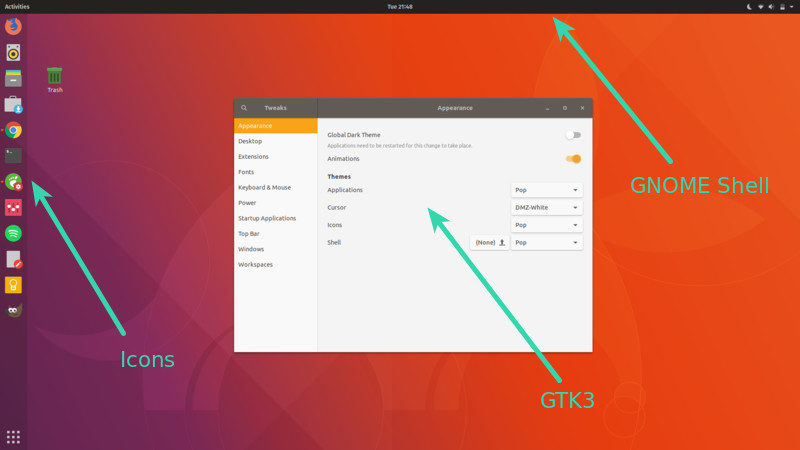 -(来自[How to Install and Change GNOME Theme in Linux](https://itsfoss.com/install-switch-themes-gnome-shell/)) +(来自[How to Install and Change GNOME Theme in Linux](https://itsfoss.com/install-switch-themes-gnome-shell/)) -在下载好主题后,您需要将压缩包解压到文件夹并置于以下任意一个文件夹中(按需求选择,用户安装指仅为本用户安装,系统安装则为所有用户安装): +在下载好主题后,您需要将压缩包解压到文件夹并置于以下任意一个文件夹中(按需求选择,用户安装指仅为本用户安装,系统安装则为所有用户安装): -- 用户安装: `~/.themes/` -- 系统安装: `/usr/share/themes/`(可能需要自行创建) +- 用户安装:`~/.themes/` +- 系统安装:`/usr/share/themes/`(可能需要自行创建) 您可以通过前文安装的`gnome-tweaks`启用主题,也可以按照对应主题下的启用指南来启用。 diff --git a/docs/desktop/de/kde.md b/docs/desktop/de/kde.md index fbfb593..454082f 100644 --- a/docs/desktop/de/kde.md +++ b/docs/desktop/de/kde.md @@ -27,7 +27,7 @@ Kvantum(包名为`kvantum`)是一个适用于KDE桌面环境的Qt主题引æ“ ### 扩展、主题等的安装 -大多数KDE的扩展、主题等的来源为 https://store.kde.org/ 与 https://www.pling.me/ ,而在中国大陆网络环境下,在KDE自带设置中安装的体验十分痛苦。 +大多数KDE的扩展、主题等的来源为 https://store.kde.org/ 与 https://www.pling.me/,而在中国大陆网络环境下,在KDE自带设置中安装的体验十分痛苦。 所以对于大多数扩展、主题等,需要通过手动方式进行安装。手动安装有两种方式: @@ -44,35 +44,35 @@ Kvantum(包名为`kvantum`)是一个适用于KDE桌面环境的Qt主题引æ“ ##### 用户安装 - - 全局主题 (Global Theme):`~/.local/share/plasma/look-and-feel/` - - Plasma 外观样式 (Plasma Style):`~/.local/share/plasma/desktoptheme/` - - 颜色 (Color Scheme):`~/.local/share/color-schemes/` - - 图标 (Icon Theme):`~/.local/share/icons/` - - 面板预设模板 (Panel Layout Template):`~/.local/share/plasma/layout-templates/` - - 任务切换器 (Task Switcher):`~/.local/share/kwin/tabbox/` - - 小部件 (Plasma Widget):`~/.local/share/plasma/plasmoids/` - - 壁纸插件 (Wallpaper Plugin):`~/.local/share/plasma/wallpapers/` - - 窗口装饰 (Window Decoration):`~/.local/share/aurorae/themes/` - - 桌面特效(KWin 效果)(KWin Effect):`~/.local/share/kwin/effects/` - - KWin 脚本 (KWin Script):`~/.local/share/kwin/scripts/` - - 登录屏幕 (SDDM) (Login Screen):无用户安装路径 - - 欢迎屏幕 (Splash Screen):`~/.local/share/plasma/look-and-feel/<主题名称>/contents/splash/` + - 全局主题(Global Theme):`~/.local/share/plasma/look-and-feel/` + - Plasma 外观样式(Plasma Style):`~/.local/share/plasma/desktoptheme/` + - 颜色(Color Scheme):`~/.local/share/color-schemes/` + - 图标(Icon Theme):`~/.local/share/icons/` + - 面板预设模板(Panel Layout Template):`~/.local/share/plasma/layout-templates/` + - 任务切换器(Task Switcher):`~/.local/share/kwin/tabbox/` + - 小部件(Plasma Widget):`~/.local/share/plasma/plasmoids/` + - 壁纸插件(Wallpaper Plugin):`~/.local/share/plasma/wallpapers/` + - 窗口装饰(Window Decoration):`~/.local/share/aurorae/themes/` + - 桌面特效(KWin 效果)(KWin Effect):`~/.local/share/kwin/effects/` + - KWin 脚本(KWin Script):`~/.local/share/kwin/scripts/` + - 登录屏幕(SDDM)(Login Screen):无用户安装路径 + - 欢迎屏幕(Splash Screen):`~/.local/share/plasma/look-and-feel/<主题名称>/contents/splash/` ##### 系统安装 - - 全局主题 (Global Theme):`/usr/share/plasma/look-and-feel/` - - Plasma 外观样式 (Plasma Style):`/usr/share/plasma/desktoptheme/` - - 颜色 (Color Scheme):`/usr/share/color-schemes/` - - 图标 (Icon Theme):`/usr/share/icons/` - - 面板预设模板 (Panel Layout Template):`/usr/share/plasma/layout-templates/` - - 任务切换器 (Task Switcher):`/usr/share/kwin/tabbox/` - - 小部件 (Plasma Widget):`/usr/share/plasma/plasmoids/` - - 壁纸插件 (Wallpaper Plugin):`/usr/share/plasma/wallpapers/` - - 窗口装饰 (Window Decoration):`/usr/share/aurorae/themes/` - - 桌面特效(KWin 效果)(KWin Effect):`/usr/share/kwin/effects/` - - KWin 脚本 (KWin Script):`/usr/share/kwin/scripts/ (` - - 登录屏幕 (SDDM) (Login Screen):`/usr/share/plasma/lookandfeel/<全局主题名称>/contents/splash/` - - 欢迎屏幕 (Splash Screen):`~/.local/share/plasma/look-and-feel/<全局主题名称>/contents/splash/` + - 全局主题(Global Theme):`/usr/share/plasma/look-and-feel/` + - Plasma 外观样式(Plasma Style):`/usr/share/plasma/desktoptheme/` + - 颜色(Color Scheme):`/usr/share/color-schemes/` + - 图标(Icon Theme):`/usr/share/icons/` + - 面板预设模板(Panel Layout Template):`/usr/share/plasma/layout-templates/` + - 任务切换器(Task Switcher):`/usr/share/kwin/tabbox/` + - 小部件(Plasma Widget):`/usr/share/plasma/plasmoids/` + - 壁纸插件(Wallpaper Plugin):`/usr/share/plasma/wallpapers/` + - 窗口装饰(Window Decoration):`/usr/share/aurorae/themes/` + - 桌面特效(KWin 效果)(KWin Effect):`/usr/share/kwin/effects/` + - KWin 脚本(KWin Script):`/usr/share/kwin/scripts/` + - 登录屏幕(SDDM)(Login Screen):`/usr/share/plasma/lookandfeel/<全局主题名称>/contents/splash/` + - 欢迎屏幕(Splash Screen):`~/.local/share/plasma/look-and-feel/<全局主题名称>/contents/splash/` (以上内容来自于[Plasma themes and plugins](https://develop.kde.org/docs/plasma/)) diff --git a/docs/desktop/de/xfce.md b/docs/desktop/de/xfce.md index 35bb745..d5d50a4 100644 --- a/docs/desktop/de/xfce.md +++ b/docs/desktop/de/xfce.md @@ -8,14 +8,14 @@ ## 概述 -Xfce是一个轻量级的[桌面环境](../desktop.md#_2),Xfce用着快速且轻便易于使用的优点,Xfce开机占有的内存大约只有700M,Xfce一开始使用X11显示协议,自从4.20版本开始提供了实验性的Wayland支持。 +Xfce是一个轻量级的[桌面环境](../desktop.md#_2),Xfce用着快速且轻便易于使用的优点,Xfce开机占有的内存大约只有700M,Xfce一开始使用X11显示协议,自从4.20版本开始提供了实验性的Wayland支持。 ## 安装 -- Debian系列: `sudo apt install xfce4` -- 红帽系: `sudo dnf install xfce4` -- Arch系: `sudo pacman -S xfce4` +- Debian系列:`sudo apt install xfce4` +- 红帽系:`sudo dnf install xfce4` +- Arch系:`sudo pacman -S xfce4` ## 配置 -您可以在开始菜单里打开设置管理器配置字体图标,您可以在桌面空白处右键选择桌面设置配置壁纸,Xfce的大多数设置都可以使用图形化的设置界面里完成修改。 +您可以在开始菜单里打开设置管理器配置字体图标,您可以在桌面空白处右键选择桌面设置配置壁纸,Xfce的大多数设置都可以使用图形化的设置界面里完成修改。 diff --git a/docs/desktop/desktop.md b/docs/desktop/desktop.md index 28e103a..1114f03 100644 --- a/docs/desktop/desktop.md +++ b/docs/desktop/desktop.md @@ -1,12 +1,12 @@ # 分类 -欢迎来到桌面页面,我们在这里整理了主流的桌面环境,窗口管理器,dotfiles,旨在帮助您选择最适合你的图形化环境。 +欢迎来到桌面页面,我们在这里整理了主流的桌面环境、窗口管理器、dotfiles,旨在帮助您选择最适合你的图形化环境。 当前主流Linux桌面配置可以分为以下两类。 ## 传统桌面 -桌面环境(有时称为桌面管理器)是对图形化桌面的实现。通常由多个软件组成。一个桌面环境中的软件共享同一个图形用户界面。在一个典型的桌面环境中,这些软件提供给计算机用户窗口,文件夹,工具栏,壁纸、图标以及像拖放等图形化服务。不同桌面环境在设计和功能上的特性和理念,会赋予其与众不同的外观和使用体验。 +桌面环境(有时称为桌面管理器)是对图形化桌面的实现。通常由多个软件组成。一个桌面环境中的软件共享同一个图形用户界面。在一个典型的桌面环境中,这些软件提供给计算机用户窗口、文件夹、工具栏、壁纸、图标以及像拖放等图形化服务。不同桌面环境在设计和功能上的特性和理念,会赋予其与众不同的外观和使用体验。 ???+ example "一些常见的DE" - KDE (K Desktop Environment): 贴近Windows操作逻辑,有高度的自定义性与丰富主题 @@ -28,13 +28,13 @@ 英文:Window Manager (WM) -窗口管理器是在图形用户界面中,控制窗口位置与外观的软件(管理窗口的放置、配色等等)。 许多窗口管理器是为了桌面环境编写,与桌面环境一同发布的,例如被GNOME使用的Mutter。同时也存在不少独立的窗口管理器,如Openbox、Awesome等。大部分窗口管理器是针对Linux、BSD等操作系统设计编写的,用户可以通过选择窗口管理器更改电脑的图形用户界面外观和使用方式。 +窗口管理器是在图形用户界面中,控制窗口位置与外观的软件(管理窗口的放置、配色等等)。许多窗口管理器是为了桌面环境编写,与桌面环境一同发布的,例如被GNOME使用的Mutter。同时也存在不少独立的窗口管理器,如Openbox、Awesome等。大部分窗口管理器是针对Linux、BSD等操作系统设计编写的,用户可以通过选择窗口管理器更改电脑的图形用户界面外观和使用方式。 传送门:[ArchWiki](https://wiki.archlinuxcn.org/wiki/%E7%AA%97%E5%8F%A3%E7%AE%A1%E7%90%86%E5%99%A8) ### 桌面外壳 -英文: Desktop Shell +英文:Desktop Shell 狭义来看,桌面外壳是指在**平铺窗口管理器**中,提供用户界面的应用套件(例如GNOME预装应用等)。 @@ -57,7 +57,7 @@ ### Dotfiles ???+info "特别注意" - 此处的dotfiles特指一种窗口管理器的配置集合,如end-4,dms等类似的配置集 + 此处的dotfiles特指一种窗口管理器的配置集合,如end-4、dms等类似的配置集 与DE(桌面环境)不同,WM(窗口管理器)通常不会给出一个默认的开箱即用配置,通常为了满足审美和操作便捷程度,就需要自定义WM的配置文件,然而,这并不是一个很小的工作量,甚至要求一定的bash和lua基础。而部分人本着贡献社区的理念,开源了他们调整好的WM配置文件,这就是dotfiles。dotfiles可以大大减少配置WM的工作量,并且获得一个相对不错的主题效果。 diff --git a/docs/desktop/wm/hyprland.md b/docs/desktop/wm/hyprland.md index dce537d..fc4373a 100644 --- a/docs/desktop/wm/hyprland.md +++ b/docs/desktop/wm/hyprland.md @@ -5,7 +5,7 @@ [官方Wiki(英文)](https://wiki.hypr.land/) -配置文件: `~/.config/hypr/hyprland.lua` +配置文件:`~/.config/hypr/hyprland.lua` ## 概述 @@ -20,7 +20,7 @@ Hyprland拥有相对惊艳的视觉效果,并支持动态平铺窗口,能够 在美观的同时,Hyprland同时拥有极其强大的定制性,其修改的配置文件在保存时会自动重新热加载。且支持插件扩展,并提供了基于socket的IPC机制,方便其他程序与 Hyprland 交互,实现深度定制。 !!! warning "NVIDIA 注意事项" - 由于NVIDIA对Wayland的实现问题,Hyprland官方对NVIDIA显卡的是不受支持的 (unsupported)。虽然有大量用户成功使用,但其配置过程中可能会遇到各种问题。如果你使用 NVIDIA 显卡,建议先阅读官方的 [NVIDIA 专页(英文)](https://wiki.hypr.land/Nvidia/)。 + 由于NVIDIA对Wayland的实现问题,Hyprland官方对NVIDIA显卡的是不受支持的(unsupported)。虽然有大量用户成功使用,但其配置过程中可能会遇到各种问题。如果你使用 NVIDIA 显卡,建议先阅读官方的 [NVIDIA 专页(英文)](https://wiki.hypr.land/Nvidia/)。 ## 安装 diff --git a/docs/desktop/wm/i3.md b/docs/desktop/wm/i3.md index 521a1ff..bb37bc6 100644 --- a/docs/desktop/wm/i3.md +++ b/docs/desktop/wm/i3.md @@ -14,11 +14,11 @@ i3是一个平铺窗口管理器,采用BSD许可证发布,采用X11显示协 ## 安装 -- Debian系: `sudo apt install i3-wm` +- Debian系:`sudo apt install i3-wm` - 红帽系:`sudo dnf install i3-wm` -- Arch系: `sudo pacman -S i3-wm` +- Arch系:`sudo pacman -S i3-wm` -## 使用(默认快捷键) +## 使用(默认快捷键) 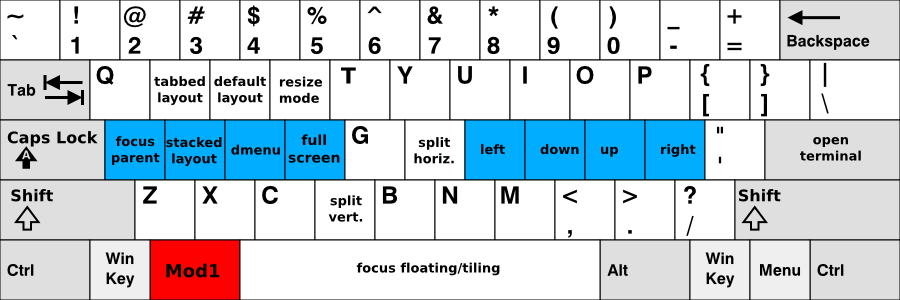 diff --git a/docs/desktop/wm/niri.md b/docs/desktop/wm/niri.md index 6d57101..3db18f5 100644 --- a/docs/desktop/wm/niri.md +++ b/docs/desktop/wm/niri.md @@ -4,7 +4,7 @@ [官方Wiki(英文,Github)](https://github.com/niri-wm/niri/wiki/) [翻译版Wiki](https://docs.akass.cn/niri/) -配置文件: `~/.config/niri/config.kdl` +配置文件:`~/.config/niri/config.kdl` ## 概述 @@ -17,7 +17,7 @@ Niri是一个以滚动平铺为核心理念的Wayland合成器。它用Rust编å† 在安装之前,我们建议您首先选择好适合的桌面外壳。 -具体安装步骤,请参考[Niri的快速入门](该指南中默认使用DMS作为桌面外壳,若您想要更换,请将其指令中的`dms`替换为其他选择)。 +具体安装步骤,请参考 Niri 的快速入门(该指南中默认使用DMS作为桌面外壳,若您想要更换,请将其指令中的`dms`替换为其他选择)。 ???+ tip "DMS福利" 如果您选择DMS作为桌面外壳,您也可以直接通过其一键脚本连带安装Niri。详情见[桌面外壳](../desktop.md#_5)。 diff --git a/docs/desktop/wm/sway.md b/docs/desktop/wm/sway.md index a25e3e6..602ffa0 100644 --- a/docs/desktop/wm/sway.md +++ b/docs/desktop/wm/sway.md @@ -1,6 +1,6 @@ # Sway -**Sway的配置文件在`/etc/sway`下,其名称为`config`,应复制到`~/.config/sway`下**。 +**Sway的配置文件在`/etc/sway`下,其名称为`config`,应复制到`~/.config/sway`下**。  @@ -10,25 +10,25 @@ [官方文档](https://github.com/swaywm/sway/wiki) -**注意:如果您使用NVIDIA的闭源驱动,您无法使用Sway,Sway也不会添加关于NVIDIA的支持** +**注意:如果您使用NVIDIA的闭源驱动,您无法使用Sway,Sway也不会添加关于NVIDIA的支持** ## 概述 -Sway是一个平铺窗口管理器,采用Wayland显示协议,采用[MIT许可证](https://github.com/swaywm/sway?tab=MIT-1-ov-file)发布,常被认为是i3的Wayland版本,[i3](https://hb.linuxcabin.top/desktop/wm/i3/)的配置文件几乎可以直接替代,具体可看官方文档, +Sway是一个平铺窗口管理器,采用Wayland显示协议,采用[MIT许可证](https://github.com/swaywm/sway?tab=MIT-1-ov-file)发布,常被认为是i3的Wayland版本,[i3](https://hb.linuxcabin.top/desktop/wm/i3/)的配置文件几乎可以直接替代,具体可看官方文档。 ## 安装 -- Debian系: `sudo apt install sway` -- 红帽系: `sudo dnf install sway` -- Arch系: `sudo pacman -S sway` +- Debian系:`sudo apt install sway` +- 红帽系:`sudo dnf install sway` +- Arch系:`sudo pacman -S sway` -## 使用(快捷键) +## 使用(快捷键) -**Sway的Mod键为Super键(及Win键,Alt左边的键),如果您不喜欢,您可以将配置文件开头的Mod4改为Mod1,可使Mod键变为Alt键** +**Sway的Mod键为Super键(及Win键,Alt左边的键),如果您不喜欢,您可以将配置文件开头的Mod4改为Mod1,可使Mod键变为Alt键** -- Mod+Return 打开终端(默认终端为Foot) +- Mod+Return 打开终端(默认终端为Foot) - Mod+Shift+q 关闭窗口 -- Mod+d 打开一个启动器(默认为wmenu) +- Mod+d 打开一个启动器(默认为wmenu) - Mod+Shift+c 重新加载配置文件 - Mod+h/j/k/l 控制聚焦窗口 - Mod+f 全屏窗口 @@ -42,7 +42,7 @@ Sway是一个平铺窗口管理器,采用Wayland显示协议,采用[MIT许可证 `bindsym $mod+一个键 exec 软件名称` -您可以使用以下语法配置壁纸(前提您安装了Swaybg,feh等在X11下常用的壁纸软件在Wayland无法使用) +您可以使用以下语法配置壁纸(前提您安装了Swaybg、feh等在X11下常用的壁纸软件在Wayland无法使用) `output 显示器名称 bg 壁纸存放地址 stretch` diff --git a/docs/distros/arch/archlinux.md b/docs/distros/arch/archlinux.md index e0b3478..92c2abb 100644 --- a/docs/distros/arch/archlinux.md +++ b/docs/distros/arch/archlinux.md @@ -26,7 +26,7 @@ Arch Linux 是 Linux 社区中最受欢迎的独立滚动更新(Rolling Releas - 派系:Arch系 - 发行者:Arch Linux Project / 社区维护 - 官网:https://archlinux.org/ - - 支持的系统架构:x86_64/arm64 (由社区维护) + - 支持的系统架构:x86_64/arm64(由社区维护) - 自由软件:是(部分自由) - 镜像下载地址: - TUNA: https://mirrors.tuna.tsinghua.edu.cn/archlinux/iso/ @@ -35,7 +35,7 @@ Arch Linux 是 Linux 社区中最受欢迎的独立滚动更新(Rolling Releas - 包管理器:[pacman](../../applications/apps.md#pacman-arch) !!! warning "警告" - Arch 严禁“部分升级”(Partial Upgrade)。请勿在未同步升级全系统的情况下单独安装或更新某个软件,否则极易导致系统依赖断裂造成所谓的 **“滚挂”** ! + Arch 严禁“部分升级”(Partial Upgrade)。请勿在未同步升级全系统的情况下单独安装或更新某个软件,否则极易导致系统依赖断裂造成所谓的 **“滚挂”**! 在每次更新系统时,请一定阅读Arch Linux官网新闻,以查阅是否需要手动干预的软件包。 @@ -66,7 +66,7 @@ Server = https://mirrors.cernet.edu.cn/archlinuxcn/$arch ### AUR -AUR (Arch User Repository)是当今Linux软件包数目第二多的软件仓库,具有丰富多样的应用可供安装,包括但不限于QQ、微信、达芬奇等。 +AUR(Arch User Repository)是当今Linux软件包数目第二多的软件仓库,具有丰富多样的应用可供安装,包括但不限于QQ、微信、达芬奇等。 要使用AUR,您需要安装AUR助手,目前有`yay`与`paru`可供选择。不过请注意,两者并不直接存在与Arch Linux官方软件仓库中,我们建议您首先添加Arch Linux CN软件仓库,之后用`pacman`安装任意一个。或者,您也可以参照Arch Wiki的教程:[Yay](https://wiki.archlinuxcn.org/zh-cn/Yay) diff --git a/docs/distros/arch/artixlinux.md b/docs/distros/arch/artixlinux.md index 84eb60f..7944019 100644 --- a/docs/distros/arch/artixlinux.md +++ b/docs/distros/arch/artixlinux.md @@ -22,13 +22,13 @@ Artix Linux 是一个基于 Arch Linux 的独立硬核发行版。它最大的ç‰ - 自动换源:是 - 图形安装界面:是 - 换源教程: - - TUNA: 无,镜像地址: https://mirrors.tuna.tsinghua.edu.cn/artixlinux/ + - TUNA: 无,镜像地址:https://mirrors.tuna.tsinghua.edu.cn/artixlinux/ - USTC: 无 - - MirrorZ: 无,镜像地址: https://mirrors.cernet.edu.cn/artixlinux/ + - MirrorZ: 无,镜像地址:https://mirrors.cernet.edu.cn/artixlinux/ ## 风味 -### 初始化系统分类 (Init Editions) +### 初始化系统分类(Init Editions) - OpenRC: 使用 Gentoo Linux 开发的 OpenRC 作为初始化系统,在 Artix 中最为稳健和流行。 - runit: 使用 Void Linux 核心的 runit,启动速度极快,服务配置极其简单明了。 diff --git a/docs/distros/debian/debian.md b/docs/distros/debian/debian.md index 9b4d41a..1a65f7c 100644 --- a/docs/distros/debian/debian.md +++ b/docs/distros/debian/debian.md @@ -17,8 +17,8 @@ Debian是一个由全球志愿者社区维护的自由开源操作系统。它ä» - TUNA: https://mirrors.tuna.tsinghua.edu.cn/debian-cd/ - USTC: https://mirrors.ustc.edu.cn/debian-cd/ - MirrorZ: https://mirrors.cernet.edu.cn/debian-cd/ - - 官方(较慢): https://cdimage.debian.org/debian-cd/ - - 包管理器:[apt](../../applications/apps.md#apt-debian) , dpkg(底层) + - 官方(较慢):https://cdimage.debian.org/debian-cd/ + - 包管理器:[apt](../../applications/apps.md#apt-debian)、dpkg(底层) - 更新方式:版本/滚动 - 自动换源:302 - 图形安装界面:是 @@ -37,9 +37,9 @@ Debian是一个由全球志愿者社区维护的自由开源操作系统。它ä» Debian官方维护三个并行的发行版本。 -- Debian Stable(稳定版): 最稳定,经过测试,推荐普通用户使用。 -- Debian Testing(测试版): 下一个 Stable 版本的开发中状态,与 Debian Sid(不稳定版)保持通常 2 - 10 天的间隔,软件在验证无大碍后从 Sid 进入到 Testing。 -- Debian Sid(不稳定版): 滚动更新,作为Debian的日常开发阵地。 +- Debian Stable(稳定版):最稳定,经过测试,推荐普通用户使用。 +- Debian Testing(测试版):下一个 Stable 版本的开发中状态,与 Debian Sid(不稳定版)保持通常 2 - 10 天的间隔,软件在验证无大碍后从 Sid 进入到 Testing。 +- Debian Sid(不稳定版):滚动更新,作为Debian的日常开发阵地。 ## 注意事项 @@ -76,7 +76,7 @@ Debian官方维护三个并行的发行版本。 - ``bookworm`` - ``trixie`` - 目前暂无专用于 ``forky``, ``testing`` 和 ``sid`` 的仓库。 + 目前暂无专用于 ``forky``,``testing`` 和 ``sid`` 的仓库。 #### 彻底移除社区软件源 diff --git a/docs/distros/debian/deepin.md b/docs/distros/debian/deepin.md index 8817006..e203790 100644 --- a/docs/distros/debian/deepin.md +++ b/docs/distros/debian/deepin.md @@ -16,7 +16,7 @@ Deepin(深度操作系统)是一款源自中国、享誉全球的Linux发行 - 支持的系统架构:x86_64/arm64/Loong64/RISC-V等 - 自由软件:是(部分自由)(Deepin)/ 否(统信UOS) - 镜像下载地址: - - 官网: https://www.deepin.org/zh/download/ / https://www.chinauos.com/resource/download-professional + - 官网:https://www.deepin.org/zh/download/ / https://www.chinauos.com/resource/download-professional - TUNA: https://mirrors.tuna.tsinghua.edu.cn/deepin-cd/ - USTC: https://mirrors.ustc.edu.cn/deepin-cd/ - MirrorZ: https://mirrors.cernet.edu.cn/deepin-cd/ @@ -25,7 +25,7 @@ Deepin(深度操作系统)是一款源自中国、享誉全球的Linux发行 - 自动换源:半自动 - 图形安装界面:是 - 换源教程: - - 官网: https://www.deepin.org.cn/index/docs/wiki/05_操作指南/08_镜像加速/软件源替换教程.md + - 官网:https://www.deepin.org.cn/index/docs/wiki/05_操作指南/08_镜像加速/软件源替换教程.md - TUNA: 无 - USTC: 无 - MirrorZ: 无
\ No newline at end of file diff --git a/docs/distros/debian/ubuntu.md b/docs/distros/debian/ubuntu.md index 8540a59..ad66ff3 100644 --- a/docs/distros/debian/ubuntu.md +++ b/docs/distros/debian/ubuntu.md @@ -43,7 +43,7 @@ Ubuntu是当今最受认可的Linux发行版,也是中国国家操作系统基 - Lubuntu: 预装LXQt桌面 - Ubuntu Budgie: 预装Budgie桌面 - Ubuntu Cinnamon: 预装Cinnamon桌面 - - Ubuntu Kylin(优麒麟): 中国特供版,预装UKUI桌面 + - Ubuntu Kylin(优麒麟):中国特供版,预装UKUI桌面 - Ubuntu MATE: 预装MATE桌面 - Ubuntu Studio: 内容创作 - Ubuntu Unity: 预装Unity桌面 @@ -115,7 +115,7 @@ Snap是Canonical推出的Linux通用包管理工具。与Flatpak相同,采用æ 不过,由于Canonical的商业操作,使用`apt`安装部分软件会被Snap劫持,同时由于Snap本身的性能优化不足,因而其被部分社区用户唾弃,Linux Mint也剔除了Snap。 -Snap的移除步骤十分繁琐。首先,你必须按照顺序(先应用,后依赖)卸载所有Snap应用: +Snap的移除步骤十分繁琐。首先,你必须按照顺序(先应用,后依赖)卸载所有Snap应用: ```bash snap list # 列出Snap应用 sudo snap remove --purge firefox #逐个卸载 @@ -123,7 +123,7 @@ sudo snap remove --purge firefox #逐个卸载 sudo snap remove --purge core20 core24 ``` -之后,卸载Snapd并清除残余目录: +之后,卸载Snapd并清除残余目录: ```bash sudo apt purge snapd sudo apt autoremove @@ -131,7 +131,7 @@ sudo rm -rf ~/snap /var/snap /var/lib/snapd /var/cache/snapd /usr/lib/snapd /sna # 若部分目录不存在,删掉即可 ``` -最后还需要阻止其重装。您需要编辑`/etc/apt/preferences.d/nosnap.pref`,并写入: +最后还需要阻止其重装。您需要编辑`/etc/apt/preferences.d/nosnap.pref`,并写入: ```bash Package: snapd Pin: release a=* @@ -139,6 +139,6 @@ Pin-Priority: -10 ``` 或者运行`sudo apt-mark hold snapd`。 -最后,更新软件包列表: `sudo apt update` +最后,更新软件包列表:`sudo apt update` **请注意,经过系统大版本更新等操作,Snap仍然有恢复的可能。**
\ No newline at end of file diff --git a/docs/distros/gentoo.md b/docs/distros/gentoo.md index 99706c5..c4f7ebf 100644 --- a/docs/distros/gentoo.md +++ b/docs/distros/gentoo.md @@ -4,9 +4,9 @@ ## 简介 -Gentoo Linux 是一个高度可定制的,基于源码的操作系统。Gentoo 在本地主机上从源码编译软件,编译器直接为本机架构优化,其特色的 USE 系统允许在编译时关闭或打开软件的功能,SLOT 系统允许不同大版本或不同变体的软件包在同一台主机上运行。不过 Gentoo 名声在外的还有漫长的编译时间,陡峭的学习曲线,困难的安装与配置。 +Gentoo Linux 是一个高度可定制的、基于源码的操作系统。Gentoo 在本地主机上从源码编译软件,编译器直接为本机架构优化,其特色的 USE 系统允许在编译时关闭或打开软件的功能,SLOT 系统允许不同大版本或不同变体的软件包在同一台主机上运行。不过 Gentoo 名声在外的还有漫长的编译时间、陡峭的学习曲线、困难的安装与配置。 -如果您对 Linux 已有所熟悉,想选择一个自定义程度高,有优秀的包和依赖管理软件的 Linux 发行版,并且愿意付出一些时间的话,可以试试 Gentoo Linux。 +如果您对 Linux 已有所熟悉,想选择一个自定义程度高、有优秀的包和依赖管理软件的 Linux 发行版,并且愿意付出一些时间的话,可以试试 Gentoo Linux。 ???+ quote "名人名言" time emerge -uDN @world @@ -22,11 +22,11 @@ Gentoo Linux 是一个高度可定制的,基于源码的操作系统。Gentoo - 官网:https://www.gentoo.org/ - 支持的系统架构:x86_64(amd64)/ia64/x86(i486,i686)/arm64/arm32(arm)/ppc64/ppc32(ppc)/risc-v/mips/alpha/hppa/sparc/s390/m68k ... - 自由软件:是(可选择许可证类型) -- 初始化进程 (init): +- 初始化进程 (init): - ``OpenRC`` ( ``sysvinit`` / ``openrc-init`` ) - ``systemd`` ???+ note "有关初始化进程(init)的选择" - Gentoo Linux 官方只支持 ``OpenRC`` 和 ``systemd`` ,但是完全可以在 Gentoo Linux 上配置 ``runit``, ``dinit``, ``s6`` 等初始化进程,只不过可能需要自己写配置。 + Gentoo Linux 官方只支持 ``OpenRC`` 和 ``systemd``,但是完全可以在 Gentoo Linux 上配置 ``runit``、``dinit``、``s6`` 等初始化进程,只不过可能需要自己写配置。 - Stage 3 下载地址: - TUNA: https://mirror.tuna.tsinghua.edu.cn/gentoo/releases/amd64/autobuilds/current-stage3-amd64-desktop-openrc/ - USTC: https://mirrors.ustc.edu.cn/gentoo/releases/amd64/autobuilds/current-stage3-amd64-desktop-openrc/ @@ -38,10 +38,10 @@ Gentoo Linux 是一个高度可定制的,基于源码的操作系统。Gentoo - 包管理器:Portage - 更新方式:滚动 ???+ note "有关“部分升级”" - 不像其他滚动发行版,Gentoo Linux 允许“部分升级”(Partial Upgrade)。Portage 使用单软件包的依赖关系图,SLOT 系统 和 preserved-rebuild 功能来避免软件包冲突。这当然不是说一直处在“部分升级”的状态是个好主意,还是建议有空完全升级。 + 不像其他滚动发行版,Gentoo Linux 允许“部分升级”(Partial Upgrade)。Portage 使用单软件包的依赖关系图,SLOT 系统 和 preserved-rebuild 功能来避免软件包冲突。这当然不是说一直处在“部分升级”的状态是个好主意,还是建议有空完全升级。 - 图形安装界面:否 -- 换源教程: +- 换源教程: - 软件源: - TUNA: https://mirrors.tuna.tsinghua.edu.cn/help/gentoo - USTC: https://mirrors.ustc.edu.cn/help/gentoo.html diff --git a/docs/getting-started/before-installing.md b/docs/getting-started/before-installing.md index 76ef0aa..a9f66bf 100644 --- a/docs/getting-started/before-installing.md +++ b/docs/getting-started/before-installing.md @@ -2,7 +2,7 @@ ## 准备工具 -在开始之前,您需要准备好一个空U盘(建议8GB以上),并且(最好)关闭电脑的安全启动 (Secure Boot) 功能。 +在开始之前,您需要准备好一个空U盘(建议8GB以上),并且(最好)关闭电脑的安全启动(Secure Boot)功能。 !!! question "没有U盘?" 如果您确实没有可用的移动存储设备用于烧录映像,可以参考[ULLI](./install.md#ulli)相关内容。 @@ -14,11 +14,11 @@ 各品牌、型号电脑关闭安全启动的方法不同,如果与提供的路径不同,我们建议您使用AI辅助或搜索具体解决方案。 !!! warning "警告" - BIOS是电脑的核心配置部分,如果您没有经验,我们建议您寻求AI或他人帮助,而不是自行修改,这可能导致你的操作系统无法启动!!! + BIOS是电脑的核心配置部分,如果您没有经验,我们建议您寻求AI或他人帮助,而不是自行修改,这可能导致你的操作系统无法启动! ## 选择发行版 -Linux 发行版(也被叫做GNU/Linux 发行版),为一般用户预先集成好了Linux内核及各种应用软件。一般用户不需要重新编译,在直接安装之后,只需要小幅度更改设定就可以使用,通常以软件包管理系统来进行应用软件的管理。Linux发行版通常包含了一些应用软件。这些操作系统通常由Linux内核、以及来自GNU计划的大量的函数库,和基于X11或者Wayland的图形界面。各大发行版的差别主要在包管理,更新速度等方面,部分发行版会具有一些特性,例如“不可变”,“CPU性能优化”等等。 +Linux 发行版(也被叫做GNU/Linux 发行版),为一般用户预先集成好了Linux内核及各种应用软件。一般用户不需要重新编译,在直接安装之后,只需要小幅度更改设定就可以使用,通常以软件包管理系统来进行应用软件的管理。Linux发行版通常包含了一些应用软件。这些操作系统通常由Linux内核、以及来自GNU计划的大量的函数库,和基于X11或者Wayland的图形界面。各大发行版的差别主要在包管理、更新速度等方面,部分发行版会具有一些特性,例如“不可变”、“CPU性能优化”等等。 简单来说,发行版可以被看作基于Linux内核的不同操作系统风味版本。 @@ -33,7 +33,7 @@ Linux 发行版(也被叫做GNU/Linux 发行版),为一般用户预先集æ !!! warning "警告" - 如果您初入Linux,我们建议您选择Debian系或红帽系发行版试水。**我们不建议任何新手用户直接使用Arch Linux!!!** + 如果您初入Linux,我们建议您选择Debian系或红帽系发行版试水。**我们不建议任何新手用户直接使用Arch Linux!** 下面是一些由我们排序的发行版,这里仅仅是一个简单难易度和激进程度的对比,具体的其他优势请查阅其他资料,您也可以点开各自的链接来**了解并比较**。 @@ -81,7 +81,7 @@ Linux 发行版(也被叫做GNU/Linux 发行版),为一般用户预先集æ </table> -或者,你也可以试试[Distrochooser(英文)](https://distrochooser.de/)或是我们制作的[趣味测试](https://lati-fun.pages.dev/),虽然只是个demo版本。 (部署于Cloudflare Pages,访问可能缓慢) +或者,你也可以试试[Distrochooser(英文)](https://distrochooser.de/)或是我们制作的[趣味测试](https://lati-fun.pages.dev/),虽然只是个demo版本。(部署于Cloudflare Pages,访问可能缓慢) ???+ question "发行版=外观?" @@ -110,9 +110,9 @@ Linux 发行版(也被叫做GNU/Linux 发行版),为一般用户预先集æ 我们建议您在操作完分区后用其他设备记录您磁盘的分区图示/顺序,这在安装系统时非常有用。 !!! warning "警告" - 请不要将Linux安装到任何NTFS[文件系统](./before-installing.md#_7)的分区,这将导致你的系统完全无法启动!Linux对NTFS的支持尚不完善!我们不建议使用Linux来调整NTFS分区!!! + 请不要将Linux安装到任何NTFS[文件系统](./before-installing.md#_7)的分区,这将导致你的系统完全无法启动!Linux对NTFS的支持尚不完善!我们不建议使用Linux来调整NTFS分区! - 任何分区操作都存在风险,请您在操作之前确保已经备份所用磁盘中的重要数据到可靠的外部存储!!! + 任何分区操作都存在风险,请您在操作之前确保已经备份所用磁盘中的重要数据到可靠的外部存储! ## 下载镜像 @@ -274,7 +274,7 @@ Linux 发行版(也被叫做GNU/Linux 发行版),为一般用户预先集æ - [Raspberry Pi Imager](https://www.raspberrypi.com/software/) !!! warning "警告" - 在烧录前,请确保您的U盘中没有重要资料!U盘的所有文件将被清空且几乎不可逆!!! + 在烧录前,请确保您的U盘中没有重要资料!U盘的所有文件将被清空且几乎不可逆! --- 好的,一切准备工作完成!打开下一章,开始踏入Linux吧! diff --git a/docs/getting-started/common-command.md b/docs/getting-started/common-command.md index 9c0f797..5bb1ee3 100644 --- a/docs/getting-started/common-command.md +++ b/docs/getting-started/common-command.md @@ -6,12 +6,12 @@ - `$`: 在命令行中表示非root用户的提示符,其后闪动的光标代表等待用户输入。在[Shell](../applications/shell/shell.md)脚本中代表变量名的开始。 - `#`: 在命令行中表示root用户的提示符。在脚本中表示注释,井号后的内容会被自动忽略。 -- `~`: 用以代表当前用户目录,如 `~/file` 。 +- `~`: 用以代表当前用户目录,如 `~/file`。 - `*`: 通配符,可代指“全部”,如 `dir1/*` 指 `dir1` 下全部文件、文件夹,`dir1/file*.file`指 `dir1` 文件夹下所有以 `file` 开头,`.file` 结尾的文件与文件夹。在zsh下,使用通配符可能需要输入`\*`。 ## 常见指令 -大多数Linux指令都附带了“帮助”文档,一般可以通过在命令后加`help`,`-h`或`--help`等来具体查看。 +大多数Linux指令都附带了“帮助”文档,一般可以通过在命令后加`help`、`-h`或`--help`等来具体查看。 在Linux中,指令基本遵循以下格式: @@ -42,7 +42,7 @@ command [options] [arguments] 默认情况下,Shell的工作目录为 `/home` 下的对应用户文件夹,并会在左侧展示(部分Shell可能除外)。 -在工作目录下对文件进行操作时,不需要输入绝对路径。比如,我要删除 `/home/me/file` ,在工作目录为 `/home/me` 时不需要完整输入,而只需要输入 `file`即可。 +在工作目录下对文件进行操作时,不需要输入绝对路径。比如,我要删除 `/home/me/file`,在工作目录为 `/home/me` 时不需要完整输入,而只需要输入 `file`即可。 例如:`cd /home/me` 将工作目录切换到`/home/me`。 @@ -89,7 +89,7 @@ command [options] [arguments] - `mv file1 file2` 将 `file1` 重命名为 `file2`。 - `mv dir1 dir2` 分两种情况: 1. 若 `dir2` 存在,则 `dir1` 会被移动到 `dir2` 中。 - 2. 若 `dir2` 不存在,则 `dir1` 会被重命名为 `dir2` 。 + 2. 若 `dir2` 不存在,则 `dir1` 会被重命名为 `dir2`。 ### mkdir @@ -102,16 +102,16 @@ command [options] [arguments] 用于更改用户对文件的权限。 ??? question "777、+x,这些都是什么?" - 在Linux中,文件权限分为r(读),w(写),x(执行)三类。由于chmod采用二进制表示权限,代表三种权限的数字分别为4,2,1。如果要表示权限的组合,只需要将数字相加即可。 + 在Linux中,文件权限分为r(读)、w(写)、x(执行)三类。由于chmod采用二进制表示权限,代表三种权限的数字分别为4、2、1。如果要表示权限的组合,只需要将数字相加即可。 同时,文件权限通常以三位数表示,每一位分别代表拥有者、用户组与其他用户。 - 例如:777代表所有人都可读取,更改,执行该文件,774代表仅所有者与用户组能够读取,更改,执行,其他用户仅可读取。 + 例如:777代表所有人都可读取、更改、执行该文件,774代表仅所有者与用户组能够读取、更改、执行,其他用户仅可读取。 例如: -- `chmod 777 file` 使得所有人都可读取,更改,执行该文件。 -- `chmod -R 777 dir` 递归目录,使得所有人都可读取,更改,执行该目录下的文件与文件夹。 +- `chmod 777 file` 使得所有人都可读取、更改、执行该文件。 +- `chmod -R 777 dir` 递归目录,使得所有人都可读取、更改、执行该目录下的文件与文件夹。 chmod中间的数字表示权限。 diff --git a/docs/getting-started/devices/drivers.md b/docs/getting-started/devices/drivers.md index 8b09bf4..7ff4288 100644 --- a/docs/getting-started/devices/drivers.md +++ b/docs/getting-started/devices/drivers.md @@ -18,7 +18,7 @@ Intel显卡(包括传统的核显、锐炫Arc独显以及最新的酷睿Ultraæ | 内核驱动模块 | 对应显卡型号&架构示例 | 其他说明 | |---|---|---| | i915 | 传统核显(第11代(TigerLake)之前的旧核显)、第一代锐炫(Arc A系列独显(Alchemist/DG2架构))、酷睿核显(11代至14代的集显) | 绝对主力,兼容稳定。A系列独显在Linux上目前默认依然跑在i915驱动上,稳定性经过多年打磨已经非常成熟 | -| Xe | 第二代锐炫(ArcB系列独显(Battlemage架构))、酷睿Ultra核显(LunarLake(Xe2)、ArrowLake)、未来架构(PantherLake/NovaLake(Xe3) | 下一代官方默认的现代化驱动,自Linux6.8内核起正式内置,针对新架构默认启用,代码效率和吞吐量极高 | +| Xe | 第二代锐炫(ArcB系列独显(Battlemage架构))、酷睿Ultra核显(LunarLake(Xe2)、ArrowLake)、未来架构(PantherLake/NovaLake(Xe3)) | 下一代官方默认的现代化驱动,自Linux6.8内核起正式内置,针对新架构默认启用,代码效率和吞吐量极高 | Intel显卡在专业用途下可能需要的库有: @@ -27,7 +27,7 @@ Intel显卡在专业用途下可能需要的库有: ### AMD -AMD显卡在Linux下主要依赖开源驱动(`amdgpu`)。由于AMD将大部分驱动源码直接合入Linux内核,免去了第三方安装的麻烦。主流发行版(如Ubuntu、Fedora、Arch)均可即插即用,日常体验(尤其是多屏、Wayland协议、开源游戏Vulkan性能)表现极佳。 +AMD显卡在Linux下主要依赖开源驱动(`amdgpu`)。由于AMD将大部分驱动源码直接合入Linux内核,免去了第三方安装的麻烦。主流发行版(如Ubuntu、Fedora、Arch)均可即插即用,日常体验(尤其是多屏、Wayland协议、开源游戏Vulkan性能)表现极佳。 AMD不同架构的显卡需要不同驱动,但大多数使用`amdgpu`(专有驱动)即可。或者,对于自由驱动,您可以使用`mesa-va-drivers`。 @@ -36,9 +36,9 @@ AMD不同架构的显卡需要不同驱动,但大多数使用`amdgpu`(专有 | RDNA3/RDNA3+ | RX7000系列、Radeon8000系列 | amdgpu | 直接使用系统内置驱动,配合mesa提供最佳游戏/图形性能 | | RDNA2|RX6000系列 | amdgpu | 原生完美支持 | | RDNA/RDNA1 | RX5000系列 | amdgpu | 原生完美支持 | -| GCN5/5.1(Vega) | RXVega56/64,RadeonVII | amdgpu | 需确保内核版本较新以获得最佳支持 | -| GCN1~4 | RX400/500系列,R9Fury|amdgpu | 属于较老架构,默认可能使用老旧的radeon驱动,建议在内核参数中强制启用amdgpu | - |早于GCN1架构 | HD7000系列及更早(如HD5000/6000) | radeon | 支持停止维护,仅能使用开源radeon驱动 | +| GCN5/5.1(Vega) | RXVega56/64,RadeonVII | amdgpu | 需确保内核版本较新以获得最佳支持 | +| GCN1~4 | RX400/500系列,R9Fury|amdgpu | 属于较老架构,默认可能使用老旧的radeon驱动,建议在内核参数中强制启用amdgpu | + |早于GCN1架构 | HD7000系列及更早(如HD5000/6000)| radeon | 支持停止维护,仅能使用开源radeon驱动 | ### NVIDIA @@ -50,7 +50,7 @@ AMD不同架构的显卡需要不同驱动,但大多数使用`amdgpu`(专有 <p align="right">——Linus Torvalds</p> -NVIDIA对Linux用户的驱动在23年以来,支持日渐完善,NVIDIA显卡目前在极个别方面不足外,几乎已经追平Windows。目前NVIDIA在最新驱动开源部分非关键的内核空间部分,即nvidia-open。但其用户空间工具(如CUDA,DLSS等)依然闭源,即nvidia-utils。 +NVIDIA对Linux用户的驱动在23年以来,支持日渐完善,NVIDIA显卡目前在极个别方面不足外,几乎已经追平Windows。目前NVIDIA在最新驱动开源部分非关键的内核空间部分,即nvidia-open。但其用户空间工具(如CUDA、DLSS等)依然闭源,即nvidia-utils。 同样,NVIDIA不同架构的显卡也需要不同的驱动,但是NVIDIA相对AMD更为复杂 @@ -64,7 +64,7 @@ NVIDIA对Linux用户的驱动在23年以来,支持日渐完善,NVIDIA显卡ç NVIDIA显卡在专业用途下可能需要`akmod-nvidia`与`xorg-x11-drv-nvidia-cuda`库。 !!! warning "警告" - 由于NVIDIA坚持使用 EGLStreams,而 KDE KWin、GNOME Mutter 及各类基于 wlroots 的混成器均围绕公版方案 GBM 构建,导致大量小型项目根本无法支持 NVIDIA 显卡,即 NVIDIA 对 Wayland 的实现并非 Wayland 的推荐公版,造成众多本应运行良好的 Wayland 机制在 NVIDIA 显卡下出现严重问题!! + 由于NVIDIA坚持使用 EGLStreams,而 KDE KWin、GNOME Mutter 及各类基于 wlroots 的混成器均围绕公版方案 GBM 构建,导致大量小型项目根本无法支持 NVIDIA 显卡,即 NVIDIA 对 Wayland 的实现并非 Wayland 的推荐公版,造成众多本应运行良好的 Wayland 机制在 NVIDIA 显卡下出现严重问题! ***已知存在的问题*** @@ -77,21 +77,21 @@ NVIDIA显卡在专业用途下可能需要`akmod-nvidia`与`xorg-x11-drv-nvidia- ### Realtek -内核自带r8169(eth)和rtw88(wireless)驱动,但对于高端无线网卡和部分RTL无线网卡支持不佳,出现问题时,推荐安装rtw89,rtl8821ce以解决。 +内核自带r8169(eth)和rtw88(wireless)驱动,但对于高端无线网卡和部分RTL无线网卡支持不佳,出现问题时,推荐安装rtw89、rtl8821ce以解决。 ### Intel -Intel网卡在Linux系统下享有业界相对顶级的原生支持。绝大多数有线网卡与无线网卡均内置于内核驱动中,实现免驱即插即用。有线网卡支持完善。如e1000e(千兆)、ixgbe(万兆)、igc(2.5G)均已并入主线Linux内核。 无线网卡主流型号(如AX200、AX210、BE200等)依赖iwlwifi,内核版本满足要求即可直接识别。 +Intel网卡在Linux系统下享有业界相对顶级的原生支持。绝大多数有线网卡与无线网卡均内置于内核驱动中,实现免驱即插即用。有线网卡支持完善。如e1000e(千兆)、ixgbe(万兆)、igc(2.5G)均已并入主线Linux内核。无线网卡主流型号(如AX200、AX210、BE200等)依赖iwlwifi,内核版本满足要求即可直接识别。 ### Broadcom Broadcom(博通)无线网卡在Linux系统下的支持情况因芯片型号而异。部分网卡已原生集成于内核中,开箱即用,而大部分老旧或特定型号(如BCM43142等)需手动安装专属闭源驱动(broadcom-sta)或配置固件。 ???+ info "目前的支持情况" - - 原生支持芯片(brcmsmac/brcmfmac):大多数较新的Broadcom无线网卡由内核中的开源驱动直接支持,这类网卡通常即插即用。 - - 需要专有驱动的芯片(broadcom-sta/wl):例如BCM4311, BCM4312, BCM4313, BCM43142, BCM4360等。这类设备在主流发行版(如 Ubuntu, Debian, Arch Linux 等)中需要安装broadcom-wl或 bcmwl-kernel-source驱动包。 + - 原生支持芯片(brcmsmac/brcmfmac):大多数较新的Broadcom无线网卡由内核中的开源驱动直接支持,这类网卡通常即插即用。 + - 需要专有驱动的芯片(broadcom-sta/wl):例如BCM4311, BCM4312, BCM4313, BCM43142, BCM4360等。这类设备在主流发行版(如 Ubuntu, Debian, Arch Linux 等)中需要安装broadcom-wl或 bcmwl-kernel-source驱动包。 - 极其老旧或部分极新芯片:可能仅有Windows驱动 ### Qualcomm Atheros -Qualcomm Atheros在Linux下的驱动支持是最完美的(没有之一),大多已内置于内核中。Qualcomm Atheros的驱动属于开源项目,完全整合在主流Linux内核中,如ath9k(支持早期的 802.11n 网卡,如AR9287, AR9565等。稳定性极佳,免驱、无需额外固件)、ath10k(支持802.11ac网卡,如QCA9377, QCA6174, QCA9880等,依赖linux-firmware固件,开箱即用)、ath11k/ath12k(支持较新的Wi-Fi 6(802.11ax) 与Wi-Fi 7设备。随着新内核发布,断流等性能问题在不断修复)。
\ No newline at end of file +Qualcomm Atheros在Linux下的驱动支持是最完美的(没有之一),大多已内置于内核中。Qualcomm Atheros的驱动属于开源项目,完全整合在主流Linux内核中,如ath9k(支持早期的 802.11n 网卡,如AR9287, AR9565等。稳定性极佳,免驱、无需额外固件)、ath10k(支持802.11ac网卡,如QCA9377, QCA6174, QCA9880等,依赖linux-firmware固件,开箱即用)、ath11k/ath12k(支持较新的Wi-Fi 6(802.11ax)与Wi-Fi 7设备。随着新内核发布,断流等性能问题在不断修复)。
\ No newline at end of file diff --git a/docs/getting-started/devices/mac.md b/docs/getting-started/devices/mac.md index 6bfe35b..4ff07da 100644 --- a/docs/getting-started/devices/mac.md +++ b/docs/getting-started/devices/mac.md @@ -1,6 +1,6 @@ # Mac设备(2018至今) -!!! info "更老的 Macintosh ?" +!!! info "更老的 Macintosh?" 对于 2018 年以前的 Macintosh(没有 T2 芯片的机型),请参照一般的安装方法。 由于[T2芯片](https://support.apple.com/zh-cn/103265)和[Silicon](https://support.apple.com/zh-cn/116943)芯片,上述安装方法在Mac设备上很可能不适用。这里给出两种面向不同设备安装Linux的方法。 @@ -25,7 +25,7 @@ 使用此方法之前,请先检查是否有45GB以上的空余空间以供Linux使用。 -### Fedora Asahi Remix ( 基于 Fedora Linux ) +### Fedora Asahi Remix(基于 Fedora Linux) 在`终端`中输入以下命令:`curl https://alx.sh | sh` diff --git a/docs/getting-started/input-method.md b/docs/getting-started/input-method.md index 3651464..32f8c17 100644 --- a/docs/getting-started/input-method.md +++ b/docs/getting-started/input-method.md @@ -4,8 +4,8 @@ Linux下的输入法框架主要有以下两种选择: - - Fcitx (包名`fcitx5`, [Flathub (推荐)](https://flathub.org/zh-Hans/apps/org.fcitx.Fcitx5) ): 轻量,启动快,建议KDE、Sway、Hyprland等用户使用 - - IBus (包名`ibus`): 自定义功能有限,但与GNOME深度集成,建议GNOME用户使用 + - Fcitx(包名`fcitx5`,[Flathub (推荐)](https://flathub.org/zh-Hans/apps/org.fcitx.Fcitx5)):轻量,启动快,建议KDE、Sway、Hyprland等用户使用 + - IBus(包名`ibus`):自定义功能有限,但与GNOME深度集成,建议GNOME用户使用 您可以通过您的包管理器安装这两种输入法框架之一。 @@ -106,19 +106,19 @@ IBus会自动与GNOME集成,所以GNOME用户无须进行额外操作。 ## 中文输入引擎 -### 中文插件 (Fcitx 5) +### 中文插件(Fcitx 5) 如果您使用Fcitx 5,您**可以只安装中文插件**。其提供开箱即用的拼音输入法,对新手来说更加友好。 -要安装中文插件,请通过您的包管理安装 `fcitx5-chinese-addons` (Flatpak版本请使用 `flatpak` 安装 `org.fcitx.Fcitx5.Addon.ChineseAddons`)。 +要安装中文插件,请通过您的包管理安装 `fcitx5-chinese-addons`(Flatpak版本请使用 `flatpak` 安装 `org.fcitx.Fcitx5.Addon.ChineseAddons`)。 安装之后,请打开Fcitx配置(右键托盘图标即可),并选中您需要的输入方案,点击“<”按钮将其添加到输入法列表中。 ### Rime -IBus默认的拼音输入不尽人意,并且其他输入框架也大多字库不全或过时。因此,如果您追求更加准确的输入方式,我们推荐您使用中州韵 (Rime),其能够安装多种词库,并且有强大的输入引擎。 +IBus默认的拼音输入不尽人意,并且其他输入框架也大多字库不全或过时。因此,如果您追求更加准确的输入方式,我们推荐您使用中州韵(Rime),其能够安装多种词库,并且有强大的输入引擎。 -- 若您使用Fcitx,您需要安装 `fcitx5-rime` (Flatpak版本请使用 `flatpak` 安装 `org.fcitx.Fcitx5.Addon.Rime`) +- 若您使用Fcitx,您需要安装 `fcitx5-rime`(Flatpak版本请使用 `flatpak` 安装 `org.fcitx.Fcitx5.Addon.Rime`) - 若您使用IBus,您需要安装 `ibus-rime` 安装ibus-rime后,若您是GNOME桌面用户,请打开GNOME设置-键盘-输入源,添加`中文(Rime)`。若没有看到,请重启系统。如果您是Fcitx 5用户,请打开Fcitx配置(右键托盘图标即可),并选中“中州韵”,点击“<”按钮将其添加到输入法列表中。我们推荐您将其置于顶层,以使用Shift来方便切换中英文模式。 diff --git a/docs/getting-started/install.md b/docs/getting-started/install.md index 5aae035..a1300a8 100644 --- a/docs/getting-started/install.md +++ b/docs/getting-started/install.md @@ -1,15 +1,15 @@ # 安装系统 -在烧录好U盘后,请您关机后在要安装的设备上插入U盘,按照前文“开启安全启动”的方式进入BIOS,调整启动顺序 (Boot Order),将您的U盘对应引导项调至最上方,保存BIOS并重启。 +在烧录好U盘后,请您关机后在要安装的设备上插入U盘,按照前文“开启安全启动”的方式进入BIOS,调整启动顺序(Boot Order),将您的U盘对应引导项调至最上方,保存BIOS并重启。 部分BIOS为全英文界面,并且操作方法因机器而异。在此我们依然建议您使用AI辅助操作或搜寻相关资料。 ???+ note "BIOS本地化" 在较旧的机器中,只有联想和华硕的部分主板搭载了中文BIOS。在较新的机器中,大部分已经支持简体中文。 -<!-- 绝对不只有联想和华硕...我记得惠普(2009)好像也有,而且这个提示真的有用吗,有也没介绍怎么改语言,要不删掉? --> +<!-- 绝对不只有联想和华硕...我记得惠普(2009)好像也有,而且这个提示真的有用吗,有也没介绍怎么改语言,要不删掉?--> !!! warning "警告" - BIOS是电脑的核心配置部分,如果您没有经验,我们建议您寻求AI或他人帮助,而不是自行修改!!! + BIOS是电脑的核心配置部分,如果您没有经验,我们建议您寻求AI或他人帮助,而不是自行修改! ## 引导系统 @@ -19,7 +19,7 @@  -您可以使用方向键选择引导选项。我们建议您选择带有`Verify`(验证文件完整性),`LiveCD`(启动桌面环境)或 `Graphical`(图形化)字样的选项,以保证简单易用以及文件的完整性。如果没有,我们建议您选择第一个选项。 +您可以使用方向键选择引导选项。我们建议您选择带有`Verify`(验证文件完整性)、`LiveCD`(启动桌面环境)或 `Graphical`(图形化)字样的选项,以保证简单易用以及文件的完整性。如果没有,我们建议您选择第一个选项。 ???+ note "一般情况黑屏卡死的处理方法" 大多数这种情况是无法加载显卡驱动所致,此时需要在一个启动项上按下e键,找到 `linux ……` 的行,在末尾加上 `nomodeset` 参数。 @@ -46,8 +46,8 @@ 或者,您也可以参照较为通用的安装方法: ### 大通套 - - 语言:简体中文 (Simplified Chinese) - - 时区:Asia/Shanghai (或者其他任何国内城市) + - 语言:简体中文(Simplified Chinese) + - 时区:Asia/Shanghai(或者其他任何国内城市) - 键盘布局:US或Chinese - 引导程序:建议选择GRUB(或rEFInd) @@ -58,7 +58,7 @@ 或者,如果您想要双系统,请**一定不要选择全盘安装或是类似的选项!**,您应该选择带有“**使用最大的未分配*(空闲)*空间**”字眼的选项。在安装时,请选择您上一章所腾出的磁盘空余。我们建议您将该空间由系统自动分区进行管理。 !!! warning "警告" - 无论您选择什么,请确保您已经备份该磁盘上所有的重要文件!!! + 无论您选择什么,请确保您已经备份该磁盘上所有的重要文件! 如果您选择的发行版不支持自动分区,您需要手动创建分区并配置挂载点。请您打开您桌面的分区程序(如GNOME 磁盘、KDE 分区管理器、GParted等),并在空闲处新建分区。我们推荐您在空闲处整体创建分区即可,不要将`/home`单独分区。在这之后,请回到您的安装程序,选择您刚刚创建的分区的块设备路径,并将其挂载点设置为`/`(根目录)。 diff --git a/docs/getting-started/installation-by-distro/debian.md b/docs/getting-started/installation-by-distro/debian.md index 5d051d5..da44144 100644 --- a/docs/getting-started/installation-by-distro/debian.md +++ b/docs/getting-started/installation-by-distro/debian.md @@ -14,17 +14,17 @@ 在开始前,您需要下载 Debian 13 的安装 ISO。上一节中的**“[下载镜像](../before-installing.md#_5)”**中有所叙述。 ???+ tip "Debian 的安装镜像下载地址..." - [Debian 的详细信息](../../distros/debian/debian.md#_2)中有记录。前往***“镜像下载地址”*项**下面的网页,点击 `current/`,再点击电脑的架构(一般是`amd64/`),再点击 `iso-cd/`,选择 `debian-`...`-netinst. + [Debian 的详细信息](../../distros/debian/debian.md#_2)中有记录。前往***“镜像下载地址”*项**下面的网页,点击 `current/`,再点击电脑的架构(一般是`amd64/`),再点击 `iso-cd/`,选择 `debian-`...`-netinst。 下载镜像后,您需要将镜像烧录到U盘(或移动硬盘)中。可以参考上一节中的**“[烧录镜像](../before-installing.md#_6)”**。 烧录完成后,您需要从烧录完的有安装镜像的U盘(或移动硬盘)中启动。 -这篇教程使用 `debian-13.6.0-amd64-netinst.iso` 。 +这篇教程使用 `debian-13.6.0-amd64-netinst.iso`。 ## 安装 -从U盘(或移动硬盘)启动后,“Debian安装程序菜单”会出现。这个菜单通常有好几个选项,但为了方便,我们选择第一个选项 `Graphical install`,即 `图形化安装程序` 。 +从U盘(或移动硬盘)启动后,“Debian安装程序菜单”会出现。这个菜单通常有好几个选项,但为了方便,我们选择第一个选项 `Graphical install`,即 `图形化安装程序`。  @@ -86,7 +86,7 @@ #### 普通用户 -在这一步,我们要创建一个“普通”用户。这个用户是我们处理日常任务(游览网页,发邮件,打游戏...)时使用的账号。我们可以用任何想要的名字。 +在这一步,我们要创建一个“普通”用户。这个用户是我们处理日常任务(游览网页、发邮件、打游戏...)时使用的账号。我们可以用任何想要的名字。 先输入用户的全名。在这里,我是 `Linux Cabin`。 @@ -128,7 +128,7 @@ !!! warning "备份好重要数据" 虽然安装过程已经很安全,**仍然应该考虑备份您的重要数据。**你可以把数据拷贝到其他U盘(或移动硬盘),上传到云盘,等等... - 要现在备份数据,拔出安装媒介(U盘,移动硬盘)并断电重启。备份完成后,从头开始安装过程。 + 要现在备份数据,拔出安装媒介(U盘、移动硬盘)并断电重启。备份完成后,从头开始安装过程。 当然,**如果您想选择的是 `向导 - 使用整个硬盘`,备份所有您需要的数据。** @@ -184,7 +184,7 @@ 安装器会问我们具体选择哪个镜像站。 -对于中国内地来说,**除 `deb.debian.org`,`ftp.cn.debian.org`,`debian-archive.trafficmanafer.net` 外**,几乎每一个镜像站都是不错的选择。 +对于中国内地来说,**除 `deb.debian.org`、`ftp.cn.debian.org`、`debian-archive.trafficmanafer.net` 外**,几乎每一个镜像站都是不错的选择。 在笔者这里 `mirror.nju.edu.cn` 速度最快,所以笔者选择 `mirror.nju.edu.cn`。 @@ -222,13 +222,13 @@ #### 选择要安装的软件 -在这一步,我们需要选择安装到新系统的软件。默认有以下三个选项:`Debian 桌面环境`,`GNOME`,和 `标准系统工具`。 +在这一步,我们需要选择安装到新系统的软件。默认有以下三个选项:`Debian 桌面环境`、`GNOME` 和 `标准系统工具`。 -想象桌面环境是图形软件的画布,图形软件(比如游览器,视频播放器等...)作为一个个窗口在桌面环境中打开,桌面环境渲染这些窗口并将他们输出到屏幕上。 +想象桌面环境是图形软件的画布,图形软件(比如游览器、视频播放器等...)作为一个个窗口在桌面环境中打开,桌面环境渲染这些窗口并将他们输出到屏幕上。 在本教程中,我们将 Debian 作为*桌面操作系统*,因此需要安装一个*桌面环境*。 -选择 `Debian 桌面环境`,`标准系统工具`,再选择`GNOME`, `Xfce`, `GNOME Flashback`, `KDE Plasma`, `Cinnamon`, `MATE`, `LXDE`, `LXQT` 中的至少一个。 +选择 `Debian 桌面环境`、`标准系统工具`,再选择`GNOME`、`Xfce`、`GNOME Flashback`、`KDE Plasma`、`Cinnamon`、`MATE`、`LXDE`、`LXQT` 中的至少一个。 ??? tip "选择多个桌面环境..." 当然可以选择几个不同的桌面环境。你可以试一试每个桌面环境,比较它们然后选择一个日用。你也可以在安装完成后卸载不用的桌面环境。 @@ -236,7 +236,7 @@  !!! question "不确定选择哪个?" - 如果不确定,就选择默认的三个:`Debian 桌面环境`,`GNOME`,和 `标准系统工具`。 + 如果不确定,就选择默认的三个:`Debian 桌面环境`、`GNOME` 和 `标准系统工具`。 选好以后,点击 `继续`。 @@ -278,7 +278,7 @@ linux 未出现在 sudoers 文件中。 我们需要将用户添加到 `sudo` 组。 -先打开“终端”。取决于您安装的桌面环境,“终端”的名字可能不同。一个好方法是在搜索栏里搜 `terminal` 。 +先打开“终端”。取决于您安装的桌面环境,“终端”的名字可能不同。一个好方法是在搜索栏里搜 `terminal`。  diff --git a/docs/getting-started/installation-by-distro/fedora.md b/docs/getting-started/installation-by-distro/fedora.md index dbebef2..943de0f 100644 --- a/docs/getting-started/installation-by-distro/fedora.md +++ b/docs/getting-started/installation-by-distro/fedora.md @@ -54,7 +54,7 @@ Fedora是一款前沿、开放的发行版,有着广泛的社区支持,并ä¸  -请选中您事先腾出的空白区域,并点击New,在弹出菜单中选择您要初始化的文件系统(建议选择Ext4,请勿选择NTFS!)。点击OK,点击应用上栏中的Apply来应用更改。 +请选中您事先腾出的空白区域,并点击New,在弹出菜单中选择您要初始化的文件系统(建议选择Ext4,请勿选择NTFS!)。点击OK,点击应用上栏中的Apply来应用更改。 如果您的EFI空间不足,或是想要单独分区/boot,请在弹出窗口上方的可视化部分拖动分区两侧来留出空间,为创建/boot分区留出空间。在这之后,重复上述的创建操作来创建/boot分区即可。 @@ -65,7 +65,7 @@ Fedora是一款前沿、开放的发行版,有着广泛的社区支持,并ä¸ 在这之后,返回安装器,为创建好的分区分配挂载点。如果您刚刚没有为`/boot`单独分区,您可以点击右侧的小垃圾桶来删除这个选项。根分区选择刚刚创建的大分区,`/boot/efi`请选择您计算机已有的EFI分区(通常位于列表第一个,大小不大的FAT32分区)。 !!! warning "警告" - 如果您的计算机上已经存在了操作系统,请一定不要勾选`/boot/efi`的“重新格式化”!!! + 如果您的计算机上已经存在了操作系统,请一定不要勾选`/boot/efi`的“重新格式化”!  diff --git a/docs/getting-started/os-basis.md b/docs/getting-started/os-basis.md index e8ca838..ce78da0 100644 --- a/docs/getting-started/os-basis.md +++ b/docs/getting-started/os-basis.md @@ -3,7 +3,7 @@ ???+ tip "老司机" 如果您有过折腾Windows PE或者黑苹果的经历,您大可跳过该节。 -本节我们会介绍一些操作系统 (Operating System, 简称OS) 的基本概念。尽管您在使用Windows时可能不需要了解这些概念,但这是安装其他任何操作系统(不单单是Linux)的必备知识。 +本节我们会介绍一些操作系统(Operating System, 简称OS)的基本概念。尽管您在使用Windows时可能不需要了解这些概念,但这是安装其他任何操作系统(不单单是Linux)的必备知识。 这篇文章不会涵盖操作系统的全部知识,但对于安装新系统来说足矣。 @@ -23,10 +23,10 @@ BIOS(基本输入输出系统)是操作系统与计算机硬件之间的桥æ UEFI(统一可扩展固件接口)是基于BIOS的衍生替代方案,其作用主要来定义操作系统与系统固件之间的软件界面,作为BIOS的替代方案。可扩展固件接口负责联系操作系统以及提供连接操作系统与硬件的固件层产品。 -目前,统一可扩展固件接口(UEFI)正在逐步取代旧式BIOS,但仍有很多产品支持兼容模式,通过Legacy选项,但类似这种的支持逐渐减少。目前,UEFI与兼容支持模式(CSM)成为主流,但最新的产品已经不再支持兼容模式,仅支持UEFI。 +目前,统一可扩展固件接口(UEFI)正在逐步取代旧式BIOS,但仍有很多产品支持兼容模式,通过Legacy选项,但类似这种的支持逐渐减少。目前,UEFI与兼容支持模式(CSM)成为主流,但最新的产品已经不再支持兼容模式,仅支持UEFI。 ???+ note "如何选择?" - 在支持且无严重Bug的情况下请选择UEFI,更加现代,安全,快速。如果不支持或存在严重bug的情况下选择BIOS。 + 在支持且无严重Bug的情况下请选择UEFI,更加现代、安全、快速。如果不支持或存在严重bug的情况下选择BIOS。 #### 安全启动 @@ -66,14 +66,14 @@ UEFI(统一可扩展固件接口)是基于BIOS的衍生替代方案,其作 英文:Partition -硬盘分区是使用分区软件(比如DiskGenius,Windows的磁盘管理等等等等)在磁盘上划分几个逻辑部分,也就是一块盘上的多个分区,如C盘与D盘的区别。 +硬盘分区是使用分区软件(比如DiskGenius、Windows的磁盘管理等等等等)在磁盘上划分几个逻辑部分,也就是一块盘上的多个分区,如C盘与D盘的区别。 简单来说,分区就是在单块/多块磁盘上划分出不同的数据存储区域,这些区域可以有不同的文件系统,相互独立。所以通过为不同操作系统分区,我们能够使得不同的操作系统并存而不会相互造成影响。 在访问分区时,操作系统通常需要先挂载这个分区。这一过程在Windows上会自动进行,但在Linux上并不一定。 ???+note "关于分区连续性" - 一般情况下,分区都是**连续的**,因此调整分区时需注意分区的的顺序位置,来回调整分区极易造成**数据损坏!!!** + 一般情况下,分区都是**连续的**,因此调整分区时需注意分区的的顺序位置,来回调整分区极易造成**数据损坏!** ### 文件系统 @@ -84,11 +84,11 @@ UEFI(统一可扩展固件接口)是基于BIOS的衍生替代方案,其作 不同的分区可以具有不同的文件系统,不同操作系统对文件系统的支持也不同,比如Windows不支持读写Ext4,而Linux对NTFS的支持不够完善。 ???+ example "常见的文件系统" - - Ext3 (Linux可用,已基本废弃) - - Ext4 (Linux常用,推荐使用) - - Btrfs (Linux可用,有众多高级特性,但不建议新手涉足) - - NTFS (Windows常用,Linux上仅可挂载读写) - - Xfs (Linux常用,大文件传输优化,不支持缩容) + - Ext3(Linux可用,已基本废弃) + - Ext4(Linux常用,推荐使用) + - Btrfs(Linux可用,有众多高级特性,但不建议新手涉足) + - NTFS(Windows常用,Linux上仅可挂载读写) + - Xfs(Linux常用,大文件传输优化,不支持缩容) ???+ note "扩展:磁盘分区表" 英文:Disk Partition Table diff --git a/docs/getting-started/post-installation.md b/docs/getting-started/post-installation.md index 296444a..7855fe2 100644 --- a/docs/getting-started/post-installation.md +++ b/docs/getting-started/post-installation.md @@ -10,14 +10,14 @@ 在换源之前,我们强烈建议您首先了解发行版对应包管理器的基本命令。您可以参照“[应用与工具](../applications/apps.md)”一节。 ???+ note "快捷脚本" - 您可以使用[LinuxMirrors项目](https://linuxmirrors.cn/)的换源脚本,更方便,快捷。 + 您可以使用[LinuxMirrors项目](https://linuxmirrors.cn/)的换源脚本,更方便、快捷。 国内主要的开源软件镜像站有以下这些: - - [TUNA(清华源)](https://mirrors.tuna.tsinghua.edu.cn/): 由清华大学TUNA协会维护,是国内最主流的软件镜像源,以极高的下载速度著称。 + - [TUNA(清华源)](https://mirrors.tuna.tsinghua.edu.cn/):由清华大学TUNA协会维护,是国内最主流的软件镜像源,以极高的下载速度著称。 - [USTC(中科大源)](https://mirrors.ustc.edu.cn/) : 由中国科学技术大学与中科大LUG服务器维护小组维护,镜像收录十分广泛,容纳了包括Rocky等(TUNA不愿加)的镜像。 - - [MirrorZ(校园网联合镜像站)](https://mirrors.cernet.edu.cn/): 由中国教育和科研计算机网网络中心(CERNET)提供服务,收录了各大高校所创立的开源镜像站,能够自动重定向至地理位置最近的镜像站。 + - [MirrorZ(校园网联合镜像站)](https://mirrors.cernet.edu.cn/):由中国教育和科研计算机网网络中心(CERNET)提供服务,收录了各大高校所创立的开源镜像站,能够自动重定向至地理位置最近的镜像站。 简单来说,TUNA快,USTC广,MirrorZ兜底。您可以任意选择三者中的一个。 @@ -26,12 +26,12 @@ 这里举Fedora作为例子,我们使用 [TUNA源](https://mirrors.tuna.tsinghua.edu.cn/) - **访问镜像站** - 首先打开镜像站, 也就是访问 => https://mirrors.tuna.tsinghua.edu.cn/ + 首先打开镜像站,也就是访问 => https://mirrors.tuna.tsinghua.edu.cn/ - **搜索发行版** 这个时候我们在搜索框里面输入 Fedora - 然后就会出现筛选结果, 这个时候我们不要直接点Fedora, 而是点旁边的那个 `?` (也就是tuna给的换源官方手册) + 然后就会出现筛选结果,这个时候我们不要直接点Fedora,而是点旁边的那个 `?`(也就是tuna给的换源官方手册)  @@ -44,11 +44,11 @@ ???+ note "权限问题" TUNA默认提供的是使用 root 进行操作的指令,如果直接输入,大概率会有 Permission denied 的报错。 - 这时我们只需要在前面先加上一个 `sudo` (记得是 sudo 然后空一个再粘贴命令)就可以了, 当然T您也可以直接打开上面的“是否使用sudo的”开关,之后复制并执行命令。 + 这时我们只需要在前面先加上一个 `sudo`(记得是 sudo 然后空一个再粘贴命令)就可以了,当然T您也可以直接打开上面的“是否使用sudo的”开关,之后复制并执行命令。  - 替换完成之后, 我们可以直接进行系统的**软件更新,见证魔法** => 我刚开始用的时候,也感觉直接更新所有软件是一个很酷的事情。 + 替换完成之后,我们可以直接进行系统的**软件更新,见证魔法** => 我刚开始用的时候,也感觉直接更新所有软件是一个很酷的事情。 ```bash sudo dnf update # 检查并更新 @@ -73,7 +73,7 @@ - MirrorZ: https://help.mirrors.cernet.edu.cn/flathub !!! warning "已知问题" - Flatpak与宿主机互通目前不够完善,例如QQ的剪贴板问题,拖拽文件识别等。 + Flatpak与宿主机互通目前不够完善,例如QQ的剪贴板问题、拖拽文件识别等。 要解决这一问题,请使用Flatpak安装Flatseal后,找到对应软件,关闭“回退到X11”,并且打开允许访问全部文件。 @@ -89,7 +89,7 @@ 这是由于Windows采用的时间制是本地时间,也就是BIOS设置中的时间,而Linux默认使用UTC时间(格林尼治标准时间),由于中国属于GMT+8时区,每次切换系统都会导致8个小时的差异。 -要解决这个问题也很简单,请在Windows下以管理员权限启动PowerShell,并执行:`reg add "HKLM\SYSTEM\CurrentControlSet\Control\TimeZoneInformation" /v` 。 +要解决这个问题也很简单,请在Windows下以管理员权限启动PowerShell,并执行:`reg add "HKLM\SYSTEM\CurrentControlSet\Control\TimeZoneInformation" /v`。 !!! warning "已知问题" 您也可以在Linux终端中输入:`timedatectl set-local-rtc 1`来解决。 diff --git a/docs/getting-started/purpose.md b/docs/getting-started/purpose.md index e1e28ee..9ea1bd6 100644 --- a/docs/getting-started/purpose.md +++ b/docs/getting-started/purpose.md @@ -4,12 +4,12 @@ ## 我是否具备基本的计算机理论知识? -此处的“知识”主要是指诸如分区,引导以及操作系统相关知识等等基本的操作系统运维概念,不需要深入了解。 +此处的“知识”主要是指诸如分区、引导以及操作系统相关知识等等基本的操作系统运维概念,不需要深入了解。 如果你在实践的过程中发现了不太了解的名词,可以看一看我们编写的“概念”部分来补课。 !!! warning "警告" - 我们不推荐小白跳过理解直接安装,**否则可能导致您所使用设备的操作系统产生不稳定性或发生严重损坏!!!造成的损失不由LinuxCabin组织以及文档贡献者承担!!!** + 我们不推荐小白跳过理解直接安装,**否则可能导致您所使用设备的操作系统产生不稳定性或发生严重损坏!造成的损失不由LinuxCabin组织以及文档贡献者承担!** ## 我为什么要使用Linux? @@ -18,21 +18,21 @@ ### 1. Windows太烂了,想要叛逃Linux -是的,Microslop越来越多的垃圾广告、卡顿和充满bug的系统、爆满的C盘等等等等的问题,的确令用户难以忍受。所以,我们选择了Linux,它简洁,轻量,没有烦人的商业化行为,的的确确是很好的选择。 +是的,Microslop越来越多的垃圾广告、卡顿和充满bug的系统、爆满的C盘等等等等的问题,的确令用户难以忍受。所以,我们选择了Linux,它简洁、轻量,没有烦人的商业化行为,的的确确是很好的选择。 不过,下面有一些需要您在这之前检查的事情: -1. 我日常所需的软件是否有Linux版本/替代品/兼容选项? - 您可以查阅如下数据库: +1. 我日常所需的软件是否有Linux版本/替代品/兼容选项? + 您可以查阅如下数据库: - [Wine官网数据库(英文)](https://appdb.winehq.org/) - [Can We Tux?](https://tux.red/) - [Are We Anti-Cheat Yet?(英文)](https://areweanticheatyet.com/) - [Can I Play on Linux?(英文)](https://caniplayonlinux.com/) - [ProtonDB(英文)](https://www.protondb.com/) -2. 我能否忍受可能会带来的不便与学习成本? +2. 我能否忍受可能会带来的不便与学习成本? 这包括可能会和终端打一部分交道,以及可能存在的不稳定性风险。 -3. 我能否完全脱离Windows? +3. 我能否完全脱离Windows? 如果不能,您需要参考“虚拟机”、[Wine](../compatibility/windows/wine/wine.md)等章节。 检查完毕!打开下一章,开始我们的旅途吧! @@ -50,7 +50,7 @@ 欢迎来到自由世界!Linux自创立之初就是自由软件(准确来说是创立之后不久),并且极大地推动了世界自由软件的发展,是兼顾“支持”与“自由”的选择。 ??? question "什么是自由软件?" - 从概念上说,“自由软件”指的是赋予用户自由的软件。自由软件通过开放源代码,允许对软件及其源代码进行随意的研究、修改、二次分发等行为保证了用户的自由。 + 从概念上说,“自由软件”指的是赋予用户自由的软件。自由软件通过开放源代码,允许对软件及其源代码进行随意的研究、修改、二次分发等行为保证了用户的自由。 有两种“自由软件”的理念,一种是 [GNU 自由软件理念](https://www.gnu.org/philosophy/free-sw.zh-cn.html),另外一种是 [BSD 开源软件理念](https://opensource.org/license/bsd-2-clause)。 #### 理念 @@ -60,20 +60,20 @@ (GNU) > 0:无论用户出于何种目的,必须可以按照用户意愿,自由地运行该软件。 - > 1:用户可以自由地学习并修改该软件,必须可以访问到该软件的源代码。 + > 1:用户可以自由地学习并修改该软件,必须可以访问到该软件的源代码。 - > 2:用户可以自由地分发该软件的拷贝,这样就可以助人。 + > 2:用户可以自由地分发该软件的拷贝,这样就可以助人。 > 3:用户可以自由地分发该软件修改后的拷贝,将改进后的软件分享给整个社区令他人也从中受益。 (BSD) - > 0:无论用户出于何种目的,必须可以按照用户意愿,完全自由地运行该软件,且没有任何使用场景的限制。 + > 0:无论用户出于何种目的,必须可以按照用户意愿,完全自由地运行该软件,且没有任何使用场景的限制。 - > 1:用户可以自由地学习并修改该软件,必须可以公开访问到该软件的源代码,且原作者不对修改行为作任何审计或干涉。 + > 1:用户可以自由地学习并修改该软件,必须可以公开访问到该软件的源代码,且原作者不对修改行为作任何审计或干涉。 - > 2:用户可以自由地分发该软件的原始拷贝或修改后的拷贝,用户可以自由选择以何种许可证分发,只需保留原作者的版权声明即可。 + > 2:用户可以自由地分发该软件的原始拷贝或修改后的拷贝,用户可以自由选择以何种许可证分发,只需保留原作者的版权声明即可。 - > 3:用户可以自由地分发该软件修改后的版本,且不承担任何向社区回馈代码的义务。 + > 3:用户可以自由地分发该软件修改后的版本,且不承担任何向社区回馈代码的义务。 #### GNU 和 BSD 的不同 @@ -103,7 +103,7 @@ Flag ### 4. 我喜欢Linux酷炫的视觉效果 -我们很理解,作为一名小白,在看到网上那些炫酷的桌面的时候,你内心是怎样的震撼。什么具有科技感的状态栏,炫酷的图标,都比Windows要炫酷不少。 +我们很理解,作为一名小白,在看到网上那些炫酷的桌面的时候,你内心是怎样的震撼。什么具有科技感的状态栏、炫酷的图标,都比Windows要炫酷不少。 不过,如果单纯是因为视觉效果而入坑,您一定要做好以下的心理准备: diff --git a/docs/index.md b/docs/index.md index e1d6c7b..73448ff 100644 --- a/docs/index.md +++ b/docs/index.md @@ -50,7 +50,7 @@ hero: ## 我们面向谁? -我们的教程所面向的是有动手能力,有时间学习,希望尝试Linux桌面端的小白用户。(我们会尽量保证操作系统零基础也能够看懂并实践,但我们建议您了解一些操作系统的基本知识) +我们的教程所面向的是有动手能力、有时间学习、希望尝试Linux桌面端的小白用户。(我们会尽量保证操作系统零基础也能够看懂并实践,但我们建议您了解一些操作系统的基本知识) ## 我们是谁? |