
diff options
Diffstat (limited to 'docs/applications/editors')
| -rw-r--r-- | docs/applications/editors/emacs.md | 20 | ||||
| -rw-r--r-- | docs/applications/editors/nano.md | 16 | ||||
| -rw-r--r-- | docs/applications/editors/vim.md | 8 | ||||
| -rw-r--r-- | docs/applications/editors/vscode.md | 4 |
4 files changed, 24 insertions, 24 deletions
diff --git a/docs/applications/editors/emacs.md b/docs/applications/editors/emacs.md index 5da1e65..d0d7708 100644 --- a/docs/applications/editors/emacs.md +++ b/docs/applications/editors/emacs.md @@ -4,7 +4,7 @@ ## 概述 -GNU Emacs,简称 Emacs,是一个文本编辑器,采用 Emacs Lisp 作为配置语言。作为 Lisp 解释器,Emacs 功能强大(包括但不限于发邮件、使用irc聊天、阅读新闻和RSS订阅、玩俄罗斯方块)。 +GNU Emacs,简称 Emacs,是一个文本编辑器,采用 Emacs Lisp 作为配置语言。由于自带 Emacs Lisp 解释器,Emacs 的扩展性极强(包括但不限于发邮件、使用 IRC 聊天、阅读新闻和 RSS 订阅、玩俄罗斯方块)。 Emacs 是[自由软件](https://www.gnu.org/philosophy/free-sw.html),是 [GNU 操作系统](https://www.gnu.org/) 的一部分。 Emacs 采用 [GPL-3.0](https://www.gnu.org/licenses/gpl-3.0) 协议发布。 @@ -69,7 +69,7 @@ flatpak install org.gnu.emacs `M-g g` 前往某行 **删除、撤销** -`C-k` 删除光标后面的所有文本 +`C-k` 删除光标到行尾的文本 `C-d` 向后删除 `C-/` 或 `C-x u` 撤销操作 `C-x C-;` 注释,或取消注释(可能会与 fcitx5 输入法冲突) @@ -85,7 +85,7 @@ flatpak install org.gnu.emacs **多任务** `C-x C-f` 打开一个文件 `C-x b` 切换到最近的Buffer -`C-x C-b` 打开Buffer列表(?获得帮助) +`C-x C-b` 打开Buffer列表(按 `?` 键获得帮助) `C-x o` 切换到另一个Window `C-x 0` 关闭Window `C-x k` 关闭一个Buffer @@ -96,7 +96,7 @@ flatpak install org.gnu.emacs `C-h t` 官方快速指南 ???+ info "注意" - 显然这些不是所有的官方配置快捷键,事实上用户可以自己更改快捷键,受限于篇幅和难度这里不多赘述。请参阅 [#关于更多](#_14)。 + 显然这不是全部的默认快捷键,用户也可以自行更改;受篇幅所限,这里不再赘述。请参阅 [#关于更多](#_14)。 ### 简短教程 @@ -104,7 +104,7 @@ flatpak install org.gnu.emacs ???+ note "注意" 这篇文章的标题不是《Emacs:从入门到精通》,本篇文章只介绍 Emacs 作为文本编辑器最基础的部分。如果读者想要一篇综合的、完整的教程,请参阅 [#关于更多](#_14) -虽然非常强大,Emacs 出了名地难以学习。下面是一篇入门级教程,以对本文源代码的编辑为例来阐述 Emacs 的基础部分。 +Emacs 虽然非常强大,却出了名地难学。下面是一篇入门级教程,以对本文源代码的编辑为例来阐述 Emacs 的基础部分。 #### 下载并打开这篇文章 @@ -188,18 +188,18 @@ d e l e t e t h i s 现在试试向前查找 ``backspace`` 吧。按 `C`-`r`,输入 ``backspace``,回车。 ??? tip "回到搜索前的位置..." - 按 `C`-`u` `C`-`SPC` 就可以回到上一个标记的位置。搜索会留下标记,所以可以回到上一个搜索前的位置。 + 按 `C`-`u` `C`-`SPC` 就可以回到上一个标记的位置。搜索会留下标记,所以可以回到上一次搜索前的位置。 ##### 替换 -下面的 Emacs 有拼写错误,我们使用 `M`-`%` 查找并替换它。按下 `M`-`%`,输入 ``Eamcs``,再输入 ``Emacs``,输入 ``y`` 确认替换。 +下面的 `Eamcs` 拼写有误,我们使用 `M`-`%` 查找并替换它。按下 `M`-`%`,输入 ``Eamcs``,再输入 ``Emacs``,输入 ``y`` 确认替换。 ??? tip "如果不想逐个确认..." Eamcs 有一个命令,叫 ``replace-string``,但是默认不绑定至任何键位。如果要运行它,我们先按 `M`-`x`,再手动输入 `replace-string`。 #### 保存和退出 -我们已经做好了所有更改,是时候保存了。按下 `C`-`x` `C`-`s`,Emacs 就会保存未更改的内容。 +我们已经做好了所有更改,是时候保存了。按下 `C`-`x` `C`-`s`,Emacs 就会把刚才的更改保存到文件。 如果要退出 Emacs,按下 `C`-`x` `C`-`c`。 @@ -208,11 +208,11 @@ d e l e t e t h i s ##### 重置所有内容 -Emacs 的 ``revert-buffer`` 命令能删除所有没保存的内容,但是默认不绑定至任何键位。先按 `M`-`x`,手动输入 ``revert-buffer`` 来执行它。 +Emacs 的 ``revert-buffer`` 命令能放弃所有未保存的修改、重新从磁盘载入文件,但是默认不绑定至任何键位。先按 `M`-`x`,手动输入 ``revert-buffer`` 来执行它。 ## 关于更多 -受限于我们的专门性,我们不能提供详尽的教程。如果对 GNU Emacs 感到有兴趣,可以前往其他专业性教程进行学习。 +受限于篇幅,本手册不提供详尽的教程。如果对 GNU Emacs 感兴趣,可以参考其他专门的教程深入学习。 - 社区文档 - [Emacs轻奢之路](https://www.bilibili.com/video/BV1T64y1R7EL/) diff --git a/docs/applications/editors/nano.md b/docs/applications/editors/nano.md index dc57dc4..2755004 100644 --- a/docs/applications/editors/nano.md +++ b/docs/applications/editors/nano.md @@ -45,7 +45,7 @@ nano 采用 [GPL-3.0](https://www.gnu.org/licenses/gpl-3.0) 协议发布。 在 nano 里我们这样表示快捷键: -**Ctrl** 是 `^`,`^x` 表示 **Ctrl** + 一个键*x* +**Ctrl** 是 `^`,`^x` 表示 **Ctrl** + 键 *x* **Alt** 是 `M-`,`M-x` 表示 **Alt** + 一个键*x* <!-- **Shift** 是 `Sh-`,`Sh-x` 表示 **Shift** + 一个键*x* --> @@ -79,8 +79,8 @@ nano 窗口的底部会出现一些可用快捷键的提示。 - `^C`: 显示目前光标的位置 - `^/`: 前往某一行 - `^F`: 查找 - - `^A`/`^E`: 移直行首/行尾 - - `^Space`/`M-Space`: 向后/向前一个单词 + - `^A`/`^E`: 移至行首/行尾 + - `^Space`/`M-Space`: 向右/向左移动一个单词 - `M-N`: 打开或关闭行数显示 **编辑** @@ -90,7 +90,7 @@ nano 窗口的底部会出现一些可用快捷键的提示。 - `^K`/`M-6`: 剪切/拷贝 - `^U`: 粘贴 - `M-U`: 撤销 - - `M-Bsp`/`^Del`: 向前/向后删除一个单词 (注:`Bsp`是 Backspace,退格键) + - `M-Bsp`/`^Del`: 向左/向右删除一个单词 (注:`Bsp`是 Backspace,退格键) **帮助** @@ -139,13 +139,13 @@ nano 按 `M-A` 进入选区模式,移动光标使选区覆盖想操作的文本。 按 `^K` 剪切选区内的文本; -按 `M-6` 复制选取内的文本; +按 `M-6` 复制选区内的文本; 按 `^U` 粘贴到光标的位置。 如果没有设置选区,会剪切或复制光标所在的一整行。 ???+ info "从外部粘贴" - 如果要从其他软件粘贴(比如游览器),按**终端**设置的快捷键。这通常是 `Sh-^V`(Shift + Ctrl + V)。 + 如果要从其他软件粘贴(比如浏览器),按**终端**设置的快捷键。这通常是 `Sh-^V`(Shift + Ctrl + V)。 #### 查找替换 @@ -159,7 +159,7 @@ nano ##### 查找并替换 按 `^\`,输入要替换的字符,按`回车键`;再输入要替换成的字符,按`回车键`。 -nano 会依个询问您每处是否要替换,按 `Y` 替换此处,`N` 保留此处,`A` 替换每处且不再询问,`^C` 取消替换。 +nano 会逐个询问您每处是否要替换,按 `Y` 替换此处,`N` 保留此处,`A` 替换每处且不再询问,`^C` 取消替换。 如果没找到,窗口底部会出现红色的 `not found` 字样。 @@ -172,7 +172,7 @@ nano 会依个询问您每处是否要替换,按 `Y` 替换此处,`N` 保留 要退出 nano,按 `^X`。 ???+ "可能导致退出不了的原因" - 如果有未保存的更改,nano 会询问您是否保存:按 `Y` 保存更改,按 `X` 放弃更改。 + 如果有未保存的更改,nano 会询问您是否保存:按 `Y` 保存更改,按 `N` 放弃更改,按 `^C` 取消退出。 ## 关于 diff --git a/docs/applications/editors/vim.md b/docs/applications/editors/vim.md index c549415..cec2414 100644 --- a/docs/applications/editors/vim.md +++ b/docs/applications/editors/vim.md @@ -29,11 +29,11 @@ sudo pacman -S vim ## 模式 -模式是vim中最具特色的概念,我们只需要看编辑器的左下角就可以分别当前的模式,对于新手来说,只需要掌握**三种模式**即可使用vim,分别是。 +模式是vim中最具特色的概念,我们只需要看编辑器的左下角就能分辨当前处于哪种模式。对新手来说,掌握**三种模式**即可使用 vim,它们分别是: - **INSERT** -> 插入模式 -插入模式下,你可以**直接编辑内容**,在键盘上面打的每一个字都会如实出现在文件中,相当于普通编辑器的模式。 +插入模式下,你可以**直接编辑内容**,在键盘上面打的每一个字都会如实出现在文件中,与普通编辑器的编辑状态相同。 当你处于插入模式的时候,**左下角会出现 INSERT**。 - **NORMAL** -> 普通模式 @@ -76,7 +76,7 @@ vim /path/to/file 移动 -- 使用方向键或`h` `j` `k` `j`,对应为上下左右。 +- 使用方向键或 `h` `j` `k` `l`,依次对应左、下、上、右。 保存 @@ -96,6 +96,6 @@ vim /path/to/file ## 关于更多 -受限于我们的专门性,建议通过其他专门性教程学习vim。 +受限于篇幅,本手册只介绍基础用法,建议参考专门的 vim 教程深入学习。 - [菜鸟教程](https://www.runoob.com/linux/linux-vim.html) diff --git a/docs/applications/editors/vscode.md b/docs/applications/editors/vscode.md index f31d5a4..ef6734b 100644 --- a/docs/applications/editors/vscode.md +++ b/docs/applications/editors/vscode.md @@ -7,7 +7,7 @@ Visual Studio Code是由微软开发的开源IDE,因其庞大的扩展市场与广泛的语言支持而闻名,多数的在线IDE基于VSCode二次开发。VSCodium为VSCode的自由版本,削减了微软提供的遥测等服务,不收集用户数据。 ???+ question "VSCodium为什么被称作“自由版本”?" - 尽管微软将VSCode的核心代码开源,但诸如扩展市场、同步等功能仍然闭源且由微软掌控,仅仅在微软进行编译时被加入源代码。 + 尽管微软将VSCode的核心代码开源,但诸如扩展市场、同步等功能仍然闭源且由微软掌控,仅在微软官方编译的版本中被加入。 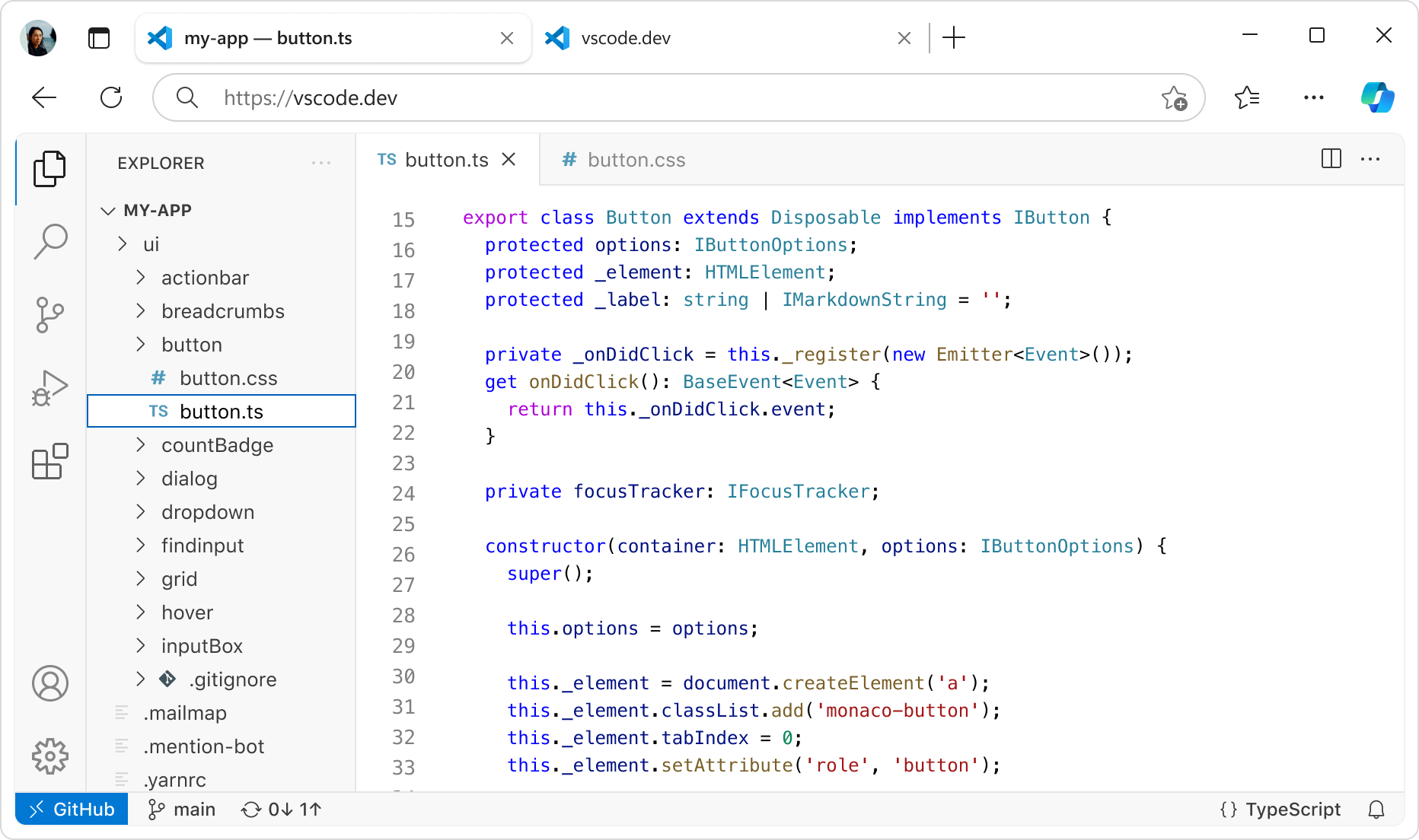 @@ -32,7 +32,7 @@ Arch用户可以通过AUR安装`vscodium-bin`。 ## 使用 -您可以按下`Ctrl+Shift+P`打开功能面板,进行打开终端、切换语言、预览Markdown等操作。 +您可以按下`Ctrl+Shift+P`打开功能面板,以打开终端、切换语言、预览 Markdown 等。 ### 扩展 |