
diff options
Diffstat (limited to 'docs')
| -rw-r--r-- | docs/getting-started/before-installing.md | 126 |
1 files changed, 124 insertions, 2 deletions
diff --git a/docs/getting-started/before-installing.md b/docs/getting-started/before-installing.md index 6b2565a..90f1224 100644 --- a/docs/getting-started/before-installing.md +++ b/docs/getting-started/before-installing.md @@ -111,9 +111,9 @@ - server: 服务器用系统,无桌面环境 ???+ note "一些桌面环境/窗口管理器" - - [KDE](../de/kde.md) (K Desktop Environment): 贴近Windows操作逻辑,有高度的自定义性与丰富主题 + - [KDE](../desktop/de/kde.md) (K Desktop Environment): 贴近Windows操作逻辑,有高度的自定义性与丰富主题  - - [GNOME](../de/gnome.md): 贴近macOS界面,优雅、简洁,有多样的扩展(可能需要安装某些扩展、软件包来获得较好的桌面体验) + - [GNOME](../desktop/de/gnome.md): 贴近macOS界面,优雅、简洁,有多样的扩展(可能需要安装某些扩展、软件包来获得较好的桌面体验)  - COSMIC: 拥有优秀的窗口管理机制,自定义性强,是下一代的前卫Wayland桌面环境  @@ -127,8 +127,130 @@ 在下载对应镜像后,您需要下载对应的烧录软件来将系统镜像烧录到U盘中。 ???+ note "一些比较热门的烧录软件" - [Ventoy](https://www.ventoy.net/cn/download.html)(推荐) + ??? note "Ventoy使用指南" + 在开始本教程之前,请准备一个**足够大**的 U 盘。足够大意味着**可以保存您要使用的的全部系统镜像。**请注意,**这将清除 U 盘上的所有数据**。 + + ## 第一步:下载 Ventoy + + 打开[这个网站](https://ventoy.net),并点击上方的 **Downloads**。 + + 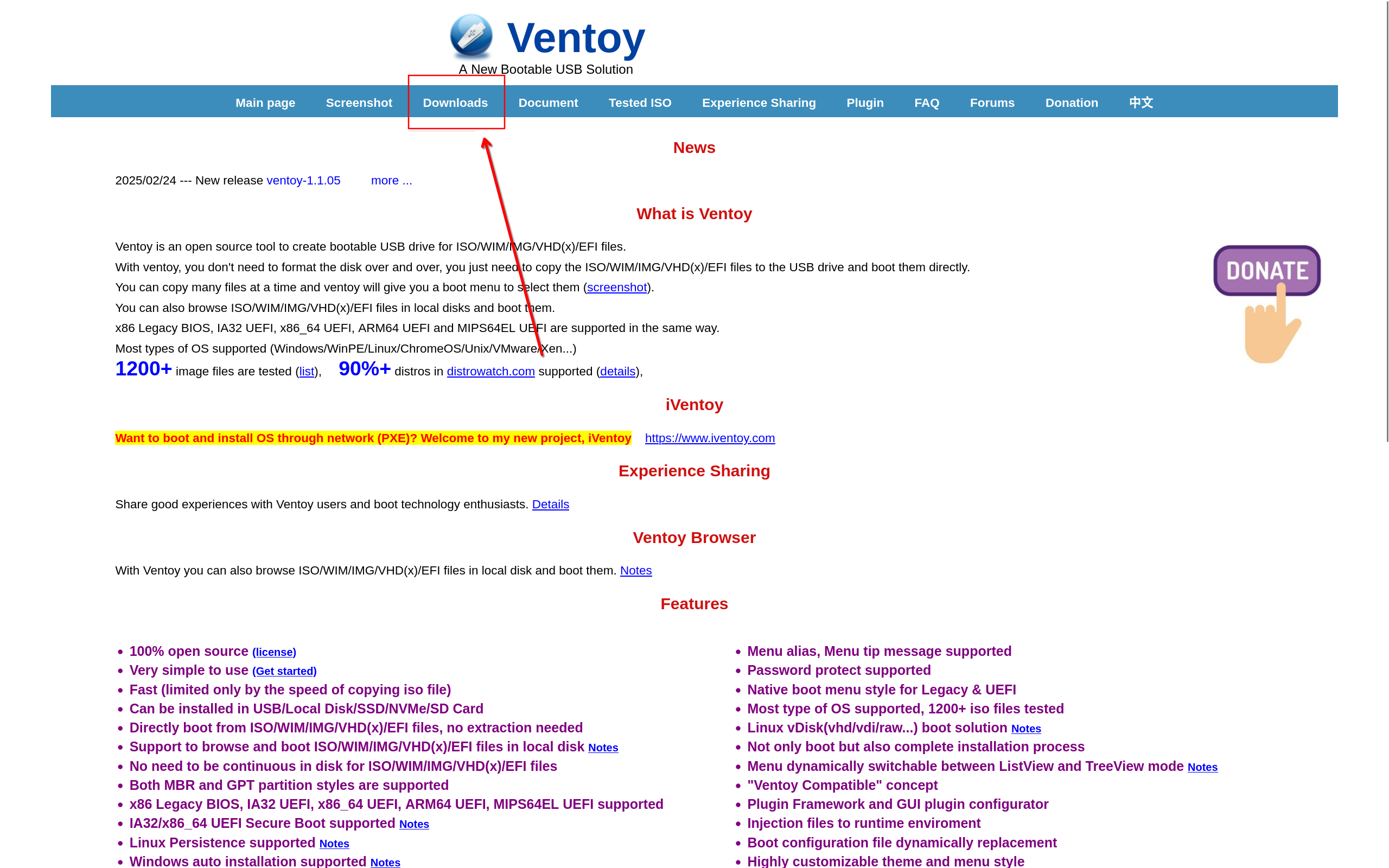 + + 选择要下载的版本。如果您正在使用 GNU/Linux,点击 linux 结尾的文件名。如果您正在使用 Microsoft Windows,点击 windows 结尾的文件名。这与您要安装的发行版本身无关,下载哪个版本取决于您现在正在使用的系统, + + 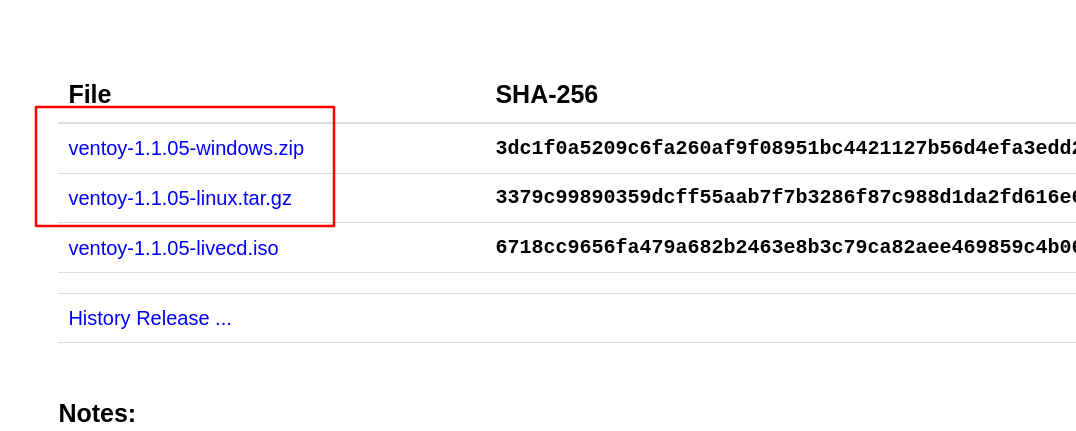 + + 跳转到 SourceForge 之后再次选择要下载的版本。 + + 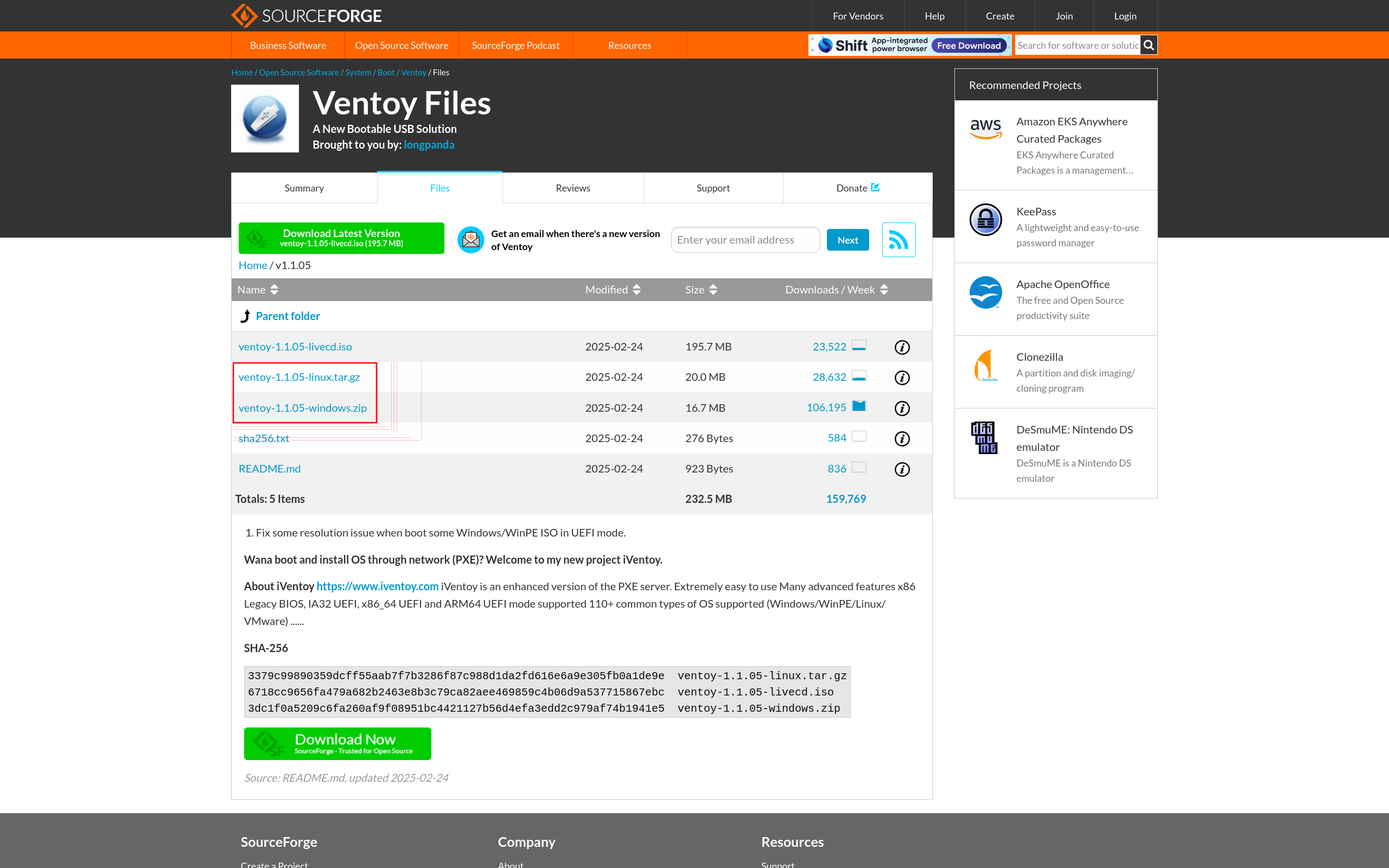 + + 等待下载完成。 + + ## 第二步:打开 Ventoy + + 将要用于制作启动盘的 U 盘插入电脑。将下载好的压缩包解压,打开目录。 + + 如果您现在使用的是 GNU/Linux,请双击运行 **VentoyGUI.x86_64**。如果是 Microsoft Windows,请运行 **Ventoy2Disk.exe**。本人使用的是 GNU/Linux,这里选择 VentoyGUI.x86_64。 + + 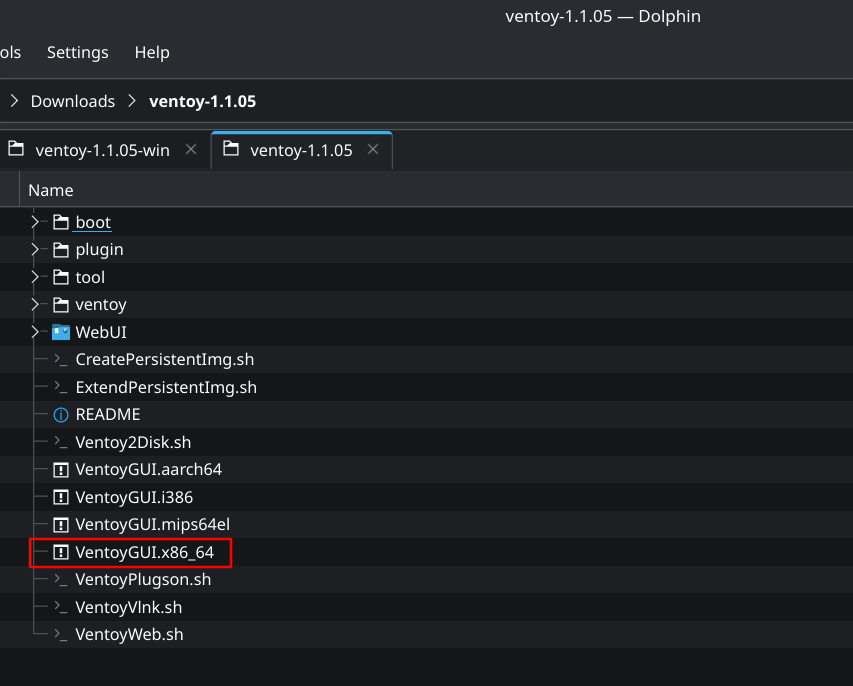 + + 如果要求输入密码,请输入**用户的登录密码**。 + + 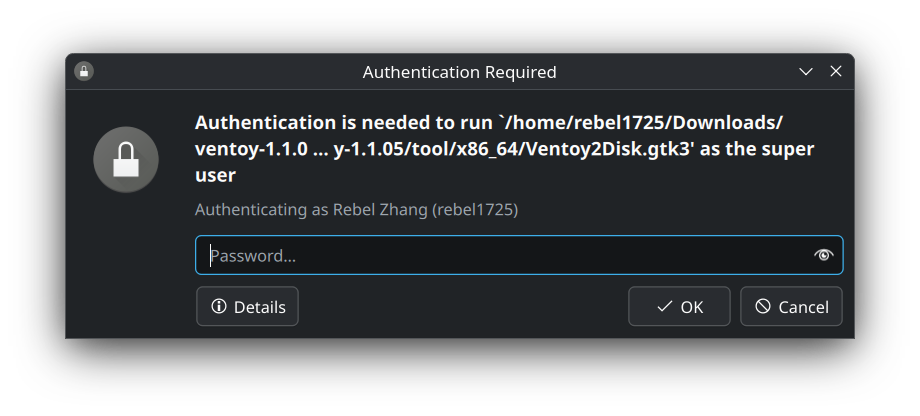 + + ## 第三步:制作启动盘 + + 到了最关键的一步,**请务必确认是否选择了正确的 U 盘,操作将会清除 U 盘所有数据。**为了保险起见,我的建议是**确保列表中只有一个 U 盘,也就是您要操作的那个 U 盘。** + + 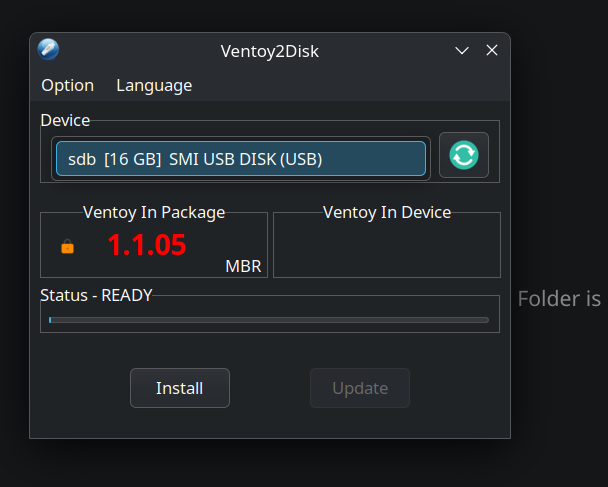 + + 选择了正确的 U 盘后,点击 **Install** 继续。 + + 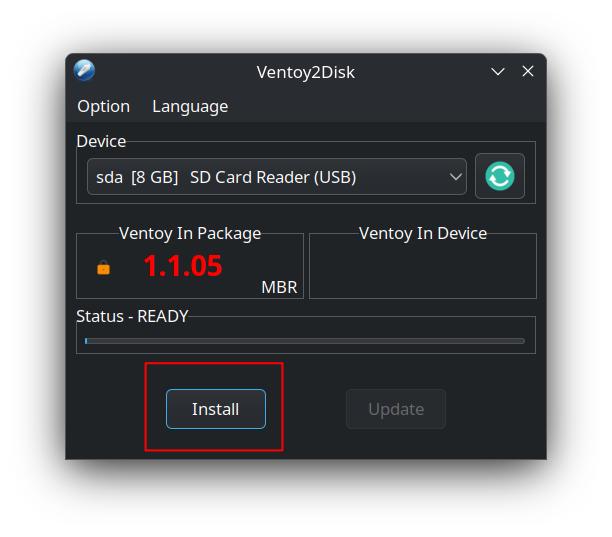 + + 完成两次确认。**这将清除所有数据。** + + 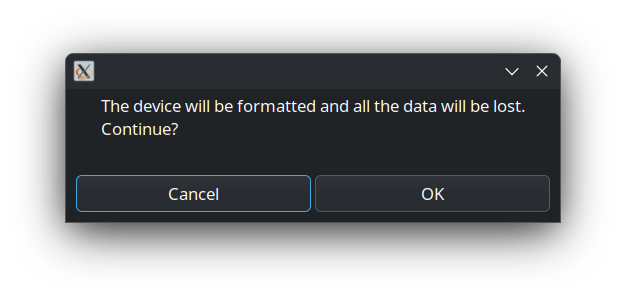 + + 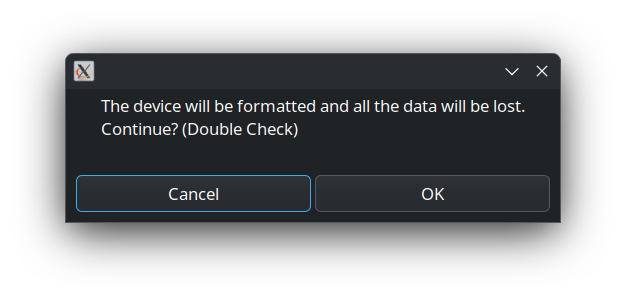 + + Ventoy 将自动制作启动盘。 + + 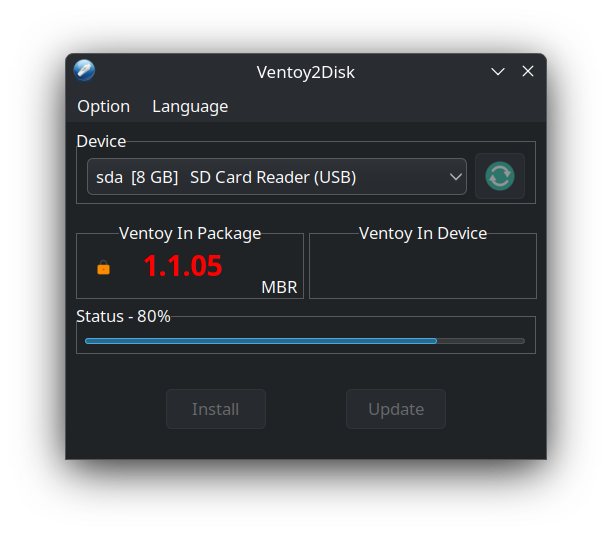 + + 完成之后将看到下面的窗口,关闭窗口即可,拔出 U 盘。 + + 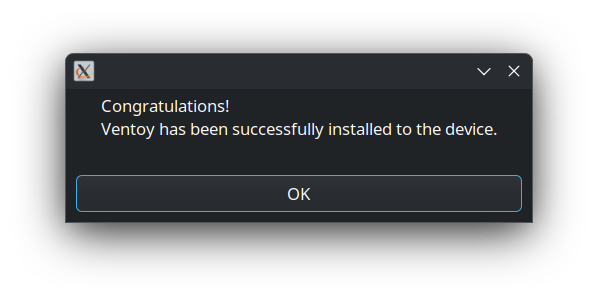 + + ## 第四步:将镜像复制到启动盘 + + 重新插入 U 盘。您应该可以看到一个名字叫做 **Ventoy** 的可移动磁盘。 + + 将下载好的镜像文件(文件名应该以 iso 结尾)复制到这个可移动磁盘中。复制完之后不要忘记**弹出**再拔掉 U 盘。 + + ## 第五步:从启动盘启动 + + 参考 [GNU/Linux 综合指南](https://freeswzhcn.codeberg.page/site/posts/GNU-Linux%20%E7%BB%BC%E5%90%88%E6%8C%87%E5%8D%97%E5%AF%BC%E8%88%AA%E9%A1%B5/) 中从启动盘启动的教程。 + + 应该看到这个界面。选择要启动的镜像启动即可。 + + 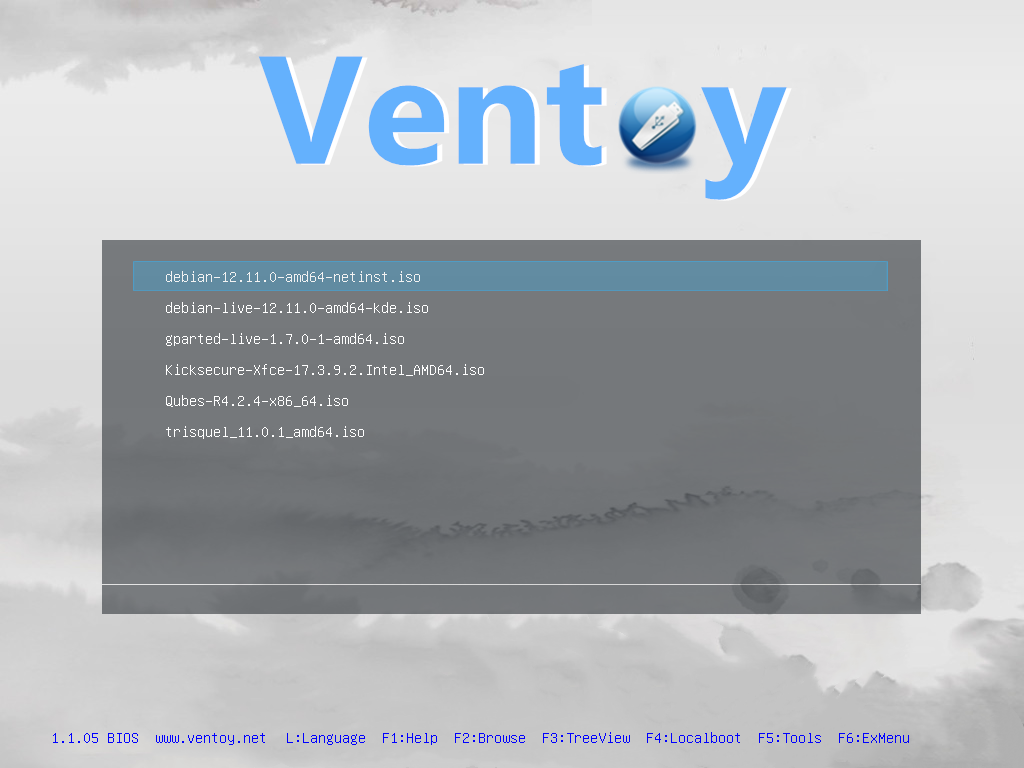 + + (内容来自[使用 Ventoy 创建多功能启动盘](https://freeswzhcn.codeberg.page/site/posts/%E4%BD%BF%E7%94%A8%20Ventoy%20%E5%88%9B%E5%BB%BA%E5%A4%9A%E5%8A%9F%E8%83%BD%E5%90%AF%E5%8A%A8%E7%9B%98/),本部分内容使用CC BY-SA 4.0协议分发) + - [Rufus](https://rufus.ie/zh/)(推荐) - [balenaEtcher](https://etcher.balena.io/) + ??? note "balenaEtcher使用指南" + 本教程将教大家使用 balenaEtcher 制作 GNU/Linux 启动盘。 + + ## 第一步:下载 balenaEtcher + + 打开 balenaEtcher 的 [GitHub 页面](https://github.com/balena-io/etcher),打开 Releases 中的 Release。 + + 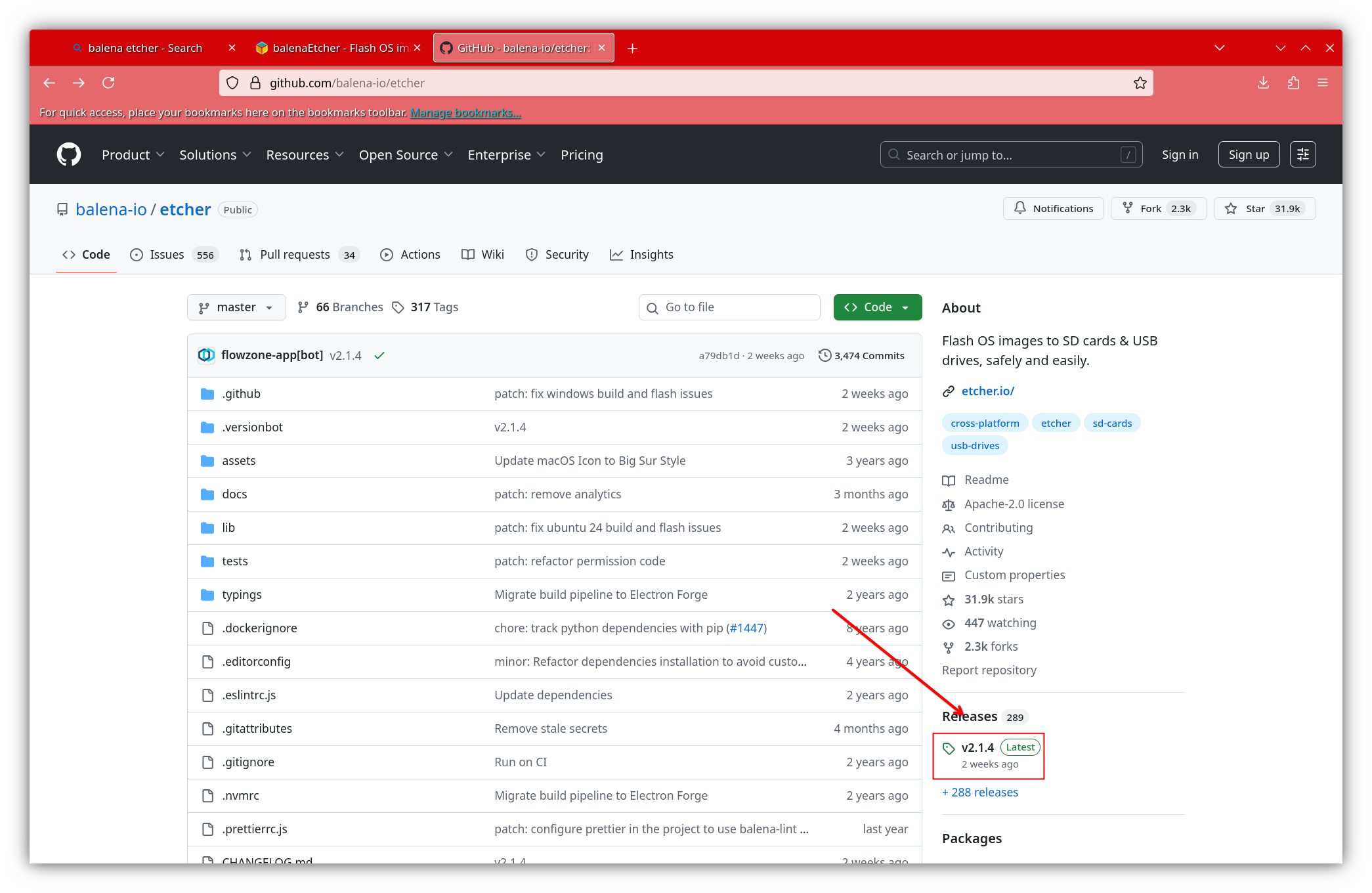 + + 如果您当前使用的是 Microsoft Windows,下载包含 win32 字样的压缩包。如果您当前使用的是 GNU/Linux,下载包含 linux 字样的压缩包。 + + 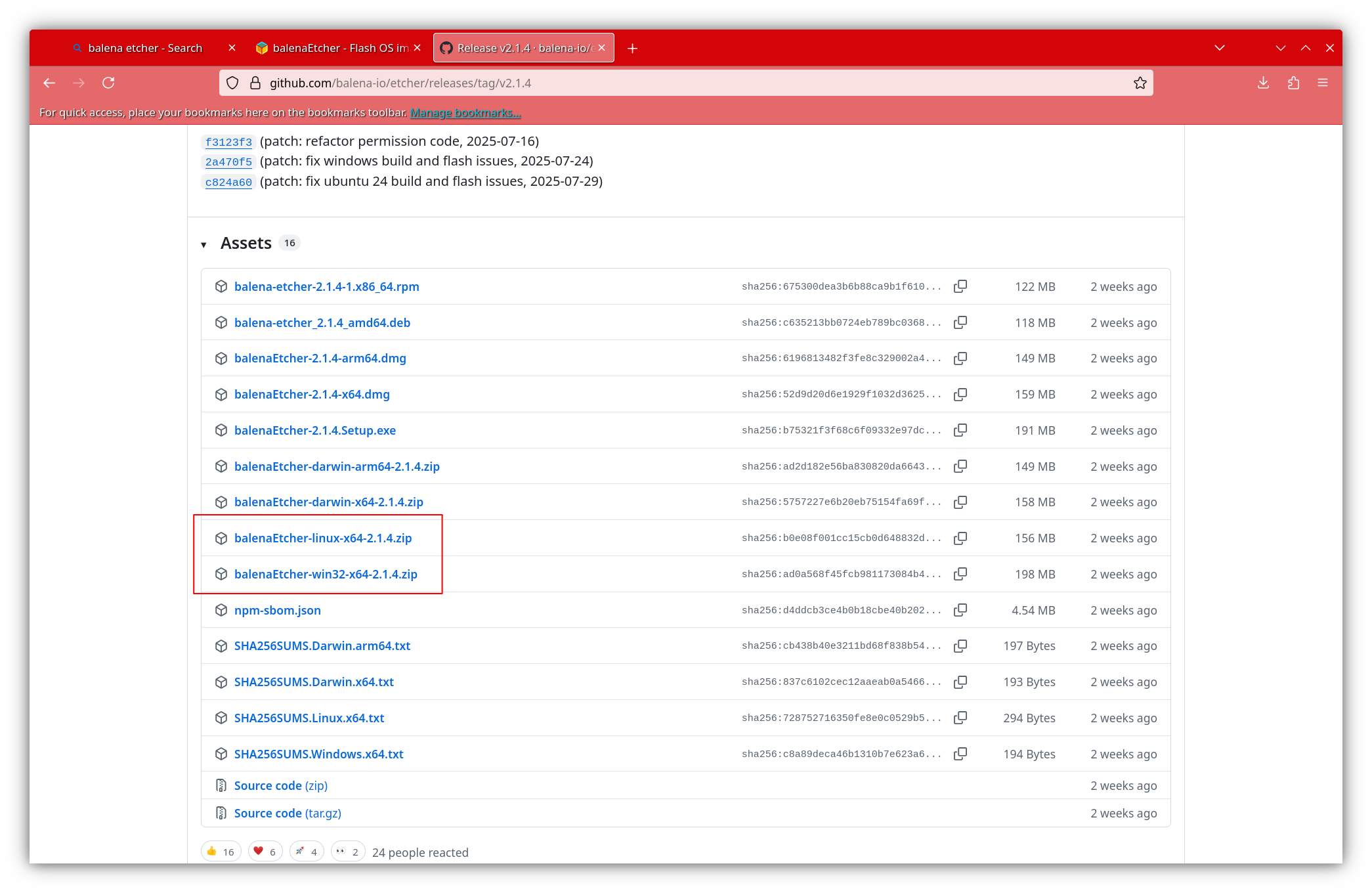 + + ## 第二步:制作启动盘 + + 压缩包解压。插入用于制作启动盘的 U 盘。Windows 双击运行 balenaEtcher.exe。GNU/Linux 双击运行 balena-etcher。 + + 点击 Change。 + + 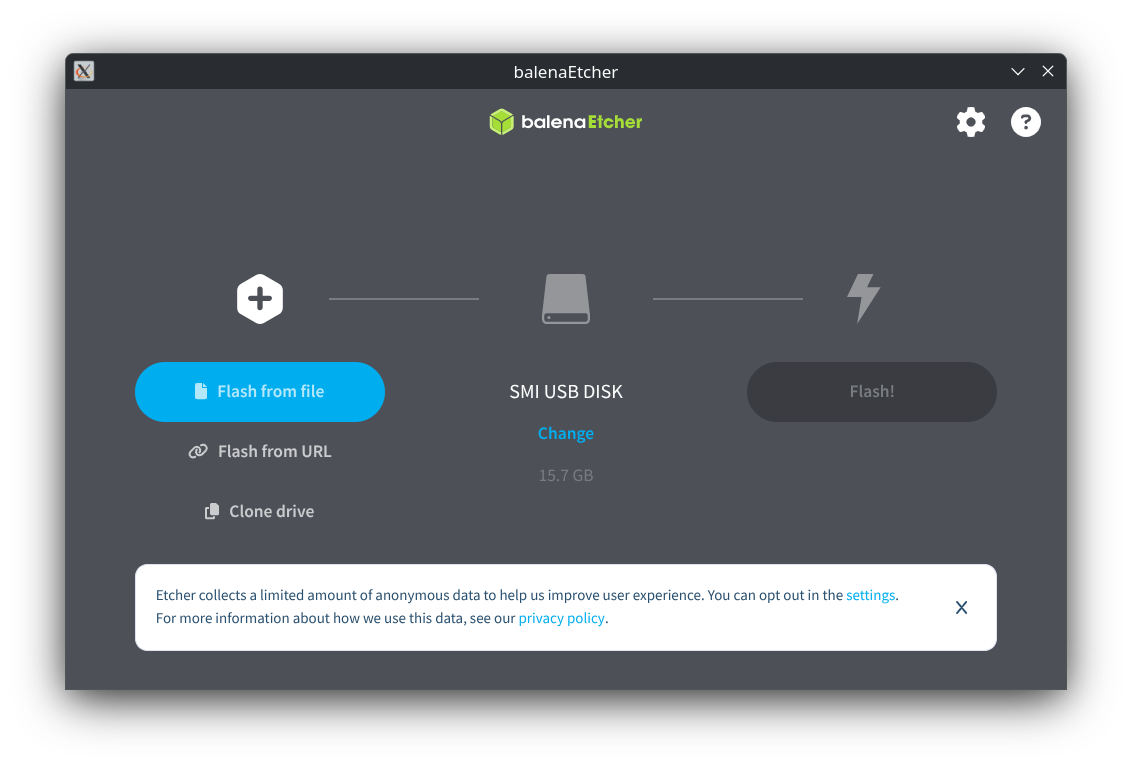 + + 在这里**务必选择正确的 U 盘。这将清除全部数据。**然后点击 Select。 + + 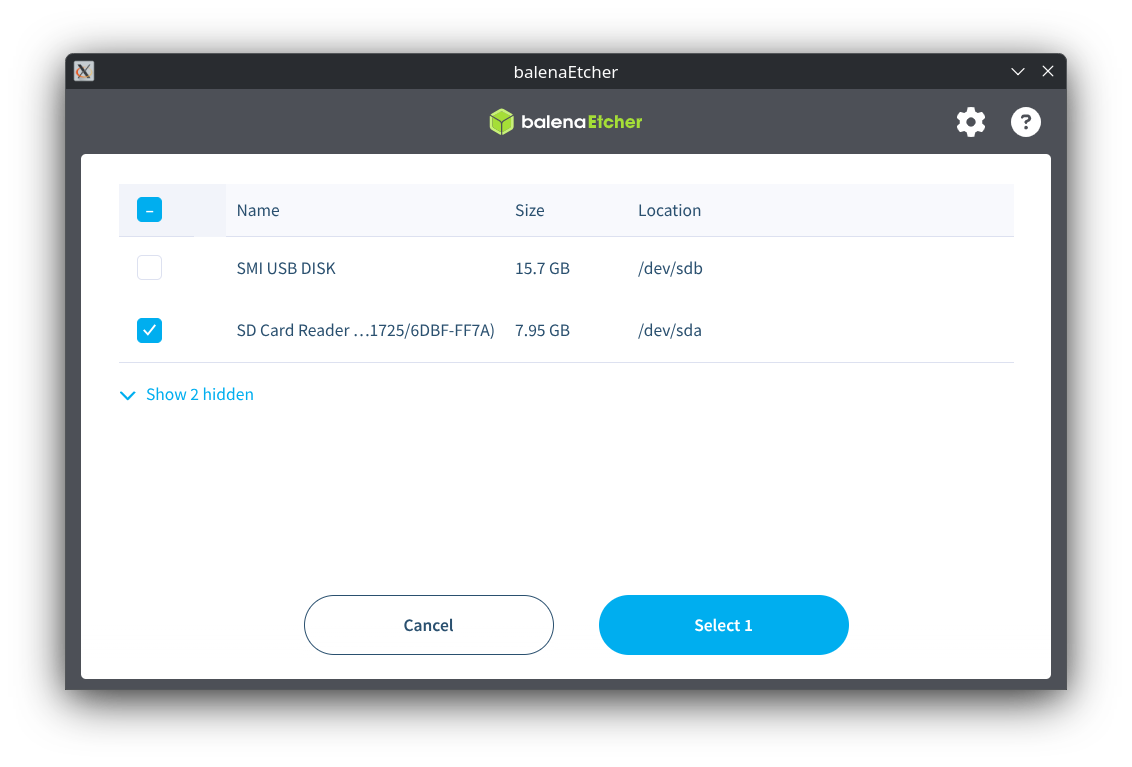 + + 点击 Flash from file。 + + 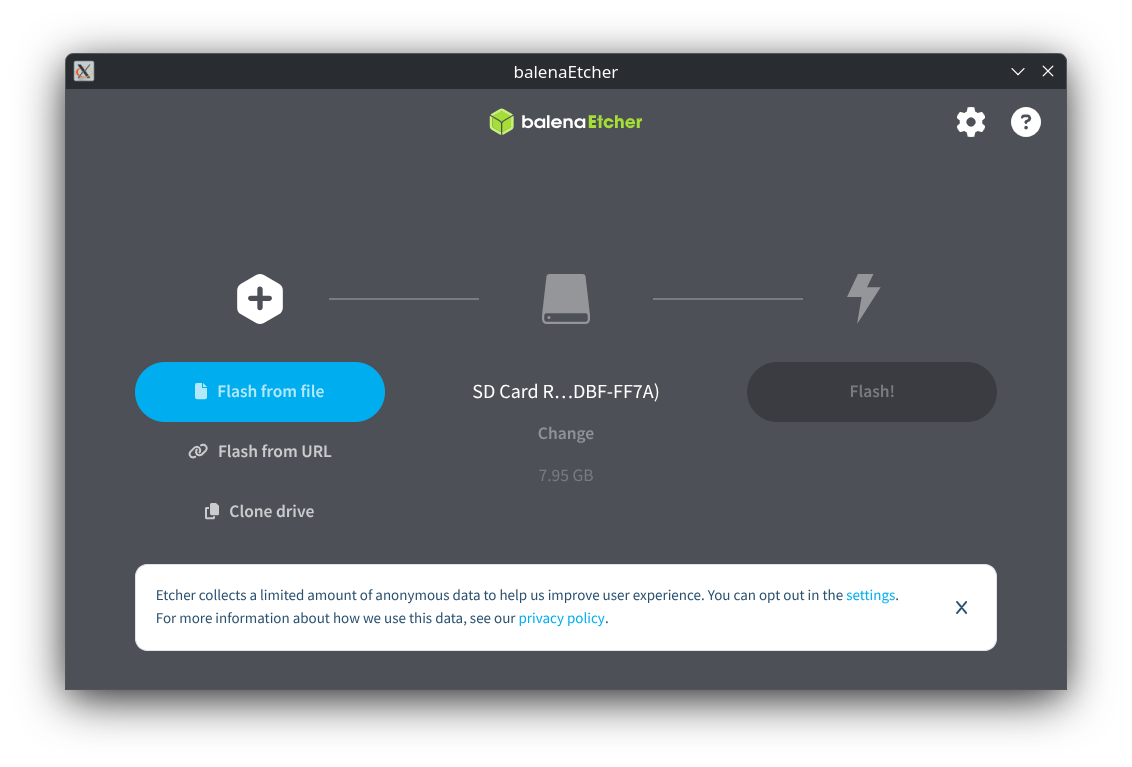 + + 选择要写入的镜像文件(格式为 iso)。 + + 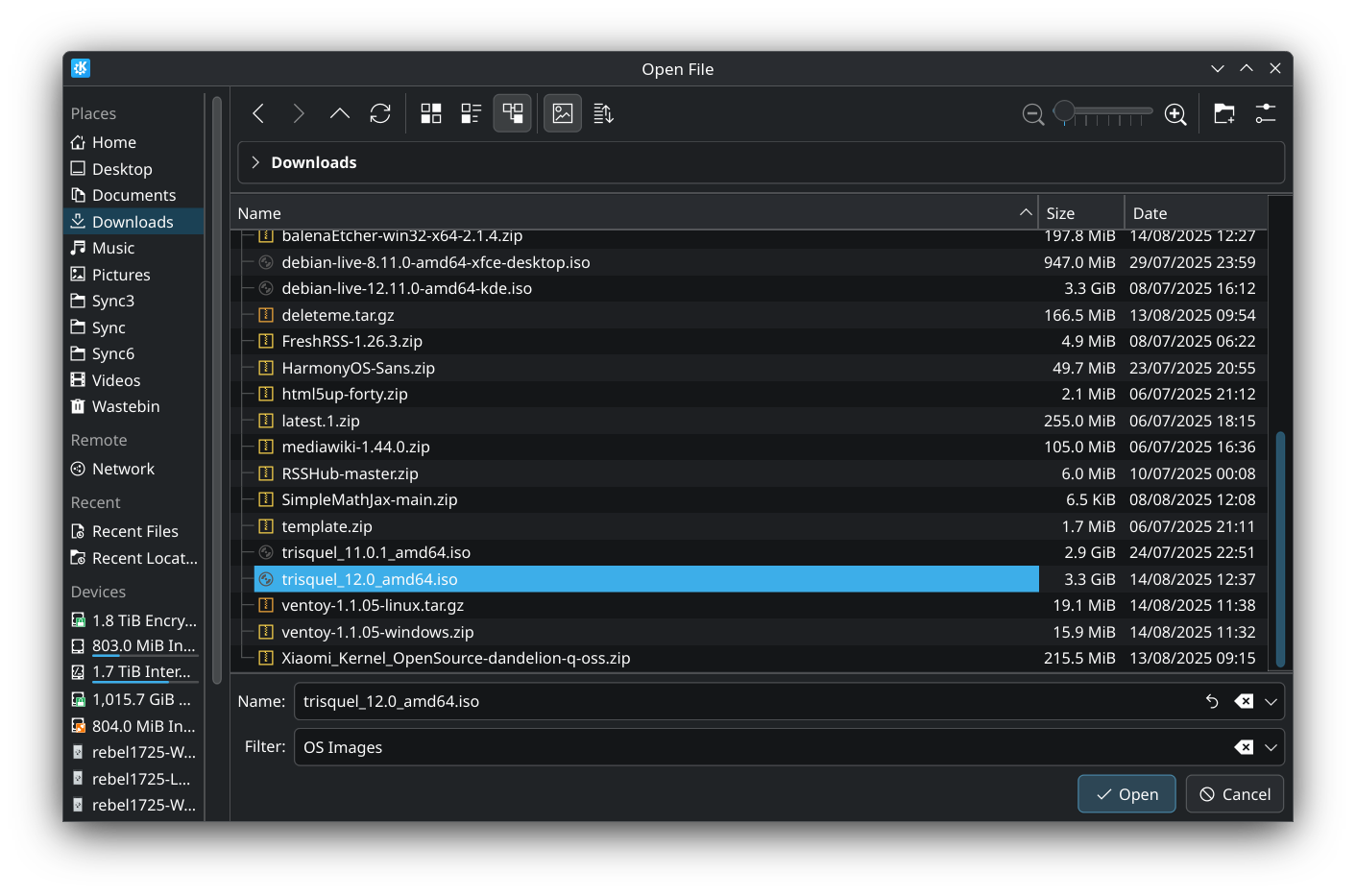 + + 点击 **Flash!**。请三思,**这将清除全部数据。** + + 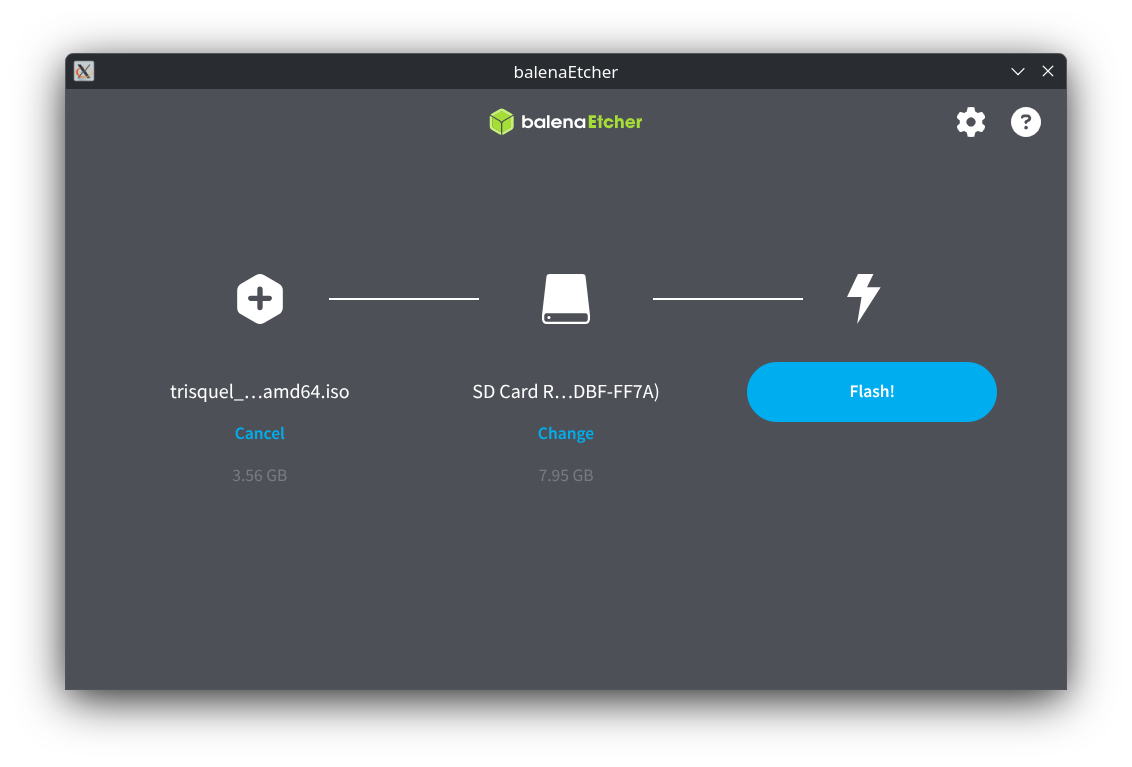 + + 如果要求输入密码,请输入**用户的登录密码**。 + + 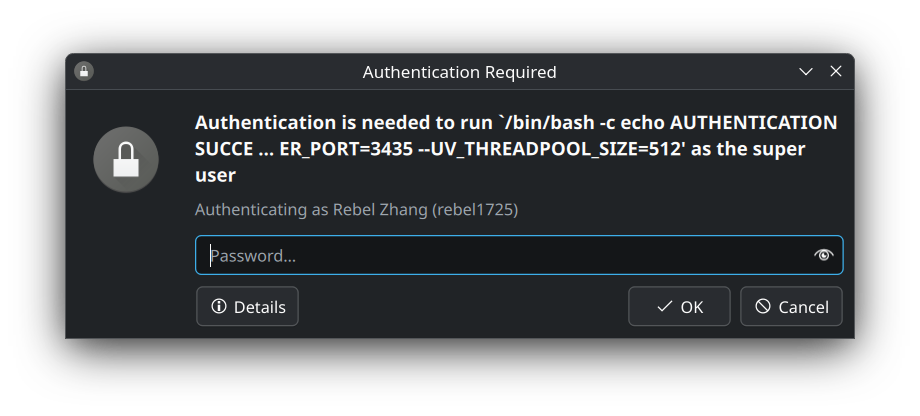 + + 等待写入完成。 + + 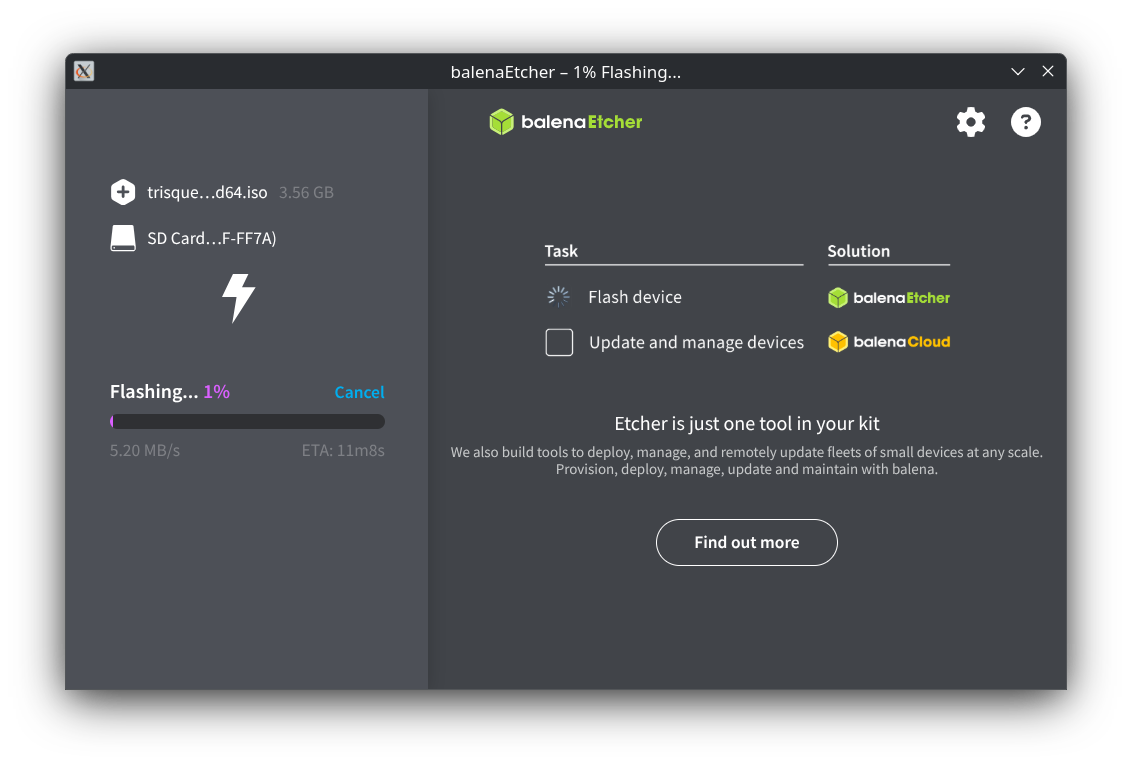 + + 看到这个页面后,拔出 U 盘。您现在可以从这个 U 盘启动了。 + + 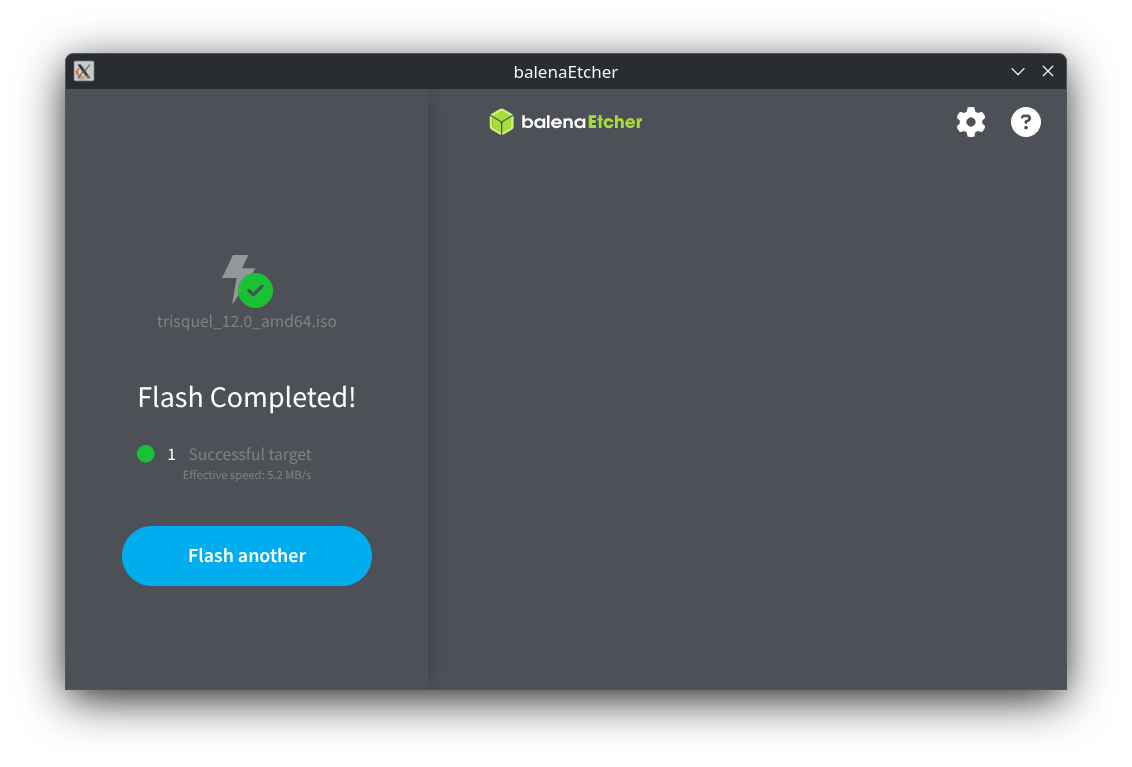 + + (内容来自[使用 balenaEtcher 制作 GNU/Linux 启动盘](https://freeswzhcn.codeberg.page/site/posts/%E4%BD%BF%E7%94%A8%20balenaEtcher%20%E5%88%B6%E4%BD%9C%20GNU-Linux%20%E5%90%AF%E5%8A%A8%E7%9B%98/),本部分内容使用CC BY-SA 4.0协议分发) + - [Raspberry Pi Imager](https://www.raspberrypi.com/software/) !!! warning "警告" |