blob: b4385c61f5909e3193d0646a3ff4f7bbac923f4b (
plain)
1
2
3
4
5
6
7
8
9
10
11
12
13
14
15
16
17
18
19
20
21
22
23
24
25
26
27
28
29
30
31
32
33
34
35
36
37
38
39
40
41
|
# VS Code / VSCodium
全称: Visual Studio Code
## 概述
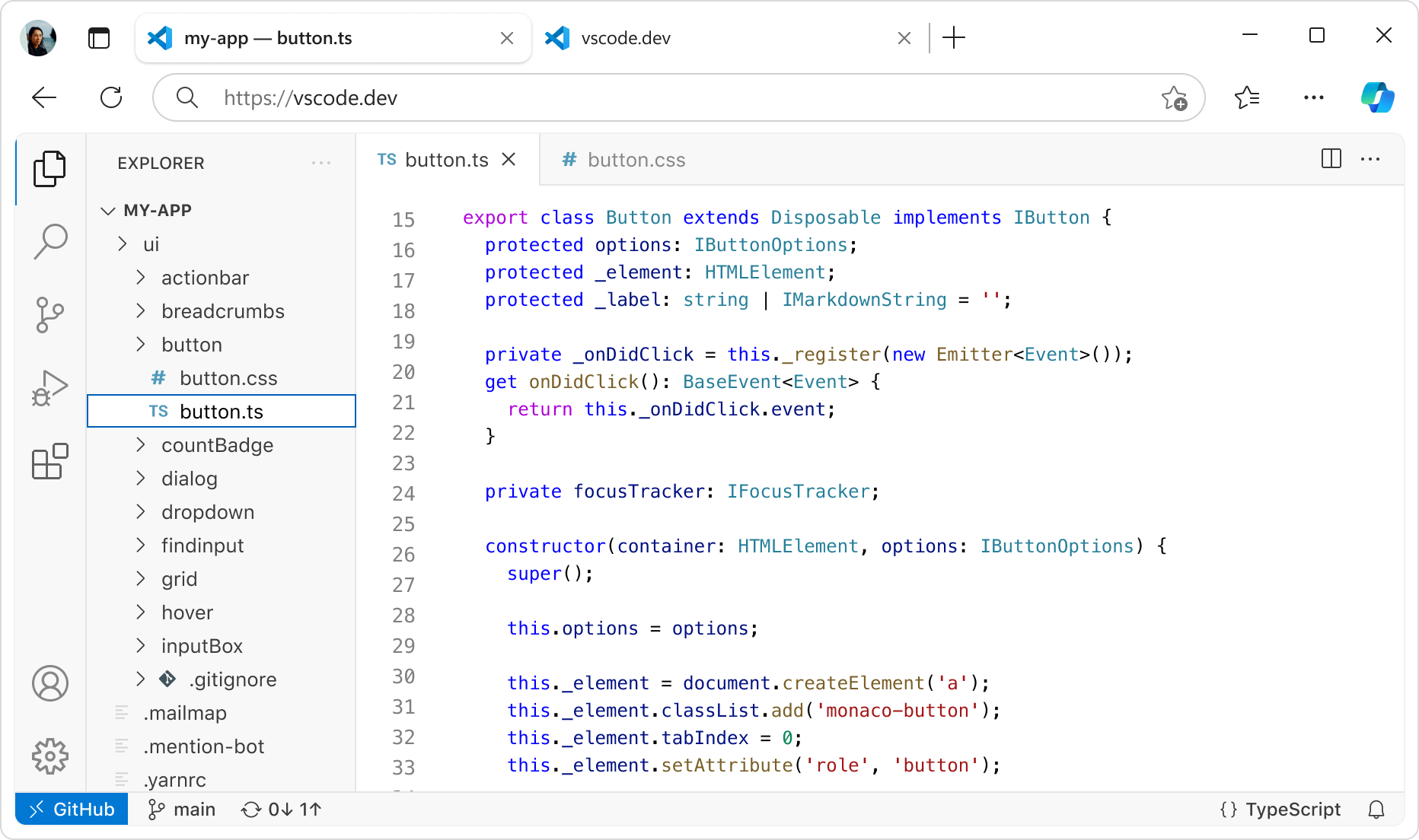
Visual Studio Code是由微软开发的开源IDE,因其庞大的扩展市场与广泛的语言支持而闻名,多数的在线IDE基于VSCode二次开发。VSCodium为VSCode的自由版本,削减了微软提供的遥测等服务,不收集用户数据。
???+ question "VSCodium为什么被称作“自由版本”?"
尽管微软将VSCode的核心代码开源,但诸如扩展市场、同步等功能仍然闭源且由微软掌控,仅仅在微软进行编译时被加入源代码。
## 安装
!!! warning "警告"
我们**不推荐您安装该应用的Flatpak版本**。由于Flatpak的容器特性,宿主机的部分开发工具可能需要[特殊处理](https://github.com/flathub/com.visualstudio.code#usage)后才能在Flatpak容器内部使用。
### VSCode
微软官方提供了[Linux版的安装教程](https://code.visualstudio.com/docs/setup/linux),该教程主要通过添加微软官方软件源的方式来进行安装。您也可以到[VSCode官网](https://code.visualstudio.com/)下载预编译包来安装。社区也构建了其[Flatpak版本](https://flathub.org/zh-Hans/apps/com.visualstudio.code)。
Arch用户可以通过AUR安装`visual-studio-code-bin`。
同时,微软还提供了[网页版VSCode](https://vscode.dev),在功能上可能略有损失。
### VSCodium
您需要手动前往VSCodium的[Github Releases](https://github.com/VSCodium/vscodium/releases)页面下载安装包,或者使用[Flatpak](https://flathub.org/zh-Hans/apps/com.vscodium.codium)安装。
Arch用户可以通过AUR安装`vscodium-bin`。
## 使用
您可以按下`Ctrl+Shift+P`打开功能面板,进行打开终端、切换语言、预览Markdown等操作。
### 扩展
VSCode的扩展市场涵盖编程语言支持、界面语言支持、IDE插件、界面主题等等扩展(一切皆扩展),您可以根据自己的工作情况按需安装。
对于中文用户来说,您可能需要安装[中文(简体)界面语言包](https://marketplace.visualstudio.com/items?itemName=MS-CEINTL.vscode-language-pack-zh-hans)。
|
