blob: 675fcef220deacaaa38e8d53564911f42379f1bf (
plain)
1
2
3
4
5
6
7
8
9
10
11
12
13
14
15
16
17
18
19
20
21
22
23
24
25
26
27
28
29
30
31
32
33
34
35
36
37
38
39
40
41
42
43
44
45
46
47
48
49
50
51
52
53
54
55
56
57
58
59
60
61
62
63
64
65
66
67
68
|
# 安装系统
在烧录好U盘后,请您关机后在要安装的设备上插入U盘,按照前文“开启安全启动”的方式进入BIOS,调整启动顺序 (Boot Order),将您的U盘对应引导项调至最上方,保存BIOS并重启。
部分BIOS为全英文界面,并且操作方法因机器而异。在此我们依然建议您使用AI辅助操作或搜寻相关资料。
???+ note "BIOS本地化"
在早期CPU中,只有联想的部分主板搭载了中文BIOS。在较新的机器中,大部分已经支持简体中文。
!!! warning "警告"
BIOS是电脑的核心配置部分,如果您没有经验,我们建议您寻求AI或他人帮助,而不是自行修改!!!
## 引导系统
在重启系统后,会出现类似于终端的界面,这就是Grub,大多数Linux发行版均默认采用Grub进行引导。
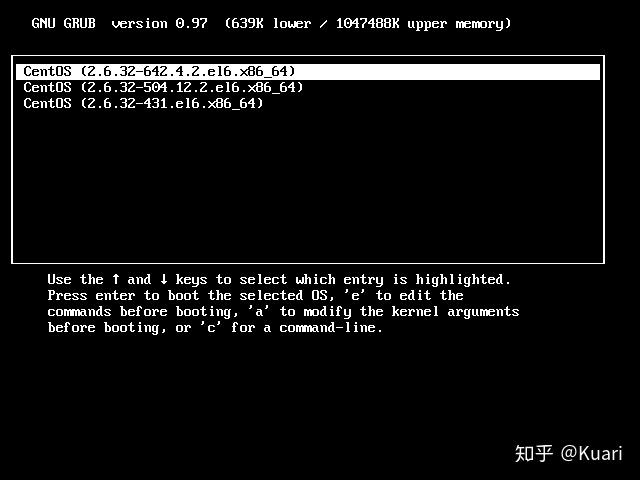
您可以使用方向键选择引导选项。我们建议您选择包含`Safe Graphics` (不开启显卡硬件加速),以及`Verify` (验证) 字样的较为靠上的选项,以保证图形界面的兼容性以及文件的完整性。如果没有,我们建议您选择最靠上的选项。
???+ note "一般情况黑屏卡死的处理方法"
大多数这种情况是无法加载显卡所致,此时需要在一个启动项上按下e键,找到 `linux ……` 的行,在末尾加上 `nomodeset` 参数。
若你是NVIDIA用户,也可以选择加入 `nouveau.modeset=0` 参数。
## 安装系统
由于各发行版的配置方式不同,我们建议您参照网络上的一些教学视频进行安装配置。
???+ note "提示"
在安装前,我们建议您查看“发行版”章节对应发行版下的“注意事项”一节。
一些是一些较为热门的安装教程:
- Ubuntu: [https://www.bilibili.com/video/BV1CG4y1h7bx](https://www.bilibili.com/video/BV1CG4y1h7bx)
- Fedora: [https://www.bilibili.com/video/BV1ZRpdzaEQj](https://www.bilibili.com/video/BV1ZRpdzaEQj)
- Arch Linux: [https://www.bilibili.com/video/BV1L2gxzVEgs](https://www.bilibili.com/video/BV1L2gxzVEgs)
或者,您也可以参照较为通用的安装方法:
### 大通套
- 语言:简体中文 (Simplified Chinese)
- 时区:Asia/Shanghai (或者其他任何国内城市)
- 键盘布局:US或Chinese
- 引导程序:建议选择GRUB(或rEFInd)
### 磁盘分区
如果您有足够勇气,想要彻底摆脱Windows,请您选择“全盘安装”,由操作系统管理您的分区。
或者,如果您想要双系统,请**一定不要选择全盘安装或是类似的选项!**,您应该选择带有“高级 (Advanced)”,“自定义(Custom)”,“手动(Manual)”或者是等字眼的选项。在安装时,请选择您上一章所腾出的磁盘空余。我们建议您将该空间由系统自动分区进行管理。
!!! warning "警告"
无论您选择什么,请确保您已经备份该磁盘上所有的重要文件!!!
在选择EFI[引导](../concepts/operating_system/boot_loader.md) (/boot) 分区时,请选择设备上的ESP分区(通常位于分区图示的最左侧,是一个FAT32文件系统的不大的分区)。**如果您想要保留Windows,请一定不要勾选“格式化/boot”。**
### 应用安装
若安装过程中提示类似“您是否想要添加第三方软件源?”或是“您是否需要预装软件?”,我们建议您选择“是”。
### 安装时注意事项
在安装时,请确保您设备的电力供应。若安装出现卡住等状态,我们建议**不到万不得已不要强制关机**,可能是部分文件下载慢导致的。
若安装失败,请检查分区大小是否不足,自己的CPU是否支持(红帽系发行版正在淘汰x86-64-v1/v2指令集)。
---
当系统出现“安装完成”等字样时,恭喜你!你已经成功迈入了Linux的世界!现在,重启电脑,拔下U盘,让我们进入系统吧!
|
