
diff options
| author | shkouyo <me@0x0f.dev> | 2026-11-18 06:36:23 +0000 |
|---|---|---|
| committer | shkouyo <me@0x0f.dev> | 2026-11-18 06:36:23 +0000 |
| commit | bb4e33c35b7dd1f9c045ad1a16a596ebefcb201c (patch) | |
| tree | 1d9af61c77925df762ab0e1241e78582ebacbffc /docs | |
| parent | docs: fix typos and awkward wording (diff) | |
Diffstat (limited to 'docs')
58 files changed, 216 insertions, 216 deletions
diff --git a/docs/about.md b/docs/about.md index 9470748..9f85ee0 100644 --- a/docs/about.md +++ b/docs/about.md @@ -2,9 +2,9 @@ LinuxCabin是由[@Fangcat_Dev](https://space.bilibili.com/588672425)与[@13-trixie](https://space.bilibili.com/3546375293765862)所发起的一个志愿者维基项目,致力于改善Linux“使用难”的顽疾。 -LinuxCabin Matrix群组: [#lc:gitter.im](https://matrix.top/#/#lc:gitter.im) +LinuxCabin Matrix群组:[#lc:gitter.im](https://matrix.top/#/#lc:gitter.im) -LinuxCabin QQ群: 631799393 +LinuxCabin QQ群:631799393 ## 联系方式 diff --git a/docs/advanced/boot_loader.md b/docs/advanced/boot_loader.md index 5cee677..13423c4 100644 --- a/docs/advanced/boot_loader.md +++ b/docs/advanced/boot_loader.md @@ -27,7 +27,7 @@ rEFInd是作为已停止维护的rEFIt项目的分支而诞生,最初旨在解 ### 安装 -您需要通过您的包管理器安装`refind` (Debian/Arch) / `rEFInd` (Fedora,注意大小写)。 +您需要通过您的包管理器安装`refind`(Debian/Arch) / `rEFInd`(Fedora,注意大小写)。 在安装软件包之后,您需要运行`sudo refind-install`来将其安装到ESP。 diff --git a/docs/advanced/btrfs/btrfs.md b/docs/advanced/btrfs/btrfs.md index 4a48bc7..2f614bc 100644 --- a/docs/advanced/btrfs/btrfs.md +++ b/docs/advanced/btrfs/btrfs.md @@ -8,7 +8,7 @@ Btrfs即B-tree文件系统,通常念成Butter FS,Better FS或B-tree FS,一种支持写入时复制(CoW),以B-tree为核心数据结构的文件系统,运行在Linux操作系统。 -???+ note "写时复制 (CoW)" +???+ note "写时复制(CoW)" 写时复制指将修改的数据块单独存储到CoW分区,以实现备份的作用。具体原理可参考下图。  @@ -30,7 +30,7 @@ Btrfs有以下常见功能: !!! warning "我不该使用 Btrfs,因为..." Btrfs 的 RAID 功能非常不稳定,请不要使用 Btrfs 自带的 RAID 功能。同时,因为 Btrfs 采用写时复制(CoW),在处理修改大文件(如 数据库,BitTorrent)时会产生严重的碎片,特别是机械硬盘。 - 因此,不应该在下载机,存储优先的服务器上使用 Btrfs。XFS, ZFS 是更成熟的选择。 + 因此,不应该在下载机,存储优先的服务器上使用 Btrfs。XFS、ZFS 是更成熟的选择。 !!! warning "警告" 本栏目下的所有内容面向对 Linux 已有所经验的用户,对分区表,Linux 文件系统,引导的了解是硬性要求。不建议任何第一次安装和使用 Linux 的用户参照此指南。误操作可能导致数据损失。 diff --git a/docs/advanced/btrfs/linux_on_btrfs.md b/docs/advanced/btrfs/linux_on_btrfs.md index 595c7a8..50f69ef 100644 --- a/docs/advanced/btrfs/linux_on_btrfs.md +++ b/docs/advanced/btrfs/linux_on_btrfs.md @@ -8,19 +8,19 @@ 主流的布局里有以下几种: -- ``@home`` 作为 /home, ``@`` 作为 / +- ``@home`` 作为 /home、 ``@`` 作为 / -- ``@home`` 作为 /home, ``@var`` 作为 /var, ``@tmp`` 作为 /tmp, ``@`` 作为 / +- ``@home`` 作为 /home、 ``@var`` 作为 /var、 ``@tmp`` 作为 /tmp、 ``@`` 作为 / -- ``@home`` 作为 /home, ``@opt`` 作为 /opt, ``@`` 作为 / +- ``@home`` 作为 /home、 ``@opt`` 作为 /opt、 ``@`` 作为 / -- ``@var`` 作为 /var, ``@srv`` 作为 /srv, ``@tmp`` 作为 /tmp, ``@`` 作为 / +- ``@var`` 作为 /var、 ``@srv`` 作为 /srv、 ``@tmp`` 作为 /tmp、 ``@`` 作为 / - 以上,但是增加 ``@snapshots`` 用来存放快照 - ... ... -Linux 是自由的,任何布局只要有 ``/`` 的挂载点都行得通。但是一些软件期望标准化的布局,比如 Timeshift。如果打算使用 Timeshift 进行备份,只能选择第一种(``@home``,``@``)。 +Linux 是自由的,任何布局只要有 ``/`` 的挂载点都行得通。但是一些软件期望标准化的布局,比如 Timeshift。如果打算使用 Timeshift 进行备份,只能选择第一种(``@home``、``@``)。 除此之外,可能还需要单独的 swap 分区和 EFI 分区(如果使用 UEFI)。 ???+ tip "如果打算安装双系统" @@ -39,7 +39,7 @@ Linux 是自由的,任何布局只要有 ``/`` 的挂载点都行得通。但æ !!! warning "警告" 备份所有重要资料再继续。此部分的误操作可能导致数据损失。 -像往常一样安装 Debian, 直到 磁盘分区 ``Partition disks`` , 选择 向导 - 使用最大的未分配空间 ``Guided - use the largest continuous free space`` 或 向导 - 使用整个磁盘 ``Guided - use entire disk`` ,再选择 所有文件在同一分区 ``All files in one partition`` 。 +像往常一样安装 Debian,直到 磁盘分区 ``Partition disks``,选择 向导 - 使用最大的未分配空间 ``Guided - use the largest continuous free space`` 或 向导 - 使用整个磁盘 ``Guided - use entire disk`` ,再选择 所有文件在同一分区 ``All files in one partition`` 。 选中格式为 ext4,挂载点为 / 的分区,将文件系统改为 btrfs。 diff --git a/docs/advanced/command/dd.md b/docs/advanced/command/dd.md index e6d667e..af6f1f4 100644 --- a/docs/advanced/command/dd.md +++ b/docs/advanced/command/dd.md @@ -6,11 +6,11 @@ dd是一个系统自带的数据复制转移命令。 ## dd命令与cp命令的区别 -dd命令与cp命令都可以对数据进行复制转移,但dd命令与cp命令有着很大的区别,cp命令的操作对象是文件系统而dd命令的操作对象是字节流,最为明显的区别就是dd命令可以操作块设备例如您的硬盘,这得益于Linux一切皆文件的思想,在计算机中所有的数据都是由一长串的0和1存储的这就是字节流,Linux将硬盘等设备抽象成了文件方便操作。 +dd命令与cp命令都可以对数据进行复制转移,但dd命令与cp命令有着很大的区别,cp命令的操作对象是文件系统而dd命令的操作对象是字节流,最为明显的区别就是dd命令可以操作块设备例如您的硬盘,这得益于Linux一切皆文件的思想,在计算机中所有的数据都是由一长串的0和1存储的这就是字节流,Linux将硬盘等设备抽象成了文件方便操作。 ## 使用 -**dd命令的操作是不可撤销的,请谨慎使用!!!** +**dd命令的操作是不可撤销的,请谨慎使用!!!** dd命令的基础语法 diff --git a/docs/advanced/lvm.md b/docs/advanced/lvm.md index 9ecc9a4..5a7b133 100644 --- a/docs/advanced/lvm.md +++ b/docs/advanced/lvm.md @@ -12,7 +12,7 @@ - **VG:卷组**,建立在PV之上,由一个或多个PV组成,可以在VG上创建一个或多个“LVM分区”(逻辑卷),功能类似一块标准的物理硬盘。VG 就像在大泳池中的隔离带。一个隔离区域可以由多个泳池组成,这些软隔离区为你提供了一块容量巨大、可以动态调配的虚拟水池。 -- **LV:逻辑卷**,从VG中分割出的一块空间,创建之后其大小可以进行容量加减,在LV上可以建立文件系统(如/var,/home)。LV 就像从这些泳池上用绳子划分出来的一个个小区域。你可以根据需求随时把区域扩大或缩小,然后在房间里布置不同的家具——也就是创建文件系统,比如这个房间当儿童泳池(/home),那个房间当竞赛泳池(/var)。 +- **LV:逻辑卷**,从VG中分割出的一块空间,创建之后其大小可以进行容量加减,在LV上可以建立文件系统(如/var、/home)。LV 就像从这些泳池上用绳子划分出来的一个个小区域。你可以根据需求随时把区域扩大或缩小,然后在房间里布置不同的家具——也就是创建文件系统,比如这个房间当儿童泳池(/home),那个房间当竞赛泳池(/var)。 !!! warning "严重警告" 不推荐新手接触LVM,LVM对于新手仍然相当复杂。
\ No newline at end of file diff --git a/docs/advanced/swap.md b/docs/advanced/swap.md index 4c0f27c..fad0e80 100644 --- a/docs/advanced/swap.md +++ b/docs/advanced/swap.md @@ -1,6 +1,6 @@ # 交换空间 -交换空间 (Swap) 是Linux下解决内存不足的方案,类似于Windows上的虚拟内存。在物理内存(RAM)不足时,系统会将部分内存页转移至存储于磁盘中的交换空间中。 +交换空间(Swap) 是Linux下解决内存不足的方案,类似于Windows上的虚拟内存。在物理内存(RAM)不足时,系统会将部分内存页转移至存储于磁盘中的交换空间中。 ???+ question "什么是物理内存?" 物理内存简单来说就是内存条/内存颗粒所提供的内存,也可以说是厂商在售卖机器时所宣称的内存。 diff --git a/docs/applications/ai/opencode.md b/docs/applications/ai/opencode.md index e4c5651..e4dcf5a 100644 --- a/docs/applications/ai/opencode.md +++ b/docs/applications/ai/opencode.md @@ -9,7 +9,7 @@ OpenCode提供了CLI和桌面版。 ### CLI版 -打开系统自带的终端模拟器,输入以下指令: +打开系统自带的终端模拟器,输入以下指令: ```bash curl -fsSL https://opencode.ai/install | bash diff --git a/docs/applications/apps.md b/docs/applications/apps.md index 377cf73..224859d 100644 --- a/docs/applications/apps.md +++ b/docs/applications/apps.md @@ -5,13 +5,13 @@ 或者,您也可以通过发行版自带应用商店或第三方应用商店(如[星火应用商店](https://www.spark-app.store/))进行下载。 ## 软件包选择 - - Debian 系: Debian, Mint, Ubuntu, Kubuntu等: `deb` - - 红帽系: Fedora, RHEL, Rocky等: `rpm` - - Arch 系: 通常不需要用包(`pacman`)安装 + - Debian 系:Debian、Mint、Ubuntu、Kubuntu等:`deb` + - 红帽系:Fedora、RHEL、Rocky等:`rpm` + - Arch 系:通常不需要用包(`pacman`)安装 大部分桌面环境支持双击安装包进行安装。您也可以参照以下的包管理器。 -## Apt (Debian系) +## Apt(Debian系) 全称:Advanced Packaging Tool @@ -37,7 +37,7 @@ apt有多种变体,如apt-get、aptitude(用于缓解依赖地狱)等。 更详细可以参考[Runoob的教程](https://www.runoob.com/linux/linux-comm-apt.html)。 -## Dnf (红帽系) +## Dnf(红帽系) 全称:Dandified Yum @@ -66,7 +66,7 @@ dnf是大部分红帽系的软件包管理器,在rpm的基础上创建。 更详细可以参考[Runoob的教程](https://www.runoob.com/linux/linux-comm-dnf.html)。 -## Pacman (Arch系) +## Pacman(Arch系) 全称:Package Manager @@ -78,7 +78,7 @@ pacman是大部分Arch系的软件包管理器。 Arch 严禁“部分升级”(Partial Upgrade)。请勿在未同步升级全系统的情况下单独安装或更新某个软件,否则极易导致系统依赖断裂造成所谓的 **“滚挂”** !此外,推荐配置 **AUR (Arch User Repository)** 并配合 yay 或 paru 等助手使用,可以提升使用体验。 ???+ note "多选题" - 在安装软件时,您可能见到类似如下的选项: + 在安装软件时,您可能见到类似如下的选项: ``` :: There are 2 providers available for jack: :: Repository extra @@ -95,7 +95,7 @@ pacman是大部分Arch系的软件包管理器。 以上列表无法覆盖所有选项,若遇到未列出的情况,您可以寻求AI的帮助。 ???+ note "软件组" - 在安装软件组时,遇到这样的情况,我们建议您直接回车: + 在安装软件组时,遇到这样的情况,我们建议您直接回车: ``` :: There are 58 members in group gnome: :: Repository extra @@ -116,8 +116,8 @@ pacman是大部分Arch系的软件包管理器。 3. `sudo pacman -Syu` 升级系统软件包(请不要颠倒参数顺序!) 4. `sudo pacman -Scc` 清空包缓存 -???+ question "-S, -Syu,这些都是什么意思?" - 在Pacman中,`-S`(Sync,同步)、`-R`(Remove,移除)这些代表的是选项(Options),可以看作“主操作模式”,而不同的选项后可能会存在不同的“辅助开关”。例如,`-S`的变体`-Syu`或`-S -y -u`中,`-y`代表Refresh(刷新),`-u`代表Sysupgrade(更新所有包),意为:刷新软件源并更新所有包。而在`-R`的变体`-Rus`中 ,`-u`代表的就是Unneeded(跳过仍然被其他包所依赖的软件包),`-s`代表Recursive(递归删除目标包与依赖),意为:递归删除目标包与依赖,并忽略那些被其他软件依赖的包。 +???+ question "-S、-Syu,这些都是什么意思?" + 在Pacman中,`-S`(Sync,同步)、`-R`(Remove,移除)这些代表的是选项(Options),可以看作“主操作模式”,而不同的选项后可能会存在不同的“辅助开关”。例如,`-S`的变体`-Syu`或`-S -y -u`中,`-y`代表Refresh(刷新),`-u`代表Sysupgrade(更新所有包),意为:刷新软件源并更新所有包。而在`-R`的变体`-Rus`中 ,`-u`代表的就是Unneeded(跳过仍然被其他包所依赖的软件包),`-s`代表Recursive(递归删除目标包与依赖),意为:递归删除目标包与依赖,并忽略那些被其他软件依赖的包。 并且,部分“辅助开关”被重复时会有不同作用,例如`-Syyuu`,此处的`-yy`表示强制刷新软件源,`-uu`表示在更新的同时允许降级。 @@ -131,7 +131,7 @@ pacman是大部分Arch系的软件包管理器。 更详细可以参考[Linux命令手册](https://www.linux-man.cn/linux/command/pacman/)。 -### AUR 助手 (Arch) +### AUR 助手(Arch) AUR (Arch User Repository)是当今Linux软件包数目第二多的软件仓库,具有丰富多样的应用可供安装,包括但不限于QQ、微信、达芬奇等。 diff --git a/docs/applications/editors/emacs.md b/docs/applications/editors/emacs.md index 84145f8..0772245 100644 --- a/docs/applications/editors/emacs.md +++ b/docs/applications/editors/emacs.md @@ -4,7 +4,7 @@ ## 概述 -GNU Emacs ,简称 Emacs ,是一个文本编辑器,采用 Emacs Lisp 作为配置语言。作为 Lisp 解释器,Emacs 功能强大 (包括但不限于发邮件,使用irc聊天,阅读新闻和RSS订阅,玩俄罗斯方块) 。 +GNU Emacs ,简称 Emacs ,是一个文本编辑器,采用 Emacs Lisp 作为配置语言。作为 Lisp 解释器,Emacs 功能强大(包括但不限于发邮件,使用irc聊天,阅读新闻和RSS订阅,玩俄罗斯方块) 。 Emacs 是[自由软件](https://www.gnu.org/philosophy/free-sw.html),是 [GNU 操作系统](https://www.gnu.org/) 的一部分。 Emacs 采用 [GPL-3.0](https://www.gnu.org/licenses/gpl-3.0) 协议发布。 diff --git a/docs/applications/editors/vim.md b/docs/applications/editors/vim.md index 357a479..fe06a82 100644 --- a/docs/applications/editors/vim.md +++ b/docs/applications/editors/vim.md @@ -2,10 +2,10 @@ ## 概述 -`vim` 是一款轻量高效的终端文本编辑器, 几乎所有的Linux发行版都会预装。 +`vim` 是一款轻量高效的终端文本编辑器,几乎所有的Linux发行版都会预装。 -第一次使用vim的人,最大的感受一定是: 反人类。 -Vim 虽然前期学起来困难, 但是上限极高,一旦熟练你很难接受其他的编辑器(我自己是这样的)。 +第一次使用vim的人,最大的感受一定是:反人类。 +Vim 虽然前期学起来困难,但是上限极高,一旦熟练你很难接受其他的编辑器(我自己是这样的)。 话虽如此,在终端用Vim改个配置文件依旧是很多Linux玩家的日常, 所以我们有必要稍微学习一下如何使用Vim完成以下基础的操作。 @@ -33,32 +33,32 @@ sudo pacman -S vim - **INSERT** -> 插入模式 -插入模式下,你可以**直接编辑内容**,在键盘上面打的每一个字都会如实出现在文件中,相当于普通编辑器的模式。 -当你处于插入模式的时候, **左下角会出现 INSERT**。 +插入模式下,你可以**直接编辑内容**,在键盘上面打的每一个字都会如实出现在文件中,相当于普通编辑器的模式。 +当你处于插入模式的时候,**左下角会出现 INSERT**。 - **NORMAL** -> 普通模式 -普通模式下,不能使用常规的编辑方式修改文件,而是完全使用**vim语法**实现超级快速的**移动和修改**。 -当你处于普通模式的时候, **左下角是空的**,普通模式是默认的模式。 +普通模式下,不能使用常规的编辑方式修改文件,而是完全使用**vim语法**实现超级快速的**移动和修改**。 +当你处于普通模式的时候,**左下角是空的**,普通模式是默认的模式。 - **COMMAND** -> 命令模式 -命令模式下,我们通过某些简单的命令来**控制编辑器的行为或者控制终端**。 -这个模式也是可以批量处理文本的(比如说替换之类的操作),当你处于命令模式的时候,**左下角有一个冒号,所有键盘打出来的都会出现在冒号后方,而不是文本中**。 +命令模式下,我们通过某些简单的命令来**控制编辑器的行为或者控制终端**。 +这个模式也是可以批量处理文本的(比如说替换之类的操作),当你处于命令模式的时候,**左下角有一个冒号,所有键盘打出来的都会出现在冒号后方,而不是文本中**。 ## 模式的转换 我们可以将 **NORMAL** 视作 vim 模式的中心枢纽。 -因为**所有的模式下,按esc键都能变成普通模式**。 +因为**所有的模式下,按esc键都能变成普通模式**。 并且 普通模式 只需要按一个键就可以切换到各种模式。 所以我们作为基础使用者只需要记住下面的内容即可: -当你处于非普通模式的时候: +当你处于非普通模式的时候: - `Esc` 回到普通模式 -当你处于普通模式的时候: +当你处于普通模式的时候: - `i` 进入插入模式 - `:` 进入命令模式 diff --git a/docs/applications/editors/vscode.md b/docs/applications/editors/vscode.md index 8408cb0..f31d5a4 100644 --- a/docs/applications/editors/vscode.md +++ b/docs/applications/editors/vscode.md @@ -1,6 +1,6 @@ # VS Code / VSCodium -全称: Visual Studio Code +全称:Visual Studio Code ## 概述 diff --git a/docs/applications/entertainment/qqmusic.md b/docs/applications/entertainment/qqmusic.md index 43c2af2..31069ba 100644 --- a/docs/applications/entertainment/qqmusic.md +++ b/docs/applications/entertainment/qqmusic.md @@ -1,5 +1,5 @@ # QQ音乐 -- [官网](https://y.qq.com/download/download.html): 提供`deb`与`flatpak`包 +- [官网](https://y.qq.com/download/download.html):提供`deb`与`flatpak`包 - AUR: `yay -S qqmusic-bin` -- [Flatpak](https://flathub.org/zh-Hans/apps/com.qq.QQmusic)版本: `sudo flatpak install com.qq.QQmusic`
\ No newline at end of file +- [Flatpak](https://flathub.org/zh-Hans/apps/com.qq.QQmusic)版本:`sudo flatpak install com.qq.QQmusic`
\ No newline at end of file diff --git a/docs/applications/im/matrix.md b/docs/applications/im/matrix.md index 53df41c..87dc1d1 100644 --- a/docs/applications/im/matrix.md +++ b/docs/applications/im/matrix.md @@ -11,7 +11,7 @@ Matrix具有[多个客户端](https://matrix.org/ecosystem/clients/)(国内无 - [Element](https://element.io/): 与Matrix联系紧密,使用广泛,但速度较慢。 ???+ note "Element已知问题" - 在GNOME桌面上,Element的Flatpak版本在启动时可能会出现Keyring问题,您可以参照[该Issue](https://github.com/flathub/im.riot.Riot/issues/528),在Flatseal中找到Element,并在Session Bus-调用中添加: + 在GNOME桌面上,Element的Flatpak版本在启动时可能会出现Keyring问题,您可以参照[该Issue](https://github.com/flathub/im.riot.Riot/issues/528),在Flatseal中找到Element,并在Session Bus-调用中添加: - GNOME: `org.freedesktop.secrets` - KDE: `org.kde.kwalletd6` diff --git a/docs/applications/maintenance/gparted.md b/docs/applications/maintenance/gparted.md index 6327f46..9fb3e8a 100644 --- a/docs/applications/maintenance/gparted.md +++ b/docs/applications/maintenance/gparted.md @@ -37,7 +37,7 @@ GParted是[自由软件](https://www.gnu.org/philosophy/free-sw.html),基于[G !!! note "提示" 启动后,您可能会看到文件管理器中的驱动器显示不正常,这是GParted启动时将挂载权限收归root所致,不必担心。 -界面从上到下可概括为三栏: +界面从上到下可概括为三栏: - 工具栏 diff --git a/docs/applications/multimedia/gimp.md b/docs/applications/multimedia/gimp.md index 3b0aadf..c90d5ac 100644 --- a/docs/applications/multimedia/gimp.md +++ b/docs/applications/multimedia/gimp.md @@ -12,7 +12,7 @@ ## 安装 -- Debian系: `sudo apt install gimp` -- 红帽系: `sudo dnf install gimp` -- Arch系: `sudo pacman -S gimp` -- [Flatpak版本](https://flathub.org/zh-Hans/apps/org.gimp.GIMP): `sudo flatpak install org.gimp.GIMP`
\ No newline at end of file +- Debian系:`sudo apt install gimp` +- 红帽系:`sudo dnf install gimp` +- Arch系:`sudo pacman -S gimp` +- [Flatpak版本](https://flathub.org/zh-Hans/apps/org.gimp.GIMP):`sudo flatpak install org.gimp.GIMP`
\ No newline at end of file diff --git a/docs/applications/multimedia/kdenlive.md b/docs/applications/multimedia/kdenlive.md index 87c6799..02d6cfb 100644 --- a/docs/applications/multimedia/kdenlive.md +++ b/docs/applications/multimedia/kdenlive.md @@ -7,7 +7,7 @@ ## 安装 -- Debian系: `sudo apt install kdenlive` -- 红帽系: `sudo dnf install kdenlive` -- Arch系: `sudo pacman -S kdenlive` -- [Flatpak版本](https://flathub.org/zh-Hans/apps/org.kde.kdenlive): `sudo flatpak install org.kde.kdenlive`
\ No newline at end of file +- Debian系:`sudo apt install kdenlive` +- 红帽系:`sudo dnf install kdenlive` +- Arch系:`sudo pacman -S kdenlive` +- [Flatpak版本](https://flathub.org/zh-Hans/apps/org.kde.kdenlive):`sudo flatpak install org.kde.kdenlive`
\ No newline at end of file diff --git a/docs/applications/multimedia/krita.md b/docs/applications/multimedia/krita.md index d872a3e..bc9d6e4 100644 --- a/docs/applications/multimedia/krita.md +++ b/docs/applications/multimedia/krita.md @@ -4,7 +4,7 @@ ## 安装 -- Debian系: `sudo apt install krita` -- 红帽系: `sudo dnf install krita` -- Arch系: `sudo pacman -S krita` -- [Flatpak版本](https://flathub.org/zh-Hans/apps/org.kde.krita): `sudo flatpak install org.kde.krita`
\ No newline at end of file +- Debian系:`sudo apt install krita` +- 红帽系:`sudo dnf install krita` +- Arch系:`sudo pacman -S krita` +- [Flatpak版本](https://flathub.org/zh-Hans/apps/org.kde.krita):`sudo flatpak install org.kde.krita`
\ No newline at end of file diff --git a/docs/applications/multimedia/obs_studio.md b/docs/applications/multimedia/obs_studio.md index 4ecc685..c2cb133 100644 --- a/docs/applications/multimedia/obs_studio.md +++ b/docs/applications/multimedia/obs_studio.md @@ -42,7 +42,7 @@ sudo snap install obs-studio ## 配置 ### 录制屏幕 -在 **来源** 中,点击 **+** 号,选择 **屏幕采集(Pipewire)** ,点击 **OK** 。 +在 **来源** 中,点击 **+** 号,选择 **屏幕采集(Pipewire)** ,点击 **OK** 。 ???+ info "如果收到了弹窗..." 桌面管理器可能会问您诸如 “是否允许该应用录制屏幕” 的问题,选择允许。这是安全的,只有 OBS Studio 能看见屏幕上的内容。 @@ -72,7 +72,7 @@ OBS Studio 默认输出 1080p ,(视您的硬件)最高 6000 kbps 的视频 ## 高级 -### 硬件加速 ( AMD / Intel ) +### 硬件加速( AMD / Intel ) 如果 OBS Studio 使用 Flatpak 或 Snap 安装,不用任何操作,依赖已经被管理好了。 @@ -87,7 +87,7 @@ OBS Studio 默认输出 1080p ,(视您的硬件)最高 6000 kbps 的视频 ??? question "可是我看不到硬件加速的选项?" 把输出模式改成 **高级** ,在 **直播** 和 **录像** 的视频编码器里选择 **"FFmpeg VAAPI"** 开头的选项。 -### 硬件加速 ( Nvidia ) +### 硬件加速( Nvidia ) !!! quote "所以 Nvidia ..." **So Nvidia, fuck you.** @@ -109,7 +109,7 @@ OBS Studio 默认输出 1080p ,(视您的硬件)最高 6000 kbps 的视频 您可能需要重启电脑。 -VA-API, VDPAU 和 高性能的 NVDEC, NVENC 都可用。 +VA-API、VDPAU 和 高性能的 NVDEC、NVENC 都可用。 ??? warning "如果您的 Nvidia 显卡较旧..." 我们了解到一些发行版中最新的 FFmpeg 基于新版本的 NVENC API 头文件构建,如果你使用 **帕斯卡架构**( Geforce **10系** )及更老的 Nvidia 显卡,发现无法使用 NVENC,您可能需要降级 FFmpeg。 @@ -130,7 +130,7 @@ flatpak install org.freedesktop.Platform.VAAPI.nvidia #### nouveau -从 GeForce 8系( 8600 GT, 8800 GTX 等)到 **开普勒架构**的 GeForce 700系( GTX 760, GTX 780 等,**GTX 750 和 GTX 750 Ti 不包括在内**),nouveau 支持 VA-API 和 VDPAU 加速。 +从 GeForce 8系( 8600 GT、8800 GTX 等)到 **开普勒架构**的 GeForce 700系( GTX 760、GTX 780 等,**GTX 750 和 GTX 750 Ti 不包括在内**),nouveau 支持 VA-API 和 VDPAU 加速。 还需要安装 [从Nvidia驱动中提取的固件](https://nouveau.freedesktop.org/VideoAcceleration.html#firmware)。 @@ -218,7 +218,7 @@ sudo dnf install obs-studio-plugin-wayland-hotkeys ###### 安装编译时依赖 - Debian - - 安装 `cmake`, `libobs-dev`, `qt6-base-dev`, `qt6-base-private-dev`, `qt6-svg-dev`, `qt6-wayland-dev`。 + - 安装 `cmake`、`libobs-dev`、`qt6-base-dev`、`qt6-base-private-dev`、`qt6-svg-dev`、`qt6-wayland-dev`。 ```bash sudo apt install cmake libobs-dev qt6-base-dev qt6-base-private-dev qt6-svg-dev qt6-wayland-dev ``` diff --git a/docs/applications/multimedia/vlc.md b/docs/applications/multimedia/vlc.md index a2f3161..be6ab21 100644 --- a/docs/applications/multimedia/vlc.md +++ b/docs/applications/multimedia/vlc.md @@ -10,7 +10,7 @@ VLC 是[自由软件](https://www.gnu.org/philosophy/free-sw.html),基于 [GPL ## 安装 -VLC 可以由传统包管理器或 [Flatpak](../apps.md#flatpak), Snap 安装。我们推荐使用 Flatpak 。 +VLC 可以由传统包管理器或 [Flatpak](../apps.md#flatpak)、Snap 安装。我们推荐使用 Flatpak 。 ### [Flatpak](https://flathub.org/apps/org.videolan.VLC) (推荐) ```bash diff --git a/docs/applications/office/dingtalk.md b/docs/applications/office/dingtalk.md index 438a49d..a9fe6c8 100644 --- a/docs/applications/office/dingtalk.md +++ b/docs/applications/office/dingtalk.md @@ -2,6 +2,6 @@ ## 安装 -- [官网](https://www.dingtalk.com/download): 提供`deb`格式 +- [官网](https://www.dingtalk.com/download):提供`deb`格式 - AUR: `yay -S dingtalk-bin` -- [Flathub版本](https://flathub.org/zh-Hans/apps/com.dingtalk.DingTalk): `sudo flatpak install com.dingtalk.DingTalk`
\ No newline at end of file +- [Flathub版本](https://flathub.org/zh-Hans/apps/com.dingtalk.DingTalk):`sudo flatpak install com.dingtalk.DingTalk`
\ No newline at end of file diff --git a/docs/applications/office/feishu.md b/docs/applications/office/feishu.md index 969f227..656eff7 100644 --- a/docs/applications/office/feishu.md +++ b/docs/applications/office/feishu.md @@ -2,6 +2,6 @@ ## 安装 -- [官网](https://www.feishu.cn/download): 提供`deb`与`rpm`格式 +- [官网](https://www.feishu.cn/download):提供`deb`与`rpm`格式 - AUR: `yay -S feishu-bin` -- [Flathub版本](https://flathub.org/zh-Hans/apps/cn.feishu.Feishu): `sudo flatpak install cn.feishu.Feishu`
\ No newline at end of file +- [Flathub版本](https://flathub.org/zh-Hans/apps/cn.feishu.Feishu):`sudo flatpak install cn.feishu.Feishu`
\ No newline at end of file diff --git a/docs/applications/office/libreoffice.md b/docs/applications/office/libreoffice.md index 7bfe6f4..a3eed4d 100644 --- a/docs/applications/office/libreoffice.md +++ b/docs/applications/office/libreoffice.md @@ -4,9 +4,9 @@ ## 安装 -- Debian系: `sudo apt install libreoffice` -- 红帽系: `sudo dnf install libreoffice` -- Arch系: +- Debian系:`sudo apt install libreoffice` +- 红帽系:`sudo dnf install libreoffice` +- Arch系: ```bash # 稳定版本 sudo pacman -S libreoffice-still @@ -14,4 +14,4 @@ # 前沿版本 sudo pacman -S libreoffice-fresh ``` -- [Flatpak版本](https://flathub.org/zh-Hans/apps/org.libreoffice.LibreOffice): `sudo flatpak install org.libreoffice.LibreOffice` +- [Flatpak版本](https://flathub.org/zh-Hans/apps/org.libreoffice.LibreOffice):`sudo flatpak install org.libreoffice.LibreOffice` diff --git a/docs/applications/office/onlyoffice.md b/docs/applications/office/onlyoffice.md index a0700ee..6ada80c 100644 --- a/docs/applications/office/onlyoffice.md +++ b/docs/applications/office/onlyoffice.md @@ -4,4 +4,4 @@ ONLYOFFICE是免费开源办公套件,深度兼容微软格式,操作简单æ ## 安装 -您可以从[官网](https://www.onlyoffice.com/download-desktop)下载对应软件包,也可以安装[Flatpak版本](https://flathub.org/zh-Hans/apps/org.onlyoffice.desktopeditors): `sudo flatpak install org.onlyoffice.desktopeditors`。
\ No newline at end of file +您可以从[官网](https://www.onlyoffice.com/download-desktop)下载对应软件包,也可以安装[Flatpak版本](https://flathub.org/zh-Hans/apps/org.onlyoffice.desktopeditors):`sudo flatpak install org.onlyoffice.desktopeditors`。
\ No newline at end of file diff --git a/docs/applications/office/wps.md b/docs/applications/office/wps.md index 8c4f7d1..e44257d 100644 --- a/docs/applications/office/wps.md +++ b/docs/applications/office/wps.md @@ -6,12 +6,12 @@ WPS Office是金山办公的国产办公套件,含文字、表格、演示等ç ### WPS Office -- [官网](https://www.wps.cn/product/wpslinux): 提供`deb`与`rpm`格式安装包 +- [官网](https://www.wps.cn/product/wpslinux):提供`deb`与`rpm`格式安装包 - AUR: `yay -S wps-office-cn` -- [Flatpak版本](https://flathub.org/zh-Hans/apps/com.wps.Office): `sudo flatpak install com.wps.Office` +- [Flatpak版本](https://flathub.org/zh-Hans/apps/com.wps.Office):`sudo flatpak install com.wps.Office` ### WPS 365 -- [官网](https://365.wps.cn/download365): 提供`deb`格式安装包 +- [官网](https://365.wps.cn/download365):提供`deb`格式安装包 - AUR: `yay -S wps-office-365` -- [Flatpak版本](https://flathub.org/zh-Hans/apps/cn.wps.wps_365): `sudo flatpak install cn.wps.wps_365`
\ No newline at end of file +- [Flatpak版本](https://flathub.org/zh-Hans/apps/cn.wps.wps_365):`sudo flatpak install cn.wps.wps_365`
\ No newline at end of file diff --git a/docs/applications/other/fastfetch.md b/docs/applications/other/fastfetch.md index 6b5bf39..95533c9 100644 --- a/docs/applications/other/fastfetch.md +++ b/docs/applications/other/fastfetch.md @@ -4,17 +4,17 @@ ## 概述 -Fastfetch是一个用于查看系统信息的工具,采用C语言开发,采用MIT许可证发布。 +Fastfetch是一个用于查看系统信息的工具,采用C语言开发,采用MIT许可证发布。 ## 安装 -Debian系: `sudo apt install fastfetch` +Debian系:`sudo apt install fastfetch` -红帽系: `sudo dnf install fastfetch` +红帽系:`sudo dnf install fastfetch` -Arch系: `sudo pacman -S fastfetch` +Arch系:`sudo pacman -S fastfetch` ## 使用 -安装后,使用`fastfetch`即可使用,您可以看到您的发行版,字体,内存占用,内核版本等信息。 +安装后,使用`fastfetch`即可使用,您可以看到您的发行版、字体、内存占用、内核版本等信息。 diff --git a/docs/applications/programming/cpp.md b/docs/applications/programming/cpp.md index 5f99a01..cdcf567 100644 --- a/docs/applications/programming/cpp.md +++ b/docs/applications/programming/cpp.md @@ -8,13 +8,13 @@ g++是GNU项目开发的C++编译器,属于GNU编译器套件(GCC)的核å¿ ### 安装 -- Debian 系(Ubuntu, Mint, Debian) +- Debian 系(Ubuntu, Mint, Debian) ```bash sudo apt install g++ -y ``` -- 红帽系(Fedora, rhel, rocky) +- 红帽系(Fedora, rhel, rocky) ```bash sudo dnf install g++ -y diff --git a/docs/applications/programming/git.md b/docs/applications/programming/git.md index cde75a3..8f5377d 100644 --- a/docs/applications/programming/git.md +++ b/docs/applications/programming/git.md @@ -6,7 +6,7 @@ ## 概述 -Git是一个免费开源自由的分布式版本控制软件,Git采用[GPL-V2协议](https://opensource.org/license/GPL-2.0)发布,是软件开发中的常用软件,当然Git不单单可以用来软件开发,只要涉及版本控制,使用Git就是个不错的选择。 +Git是一个免费开源自由的分布式版本控制软件,Git采用[GPL-V2协议](https://opensource.org/license/GPL-2.0)发布,是软件开发中的常用软件,当然Git不单单可以用来软件开发,只要涉及版本控制,使用Git就是个不错的选择。 ## 使用方法 @@ -55,7 +55,7 @@ git commit -m "这一次提交的介绍" ``` ???+ tip "不带`-m`参数" - 您可以不加`-m`参数,Git会根据您当前的`EDITOR`环境变量打开一个编辑器让您填写信息 + 您可以不加`-m`参数,Git会根据您当前的`EDITOR`环境变量打开一个编辑器让您填写信息 您可以使用`echo $EDITOR`得知当前编辑器是什么 @@ -74,9 +74,9 @@ git log ### 回退版本 -- `git log` 查看commit历史,每一个提交都具有一个独一无二的哈希值 -- `git reflog` 可以查看您所有的操作,包括您删除的版本的哈希值 -- `git reset --mixed` 这是默认使用参数,会删除本地仓库和暂存区的文件 +- `git log` 查看commit历史,每一个提交都具有一个独一无二的哈希值 +- `git reflog` 可以查看您所有的操作,包括您删除的版本的哈希值 +- `git reset --mixed` 这是默认使用参数,会删除本地仓库和暂存区的文件 - `git reset --hard` 会删除本地仓库和暂存区和工作区的文件 - `git reset --soft` 只删除本地仓库的文件 diff --git a/docs/applications/programming/python.md b/docs/applications/programming/python.md index 29ad315..df5d898 100644 --- a/docs/applications/programming/python.md +++ b/docs/applications/programming/python.md @@ -16,7 +16,7 @@ sudo pacman -S python Linux里面一般以`python3`命令使用Python。 ???+ tip "通过`python`使用" - 如果你想要用 `python` 这个命令, 可以装一个 `python-is-python3`, 来用软链接骗过操作系统(开个玩笑)。 + 如果你想要用 `python` 这个命令, 可以装一个 `python-is-python3`,来用软链接骗过操作系统(开个玩笑)。 - Debian: `sudo apt install python-is-python3 -y` - Fedora: `sudo dnf install python-is-python3 -y` @@ -30,7 +30,7 @@ Python拥有规模庞大的PyPi库。通常,我们使用`pip`进行安装。ä½ - Arch: `sudo pacman -S python-pip` !!! warning "系统依赖" - 使用Pip安装部分库时,可能会出现如下警告: + 使用Pip安装部分库时,可能会出现如下警告: ``` error: externally-managed-environment diff --git a/docs/applications/shell/bash.md b/docs/applications/shell/bash.md index d53da54..f65c7d5 100644 --- a/docs/applications/shell/bash.md +++ b/docs/applications/shell/bash.md @@ -6,17 +6,17 @@ [官方文档](https://www.gnu.org/software/bash/manual/bash.html) -**Bash的配置文件: `~/.bashrc`** +**Bash的配置文件:`~/.bashrc`** ## 概述 -Bash是一个古老的[Shell](./shell.md),大多数发行版预装了Bash并作为默认 Shell,Bash符合POSIX标准,这代表Bash可以运行Zsh的脚本,反之亦然。 +Bash是一个古老的[Shell](./shell.md),大多数发行版预装了Bash并作为默认 Shell,Bash符合POSIX标准,这代表Bash可以运行Zsh的脚本,反之亦然。 ## 安装 -- Debian系列: `sudo apt install bash` -- 红帽系: `sudo dnf install bash` -- Arch系: `sudo pacman -S bash` +- Debian系列:`sudo apt install bash` +- 红帽系:`sudo dnf install bash` +- Arch系:`sudo pacman -S bash` ## 配置 diff --git a/docs/applications/shell/fish.md b/docs/applications/shell/fish.md index d8e3fe1..00fd4cd 100644 --- a/docs/applications/shell/fish.md +++ b/docs/applications/shell/fish.md @@ -4,23 +4,23 @@ ## 概述 -Fish是一个[Shell](./shell.md),它有着功能丰富,开箱即用,脚本编写简便的特点。 +Fish是一个[Shell](./shell.md),它有着功能丰富,开箱即用,脚本编写简便的特点。 -**但它不兼容[POSIX标准](https://pubs.opengroup.org/onlinepubs/9699919799/utilities/V3_chap02.html),这意味着Bash无法运行Fish的脚本,反之亦然**。 +**但它不兼容[POSIX标准](https://pubs.opengroup.org/onlinepubs/9699919799/utilities/V3_chap02.html),这意味着Bash无法运行Fish的脚本,反之亦然**。 ## 安装 -- Debian系: +- Debian系: ```bash sudo apt install fish ``` -- 红帽系: +- 红帽系: ```bash sudo dnf install fish ``` -- Arch系: +- Arch系: ```bash sudo pacman -S fish ``` @@ -36,9 +36,9 @@ command -v fish | sudo tee -a /etc/shells # 更改默认Shell chsh -s "$(command -v fish)" ``` -当您在Fish输入命令时,光标后会有一个暗灰色建议,如果您同意这个建议,您可以按右方向键或`ctrl-f` +当您在Fish输入命令时,光标后会有一个暗灰色建议,如果您同意这个建议,您可以按右方向键或`ctrl-f` -当您在Fish输入命令时,您可以按Tab键列出所有选项,您可以使用方向键选择选项,使用回车键补全 +当您在Fish输入命令时,您可以按Tab键列出所有选项,您可以使用方向键选择选项,使用回车键补全 使用`ctrl-a`或`ctrl-e`移动到命令的头部或尾部 @@ -50,11 +50,11 @@ chsh -s "$(command -v fish)" 使用`alt-u`将光标后面的所有字母大写 -**Fish默认使用Emacs快捷键,您可以使用`fish_vi_key_bindings`切换到vi模式,使用`fish_default_key_bindings`,切换回去**。 +**Fish默认使用Emacs快捷键,您可以使用`fish_vi_key_bindings`切换到vi模式,使用`fish_default_key_bindings`,切换回去**。 ## 配置 -您可以在config-fish添加以下文本关闭Fish的欢迎信息: +您可以在config-fish添加以下文本关闭Fish的欢迎信息: ```bash set -U fish_greeting ``` diff --git a/docs/applications/shell/zsh.md b/docs/applications/shell/zsh.md index 075f9ac..55d3fc1 100644 --- a/docs/applications/shell/zsh.md +++ b/docs/applications/shell/zsh.md @@ -10,7 +10,7 @@ Zsh是一款拥有高度自定义性的[Shell](./shell.md),它具有强大的è 以下命令用于安装Zsh与部分推荐扩展。 -Debian系: +Debian系: ```bash sudo apt install zsh zsh-autosuggestions zsh-syntax-highlighting ``` @@ -70,7 +70,7 @@ zsh 大部分Zsh主题可以在[Github](https://github.com/topics/zsh-theme)上找到,同时,Oh My Zsh也拥有大量的[预置主题](https://github.com/ohmyzsh/ohmyzsh/wiki/Themes)。大部分主题均提供了安装脚本,此处我们以[Powerlevel10k](https://github.com/romkatv/powerlevel10k)为例。 ??? note "字体" - Powerlevel10k需要安装以下字体(链接已加速)来确保呈现效果: + Powerlevel10k需要安装以下字体(链接已加速)来确保呈现效果: - [MesloLGS NF Regular.ttf](https://gh-proxy.com/https://github.com/romkatv/powerlevel10k-media/raw/master/MesloLGS%20NF%20Regular.ttf) - [MesloLGS NF Bold.ttf](https://gh-proxy.com/https://github.com/romkatv/powerlevel10k-media/raw/master/MesloLGS%20NF%20Bold.ttf) diff --git a/docs/compatibility/windows/wine/steam.md b/docs/compatibility/windows/wine/steam.md index f0304bd..dea3c87 100644 --- a/docs/compatibility/windows/wine/steam.md +++ b/docs/compatibility/windows/wine/steam.md @@ -4,7 +4,7 @@ Steam是由Valve于2003年推出的全球最大的数字游戏发行与社交平 !!! warning "兼容性" - 在开始之前,我们建议您查阅如下数据库来了解游戏兼容性: + 在开始之前,我们建议您查阅如下数据库来了解游戏兼容性: - [Can We Tux?](https://tux.red/) - [Are We Anti-Cheat Yet?(英文)](https://areweanticheatyet.com/) @@ -90,7 +90,7 @@ flatpak install com.valvesoftware.Steam.CompatibilityTool.Proton-GE 1. 从[Github Releases](https://github.com/GloriousEggroll/proton-ge-custom/releases)获取其发行版本的压缩包 2. 创建并进入`~/.steam/steam/compatibilitytools.d`目录 -3. 解压tar包到此目录: `tar -xf GE-Proton*.tar.gz -C ~/.steam/steam/compatibilitytools.d/` +3. 解压tar包到此目录:`tar -xf GE-Proton*.tar.gz -C ~/.steam/steam/compatibilitytools.d/` !!! warning "网络条件" 本方法需要通过Github获取Proton GE,因而对网络条件有一定要求。 diff --git a/docs/compatibility/windows/wine/wine.md b/docs/compatibility/windows/wine/wine.md index cc98afd..b3b1698 100644 --- a/docs/compatibility/windows/wine/wine.md +++ b/docs/compatibility/windows/wine/wine.md @@ -26,7 +26,7 @@ Wine (“Wine Is Not an Emulator” 的首字母缩写)是一个能够在多 在安装Wine后,我们推荐您一并安装以下软件包(套件): - `winetricks`:用于补充Windows软件运行的所需依赖。 -- `dxvk`(Debian) / `wine-dxvk`(Fedora)/ `dxvk-bin`(AUR):DXVK补丁,提供Direct3D 8, 9, 10与11的支持。 +- `dxvk`(Debian) / `wine-dxvk`(Fedora)/ `dxvk-bin`(AUR):DXVK补丁,提供Direct3D 8、9、10与11的支持。 - `vkd3d`(Debian/Fedora) / `vkd3d`与`lib32-vkd3d`(Arch):VKD3D补丁,提供Direct3D 12支持 - `wine-mono`(Fedora/Arch):Microsoft .NET支持 - `playonlinux`:Wine的GUI界面 @@ -40,7 +40,7 @@ Wine (“Wine Is Not an Emulator” 的首字母缩写)是一个能够在多 !!! warning "警告" Lutris需要从Github下载依赖,在中国大陆网络环境可能遇到阻碍。 -安装好Lutris后,首次启动时,Lutris会自动补全Proton, DXVK, VKD3D等依赖。安装好之后,您可以将Windows软件作为游戏添加至库中。 +安装好Lutris后,首次启动时,Lutris会自动补全Proton、DXVK、VKD3D等依赖。安装好之后,您可以将Windows软件作为游戏添加至库中。 ???+ note "反作弊" 安装 Lutris 或者 Steam 后可以用 [ProtonPlus](https://flathub.org/zh-Hans/apps/com.vysp3r.ProtonPlus) 管理[Proton](./steam.md#proton)。安装[晨曦酒庄 Proton](https://dawn.wine/dawn-winery/dwproton)(dw-proton)来获得对国内二游反作弊的更佳兼容,在兼容层设置内选用下载好的 dw-proton 即可。 diff --git a/docs/desktop/de/gnome.md b/docs/desktop/de/gnome.md index cbea838..f806d65 100644 --- a/docs/desktop/de/gnome.md +++ b/docs/desktop/de/gnome.md @@ -65,12 +65,12 @@ GNOME的主题通常需要在 [GNOME-LOOK.ORG](https://www.gnome-look.org/) 中ä 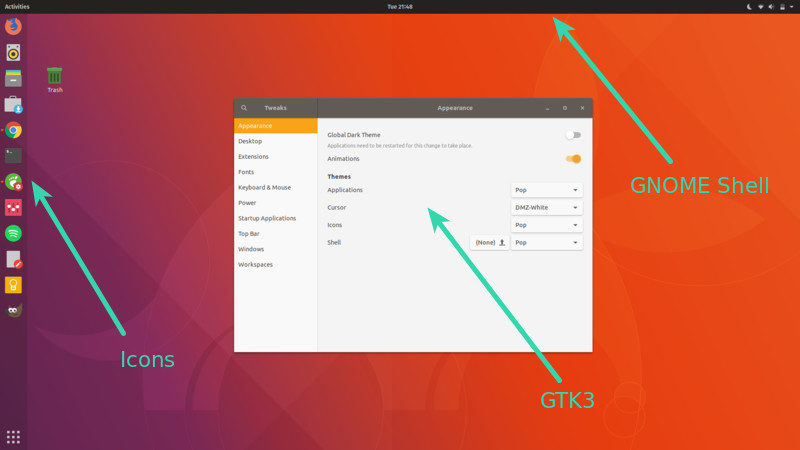 -(来自[How to Install and Change GNOME Theme in Linux](https://itsfoss.com/install-switch-themes-gnome-shell/)) +(来自[How to Install and Change GNOME Theme in Linux](https://itsfoss.com/install-switch-themes-gnome-shell/)) -在下载好主题后,您需要将压缩包解压到文件夹并置于以下任意一个文件夹中(按需求选择,用户安装指仅为本用户安装,系统安装则为所有用户安装): +在下载好主题后,您需要将压缩包解压到文件夹并置于以下任意一个文件夹中(按需求选择,用户安装指仅为本用户安装,系统安装则为所有用户安装): -- 用户安装: `~/.themes/` -- 系统安装: `/usr/share/themes/`(可能需要自行创建) +- 用户安装:`~/.themes/` +- 系统安装:`/usr/share/themes/`(可能需要自行创建) 您可以通过前文安装的`gnome-tweaks`启用主题,也可以按照对应主题下的启用指南来启用。 diff --git a/docs/desktop/de/kde.md b/docs/desktop/de/kde.md index fbfb593..d7e4c14 100644 --- a/docs/desktop/de/kde.md +++ b/docs/desktop/de/kde.md @@ -44,35 +44,35 @@ Kvantum(包名为`kvantum`)是一个适用于KDE桌面环境的Qt主题引æ“ ##### 用户安装 - - 全局主题 (Global Theme):`~/.local/share/plasma/look-and-feel/` - - Plasma 外观样式 (Plasma Style):`~/.local/share/plasma/desktoptheme/` - - 颜色 (Color Scheme):`~/.local/share/color-schemes/` - - 图标 (Icon Theme):`~/.local/share/icons/` - - 面板预设模板 (Panel Layout Template):`~/.local/share/plasma/layout-templates/` - - 任务切换器 (Task Switcher):`~/.local/share/kwin/tabbox/` - - 小部件 (Plasma Widget):`~/.local/share/plasma/plasmoids/` - - 壁纸插件 (Wallpaper Plugin):`~/.local/share/plasma/wallpapers/` - - 窗口装饰 (Window Decoration):`~/.local/share/aurorae/themes/` + - 全局主题(Global Theme):`~/.local/share/plasma/look-and-feel/` + - Plasma 外观样式(Plasma Style):`~/.local/share/plasma/desktoptheme/` + - 颜色(Color Scheme):`~/.local/share/color-schemes/` + - 图标(Icon Theme):`~/.local/share/icons/` + - 面板预设模板(Panel Layout Template):`~/.local/share/plasma/layout-templates/` + - 任务切换器(Task Switcher):`~/.local/share/kwin/tabbox/` + - 小部件(Plasma Widget):`~/.local/share/plasma/plasmoids/` + - 壁纸插件(Wallpaper Plugin):`~/.local/share/plasma/wallpapers/` + - 窗口装饰(Window Decoration):`~/.local/share/aurorae/themes/` - 桌面特效(KWin 效果)(KWin Effect):`~/.local/share/kwin/effects/` - - KWin 脚本 (KWin Script):`~/.local/share/kwin/scripts/` - - 登录屏幕 (SDDM) (Login Screen):无用户安装路径 - - 欢迎屏幕 (Splash Screen):`~/.local/share/plasma/look-and-feel/<主题名称>/contents/splash/` + - KWin 脚本(KWin Script):`~/.local/share/kwin/scripts/` + - 登录屏幕(SDDM)(Login Screen):无用户安装路径 + - 欢迎屏幕(Splash Screen):`~/.local/share/plasma/look-and-feel/<主题名称>/contents/splash/` ##### 系统安装 - - 全局主题 (Global Theme):`/usr/share/plasma/look-and-feel/` - - Plasma 外观样式 (Plasma Style):`/usr/share/plasma/desktoptheme/` - - 颜色 (Color Scheme):`/usr/share/color-schemes/` - - 图标 (Icon Theme):`/usr/share/icons/` - - 面板预设模板 (Panel Layout Template):`/usr/share/plasma/layout-templates/` - - 任务切换器 (Task Switcher):`/usr/share/kwin/tabbox/` - - 小部件 (Plasma Widget):`/usr/share/plasma/plasmoids/` - - 壁纸插件 (Wallpaper Plugin):`/usr/share/plasma/wallpapers/` - - 窗口装饰 (Window Decoration):`/usr/share/aurorae/themes/` + - 全局主题(Global Theme):`/usr/share/plasma/look-and-feel/` + - Plasma 外观样式(Plasma Style):`/usr/share/plasma/desktoptheme/` + - 颜色(Color Scheme):`/usr/share/color-schemes/` + - 图标(Icon Theme):`/usr/share/icons/` + - 面板预设模板(Panel Layout Template):`/usr/share/plasma/layout-templates/` + - 任务切换器(Task Switcher):`/usr/share/kwin/tabbox/` + - 小部件(Plasma Widget):`/usr/share/plasma/plasmoids/` + - 壁纸插件(Wallpaper Plugin):`/usr/share/plasma/wallpapers/` + - 窗口装饰(Window Decoration):`/usr/share/aurorae/themes/` - 桌面特效(KWin 效果)(KWin Effect):`/usr/share/kwin/effects/` - - KWin 脚本 (KWin Script):`/usr/share/kwin/scripts/ (` - - 登录屏幕 (SDDM) (Login Screen):`/usr/share/plasma/lookandfeel/<全局主题名称>/contents/splash/` - - 欢迎屏幕 (Splash Screen):`~/.local/share/plasma/look-and-feel/<全局主题名称>/contents/splash/` + - KWin 脚本(KWin Script):`/usr/share/kwin/scripts/ (` + - 登录屏幕(SDDM)(Login Screen):`/usr/share/plasma/lookandfeel/<全局主题名称>/contents/splash/` + - 欢迎屏幕(Splash Screen):`~/.local/share/plasma/look-and-feel/<全局主题名称>/contents/splash/` (以上内容来自于[Plasma themes and plugins](https://develop.kde.org/docs/plasma/)) diff --git a/docs/desktop/de/xfce.md b/docs/desktop/de/xfce.md index 8eab074..ea037f7 100644 --- a/docs/desktop/de/xfce.md +++ b/docs/desktop/de/xfce.md @@ -8,14 +8,14 @@ ## 概述 -Xfce是一个轻量级的[桌面环境](../desktop.md#_2),Xfce有着快速、轻便且易于使用的优点,Xfce开机占用的内存大约只有700M,Xfce一开始使用X11显示协议,自从4.20版本开始提供了实验性的Wayland支持。 +Xfce是一个轻量级的[桌面环境](../desktop.md#_2),Xfce有着快速、轻便且易于使用的优点,Xfce开机占用的内存大约只有700M,Xfce一开始使用X11显示协议,自从4.20版本开始提供了实验性的Wayland支持。 ## 安装 -- Debian系列: `sudo apt install xfce4` -- 红帽系: `sudo dnf install xfce4` -- Arch系: `sudo pacman -S xfce4` +- Debian系列:`sudo apt install xfce4` +- 红帽系:`sudo dnf install xfce4` +- Arch系:`sudo pacman -S xfce4` ## 配置 -您可以在开始菜单里打开设置管理器配置字体图标,您可以在桌面空白处右键选择桌面设置配置壁纸,Xfce的大多数设置都可以使用图形化的设置界面里完成修改。 +您可以在开始菜单里打开设置管理器配置字体图标,您可以在桌面空白处右键选择桌面设置配置壁纸,Xfce的大多数设置都可以使用图形化的设置界面里完成修改。 diff --git a/docs/desktop/desktop.md b/docs/desktop/desktop.md index 28e103a..d56d132 100644 --- a/docs/desktop/desktop.md +++ b/docs/desktop/desktop.md @@ -34,7 +34,7 @@ ### 桌面外壳 -英文: Desktop Shell +英文:Desktop Shell 狭义来看,桌面外壳是指在**平铺窗口管理器**中,提供用户界面的应用套件(例如GNOME预装应用等)。 diff --git a/docs/desktop/wm/hyprland.md b/docs/desktop/wm/hyprland.md index dce537d..fc4373a 100644 --- a/docs/desktop/wm/hyprland.md +++ b/docs/desktop/wm/hyprland.md @@ -5,7 +5,7 @@ [官方Wiki(英文)](https://wiki.hypr.land/) -配置文件: `~/.config/hypr/hyprland.lua` +配置文件:`~/.config/hypr/hyprland.lua` ## 概述 @@ -20,7 +20,7 @@ Hyprland拥有相对惊艳的视觉效果,并支持动态平铺窗口,能够 在美观的同时,Hyprland同时拥有极其强大的定制性,其修改的配置文件在保存时会自动重新热加载。且支持插件扩展,并提供了基于socket的IPC机制,方便其他程序与 Hyprland 交互,实现深度定制。 !!! warning "NVIDIA 注意事项" - 由于NVIDIA对Wayland的实现问题,Hyprland官方对NVIDIA显卡的是不受支持的 (unsupported)。虽然有大量用户成功使用,但其配置过程中可能会遇到各种问题。如果你使用 NVIDIA 显卡,建议先阅读官方的 [NVIDIA 专页(英文)](https://wiki.hypr.land/Nvidia/)。 + 由于NVIDIA对Wayland的实现问题,Hyprland官方对NVIDIA显卡的是不受支持的(unsupported)。虽然有大量用户成功使用,但其配置过程中可能会遇到各种问题。如果你使用 NVIDIA 显卡,建议先阅读官方的 [NVIDIA 专页(英文)](https://wiki.hypr.land/Nvidia/)。 ## 安装 diff --git a/docs/desktop/wm/i3.md b/docs/desktop/wm/i3.md index 521a1ff..bb37bc6 100644 --- a/docs/desktop/wm/i3.md +++ b/docs/desktop/wm/i3.md @@ -14,11 +14,11 @@ i3是一个平铺窗口管理器,采用BSD许可证发布,采用X11显示协 ## 安装 -- Debian系: `sudo apt install i3-wm` +- Debian系:`sudo apt install i3-wm` - 红帽系:`sudo dnf install i3-wm` -- Arch系: `sudo pacman -S i3-wm` +- Arch系:`sudo pacman -S i3-wm` -## 使用(默认快捷键) +## 使用(默认快捷键) 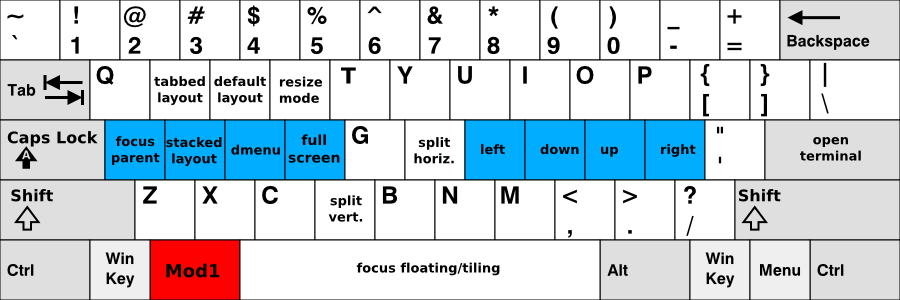 diff --git a/docs/desktop/wm/niri.md b/docs/desktop/wm/niri.md index 2ed4ba0..b569657 100644 --- a/docs/desktop/wm/niri.md +++ b/docs/desktop/wm/niri.md @@ -4,7 +4,7 @@ [官方Wiki(英文,Github)](https://github.com/niri-wm/niri/wiki/) [翻译版Wiki](https://docs.akass.cn/niri/) -配置文件: `~/.config/niri/config.kdl` +配置文件:`~/.config/niri/config.kdl` ## 概述 diff --git a/docs/desktop/wm/sway.md b/docs/desktop/wm/sway.md index 61112d4..c961051 100644 --- a/docs/desktop/wm/sway.md +++ b/docs/desktop/wm/sway.md @@ -1,6 +1,6 @@ # Sway -**Sway的配置文件在`/etc/sway`下,其名称为`config`,应复制到`~/.config/sway`下**。 +**Sway的配置文件在`/etc/sway`下,其名称为`config`,应复制到`~/.config/sway`下**。  @@ -10,25 +10,25 @@ [官方文档](https://github.com/swaywm/sway/wiki) -**注意:如果您使用NVIDIA的闭源驱动,您无法使用Sway,Sway也不会添加关于NVIDIA的支持** +**注意:如果您使用NVIDIA的闭源驱动,您无法使用Sway,Sway也不会添加关于NVIDIA的支持** ## 概述 -Sway是一个平铺窗口管理器,采用Wayland显示协议,采用[MIT许可证](https://github.com/swaywm/sway?tab=MIT-1-ov-file)发布,常被认为是i3的Wayland版本,[i3](https://hb.linuxcabin.top/desktop/wm/i3/)的配置文件几乎可以直接替代,具体可看官方文档, +Sway是一个平铺窗口管理器,采用Wayland显示协议,采用[MIT许可证](https://github.com/swaywm/sway?tab=MIT-1-ov-file)发布,常被认为是i3的Wayland版本,[i3](https://hb.linuxcabin.top/desktop/wm/i3/)的配置文件几乎可以直接替代,具体可看官方文档。 ## 安装 -- Debian系: `sudo apt install sway` -- 红帽系: `sudo dnf install sway` -- Arch系: `sudo pacman -S sway` +- Debian系:`sudo apt install sway` +- 红帽系:`sudo dnf install sway` +- Arch系:`sudo pacman -S sway` -## 使用(快捷键) +## 使用(快捷键) -**Sway的Mod键为Super键(即Win键,Alt左边的键),如果您不喜欢,您可以将配置文件开头的Mod4改为Mod1,可使Mod键变为Alt键** +**Sway的Mod键为Super键(即Win键,Alt左边的键),如果您不喜欢,您可以将配置文件开头的Mod4改为Mod1,可使Mod键变为Alt键** -- Mod+Return 打开终端(默认终端为Foot) +- Mod+Return 打开终端(默认终端为Foot) - Mod+Shift+q 关闭窗口 -- Mod+d 打开一个启动器(默认为wmenu) +- Mod+d 打开一个启动器(默认为wmenu) - Mod+Shift+c 重新加载配置文件 - Mod+h/j/k/l 控制聚焦窗口 - Mod+f 全屏窗口 @@ -42,7 +42,7 @@ Sway是一个平铺窗口管理器,采用Wayland显示协议,采用[MIT许可证 `bindsym $mod+一个键 exec 软件名称` -您可以使用以下语法配置壁纸(前提您安装了Swaybg,feh等在X11下常用的壁纸软件在Wayland无法使用) +您可以使用以下语法配置壁纸(前提您安装了Swaybg、feh等在X11下常用的壁纸软件在Wayland无法使用) `output 显示器名称 bg 壁纸存放地址 stretch` diff --git a/docs/distros/arch/archlinux.md b/docs/distros/arch/archlinux.md index 8bd7485..19f9d20 100644 --- a/docs/distros/arch/archlinux.md +++ b/docs/distros/arch/archlinux.md @@ -26,7 +26,7 @@ Arch Linux 是 Linux 社区中最受欢迎的独立滚动更新(Rolling Releas - 派系:Arch系 - 发行者:Arch Linux Project / 社区维护 - 官网:https://archlinux.org/ - - 支持的系统架构:x86_64/arm64 (由社区维护) + - 支持的系统架构:x86_64/arm64(由社区维护) - 自由软件:是(部分自由) - 镜像下载地址: - TUNA: https://mirrors.tuna.tsinghua.edu.cn/archlinux/iso/ diff --git a/docs/distros/arch/artixlinux.md b/docs/distros/arch/artixlinux.md index 58ad414..14b3961 100644 --- a/docs/distros/arch/artixlinux.md +++ b/docs/distros/arch/artixlinux.md @@ -22,13 +22,13 @@ Artix Linux 是一个基于 Arch Linux 的独立硬核发行版。它最大的ç‰ - 自动换源:是 - 图形安装界面:是 - 换源教程: - - TUNA: 无,镜像地址: https://mirrors.tuna.tsinghua.edu.cn/artixlinux/ + - TUNA: 无,镜像地址:https://mirrors.tuna.tsinghua.edu.cn/artixlinux/ - USTC: 无 - - MirrorZ: 无,镜像地址: https://mirrors.cernet.edu.cn/artixlinux/ + - MirrorZ: 无,镜像地址:https://mirrors.cernet.edu.cn/artixlinux/ ## 风味 -### 初始化系统分类 (Init Editions) +### 初始化系统分类(Init Editions) - OpenRC: 使用 Gentoo Linux 开发的 OpenRC 作为初始化系统,在 Artix 中最为稳健和流行。 - runit: 使用 Void Linux 核心的 runit,启动速度极快,服务配置极其简单明了。 diff --git a/docs/distros/debian/debian.md b/docs/distros/debian/debian.md index 9b4d41a..d190822 100644 --- a/docs/distros/debian/debian.md +++ b/docs/distros/debian/debian.md @@ -17,8 +17,8 @@ Debian是一个由全球志愿者社区维护的自由开源操作系统。它ä» - TUNA: https://mirrors.tuna.tsinghua.edu.cn/debian-cd/ - USTC: https://mirrors.ustc.edu.cn/debian-cd/ - MirrorZ: https://mirrors.cernet.edu.cn/debian-cd/ - - 官方(较慢): https://cdimage.debian.org/debian-cd/ - - 包管理器:[apt](../../applications/apps.md#apt-debian) , dpkg(底层) + - 官方(较慢):https://cdimage.debian.org/debian-cd/ + - 包管理器:[apt](../../applications/apps.md#apt-debian)、dpkg(底层) - 更新方式:版本/滚动 - 自动换源:302 - 图形安装界面:是 @@ -37,9 +37,9 @@ Debian是一个由全球志愿者社区维护的自由开源操作系统。它ä» Debian官方维护三个并行的发行版本。 -- Debian Stable(稳定版): 最稳定,经过测试,推荐普通用户使用。 -- Debian Testing(测试版): 下一个 Stable 版本的开发中状态,与 Debian Sid(不稳定版)保持通常 2 - 10 天的间隔,软件在验证无大碍后从 Sid 进入到 Testing。 -- Debian Sid(不稳定版): 滚动更新,作为Debian的日常开发阵地。 +- Debian Stable(稳定版):最稳定,经过测试,推荐普通用户使用。 +- Debian Testing(测试版):下一个 Stable 版本的开发中状态,与 Debian Sid(不稳定版)保持通常 2 - 10 天的间隔,软件在验证无大碍后从 Sid 进入到 Testing。 +- Debian Sid(不稳定版):滚动更新,作为Debian的日常开发阵地。 ## 注意事项 diff --git a/docs/distros/debian/deepin.md b/docs/distros/debian/deepin.md index 8817006..e203790 100644 --- a/docs/distros/debian/deepin.md +++ b/docs/distros/debian/deepin.md @@ -16,7 +16,7 @@ Deepin(深度操作系统)是一款源自中国、享誉全球的Linux发行 - 支持的系统架构:x86_64/arm64/Loong64/RISC-V等 - 自由软件:是(部分自由)(Deepin)/ 否(统信UOS) - 镜像下载地址: - - 官网: https://www.deepin.org/zh/download/ / https://www.chinauos.com/resource/download-professional + - 官网:https://www.deepin.org/zh/download/ / https://www.chinauos.com/resource/download-professional - TUNA: https://mirrors.tuna.tsinghua.edu.cn/deepin-cd/ - USTC: https://mirrors.ustc.edu.cn/deepin-cd/ - MirrorZ: https://mirrors.cernet.edu.cn/deepin-cd/ @@ -25,7 +25,7 @@ Deepin(深度操作系统)是一款源自中国、享誉全球的Linux发行 - 自动换源:半自动 - 图形安装界面:是 - 换源教程: - - 官网: https://www.deepin.org.cn/index/docs/wiki/05_操作指南/08_镜像加速/软件源替换教程.md + - 官网:https://www.deepin.org.cn/index/docs/wiki/05_操作指南/08_镜像加速/软件源替换教程.md - TUNA: 无 - USTC: 无 - MirrorZ: 无
\ No newline at end of file diff --git a/docs/distros/debian/ubuntu.md b/docs/distros/debian/ubuntu.md index be59486..1318726 100644 --- a/docs/distros/debian/ubuntu.md +++ b/docs/distros/debian/ubuntu.md @@ -43,7 +43,7 @@ Ubuntu是当今最受认可的Linux发行版,也是中国国家操作系统基 - Lubuntu: 预装LXQt桌面 - Ubuntu Budgie: 预装Budgie桌面 - Ubuntu Cinnamon: 预装Cinnamon桌面 - - Ubuntu Kylin(优麒麟): 中国特供版,预装UKUI桌面 + - Ubuntu Kylin(优麒麟):中国特供版,预装UKUI桌面 - Ubuntu MATE: 预装MATE桌面 - Ubuntu Studio: 内容创作 - Ubuntu Unity: 预装Unity桌面 @@ -115,7 +115,7 @@ Snap是Canonical推出的Linux通用包管理工具。与Flatpak相同,采用æ 不过,由于Canonical的商业操作,使用`apt`安装部分软件会被Snap劫持,同时由于Snap本身的性能优化不足,因而其被部分社区用户唾弃,Linux Mint也剔除了Snap。 -Snap的移除步骤十分繁琐。首先,你必须按照顺序(先应用,后依赖)卸载所有Snap应用: +Snap的移除步骤十分繁琐。首先,你必须按照顺序(先应用,后依赖)卸载所有Snap应用: ```bash snap list # 列出Snap应用 sudo snap remove --purge firefox #逐个卸载 @@ -123,7 +123,7 @@ sudo snap remove --purge firefox #逐个卸载 sudo snap remove --purge core20 core24 ``` -之后,卸载Snapd并清除残余目录: +之后,卸载Snapd并清除残余目录: ```bash sudo apt purge snapd sudo apt autoremove @@ -131,7 +131,7 @@ sudo rm -rf ~/snap /var/snap /var/lib/snapd /var/cache/snapd /usr/lib/snapd /sna # 若部分目录不存在,删掉即可 ``` -最后还需要阻止其重装。您需要编辑`/etc/apt/preferences.d/nosnap.pref`,并写入: +最后还需要阻止其重装。您需要编辑`/etc/apt/preferences.d/nosnap.pref`,并写入: ```bash Package: snapd Pin: release a=* @@ -139,6 +139,6 @@ Pin-Priority: -10 ``` 或者运行`sudo apt-mark hold snapd`。 -最后,更新软件包列表: `sudo apt update` +最后,更新软件包列表:`sudo apt update` **请注意,经过系统大版本更新等操作,Snap仍然有恢复的可能。**
\ No newline at end of file diff --git a/docs/distros/gentoo.md b/docs/distros/gentoo.md index 99706c5..47b684d 100644 --- a/docs/distros/gentoo.md +++ b/docs/distros/gentoo.md @@ -22,11 +22,11 @@ Gentoo Linux 是一个高度可定制的,基于源码的操作系统。Gentoo - 官网:https://www.gentoo.org/ - 支持的系统架构:x86_64(amd64)/ia64/x86(i486,i686)/arm64/arm32(arm)/ppc64/ppc32(ppc)/risc-v/mips/alpha/hppa/sparc/s390/m68k ... - 自由软件:是(可选择许可证类型) -- 初始化进程 (init): +- 初始化进程 (init): - ``OpenRC`` ( ``sysvinit`` / ``openrc-init`` ) - ``systemd`` ???+ note "有关初始化进程(init)的选择" - Gentoo Linux 官方只支持 ``OpenRC`` 和 ``systemd`` ,但是完全可以在 Gentoo Linux 上配置 ``runit``, ``dinit``, ``s6`` 等初始化进程,只不过可能需要自己写配置。 + Gentoo Linux 官方只支持 ``OpenRC`` 和 ``systemd`` ,但是完全可以在 Gentoo Linux 上配置 ``runit``、 ``dinit``、 ``s6`` 等初始化进程,只不过可能需要自己写配置。 - Stage 3 下载地址: - TUNA: https://mirror.tuna.tsinghua.edu.cn/gentoo/releases/amd64/autobuilds/current-stage3-amd64-desktop-openrc/ - USTC: https://mirrors.ustc.edu.cn/gentoo/releases/amd64/autobuilds/current-stage3-amd64-desktop-openrc/ @@ -38,10 +38,10 @@ Gentoo Linux 是一个高度可定制的,基于源码的操作系统。Gentoo - 包管理器:Portage - 更新方式:滚动 ???+ note "有关“部分升级”" - 不像其他滚动发行版,Gentoo Linux 允许“部分升级”(Partial Upgrade)。Portage 使用单软件包的依赖关系图,SLOT 系统 和 preserved-rebuild 功能来避免软件包冲突。这当然不是说一直处在“部分升级”的状态是个好主意,还是建议有空完全升级。 + 不像其他滚动发行版,Gentoo Linux 允许“部分升级”(Partial Upgrade)。Portage 使用单软件包的依赖关系图,SLOT 系统 和 preserved-rebuild 功能来避免软件包冲突。这当然不是说一直处在“部分升级”的状态是个好主意,还是建议有空完全升级。 - 图形安装界面:否 -- 换源教程: +- 换源教程: - 软件源: - TUNA: https://mirrors.tuna.tsinghua.edu.cn/help/gentoo - USTC: https://mirrors.ustc.edu.cn/help/gentoo.html diff --git a/docs/getting-started/before-installing.md b/docs/getting-started/before-installing.md index 877894b..f8385c7 100644 --- a/docs/getting-started/before-installing.md +++ b/docs/getting-started/before-installing.md @@ -2,7 +2,7 @@ ## 准备工具 -在开始之前,您需要准备好一个空U盘(建议8GB以上),并且(最好)关闭电脑的安全启动 (Secure Boot) 功能。 +在开始之前,您需要准备好一个空U盘(建议8GB以上),并且(最好)关闭电脑的安全启动(Secure Boot) 功能。 !!! question "没有U盘?" 如果您确实没有可用的移动存储设备用于烧录映像,可以参考[ULLI](./install.md#ulli)相关内容。 diff --git a/docs/getting-started/devices/drivers.md b/docs/getting-started/devices/drivers.md index 4431e92..a1eec26 100644 --- a/docs/getting-started/devices/drivers.md +++ b/docs/getting-started/devices/drivers.md @@ -27,7 +27,7 @@ Intel显卡在专业用途下可能需要的库有: ### AMD -AMD显卡在Linux下主要依赖开源驱动(`amdgpu`)。由于AMD将大部分驱动源码直接合入Linux内核,免去了第三方安装的麻烦。主流发行版(如Ubuntu、Fedora、Arch)均可即插即用,日常体验(尤其是多屏、Wayland协议、开源游戏Vulkan性能)表现极佳。 +AMD显卡在Linux下主要依赖开源驱动(`amdgpu`)。由于AMD将大部分驱动源码直接合入Linux内核,免去了第三方安装的麻烦。主流发行版(如Ubuntu、Fedora、Arch)均可即插即用,日常体验(尤其是多屏、Wayland协议、开源游戏Vulkan性能)表现极佳。 AMD不同架构的显卡需要不同驱动,但大多数使用`amdgpu`(开源驱动)即可。或者,对于自由驱动,您可以使用`mesa-va-drivers`。 @@ -36,9 +36,9 @@ AMD不同架构的显卡需要不同驱动,但大多数使用`amdgpu`(开源 | RDNA3/RDNA3+ | RX7000系列、Radeon8000系列 | amdgpu | 直接使用系统内置驱动,配合mesa提供最佳游戏/图形性能 | | RDNA2|RX6000系列 | amdgpu | 原生完美支持 | | RDNA/RDNA1 | RX5000系列 | amdgpu | 原生完美支持 | -| GCN5/5.1(Vega) | RX Vega 56/64, Radeon VII | amdgpu | 需确保内核版本较新以获得最佳支持 | -| GCN1~4 | RX 400/500 系列, R9 Fury|amdgpu | 属于较老架构,默认可能使用老旧的radeon驱动,建议在内核参数中强制启用amdgpu | - |早于GCN1架构 | HD7000系列及更早(如HD5000/6000) | radeon | 支持停止维护,仅能使用开源radeon驱动 | +| GCN5/5.1(Vega) | RX Vega 56/64、Radeon VII | amdgpu | 需确保内核版本较新以获得最佳支持 | +| GCN1~4 | RX 400/500 系列、R9 Fury|amdgpu | 属于较老架构,默认可能使用老旧的radeon驱动,建议在内核参数中强制启用amdgpu | + |早于GCN1架构 | HD7000系列及更早(如HD5000/6000) | radeon | 支持停止维护,仅能使用开源radeon驱动 | ### NVIDIA @@ -81,17 +81,17 @@ NVIDIA显卡在专业用途下可能需要`akmod-nvidia`与`xorg-x11-drv-nvidia- ### Intel -Intel网卡在Linux系统下享有业界相对顶级的原生支持。绝大多数有线网卡与无线网卡均内置于内核驱动中,实现免驱即插即用。有线网卡支持完善。如e1000e(千兆)、ixgbe(万兆)、igc(2.5G)均已并入主线Linux内核。 无线网卡主流型号(如AX200、AX210、BE200等)依赖iwlwifi,内核版本满足要求即可直接识别。 +Intel网卡在Linux系统下享有业界相对顶级的原生支持。绝大多数有线网卡与无线网卡均内置于内核驱动中,实现免驱即插即用。有线网卡支持完善。如e1000e(千兆)、ixgbe(万兆)、igc(2.5G)均已并入主线Linux内核。 无线网卡主流型号(如AX200、AX210、BE200等)依赖iwlwifi,内核版本满足要求即可直接识别。 ### Broadcom Broadcom(博通)无线网卡在Linux系统下的支持情况因芯片型号而异。部分网卡已原生集成于内核中,开箱即用,而大部分老旧或特定型号(如BCM43142等)需手动安装专属闭源驱动(broadcom-sta)或配置固件。 ???+ info "目前的支持情况" - - 原生支持芯片(brcmsmac/brcmfmac):大多数较新的Broadcom无线网卡由内核中的开源驱动直接支持,这类网卡通常即插即用。 - - 需要专有驱动的芯片(broadcom-sta/wl):例如BCM4311, BCM4312, BCM4313, BCM43142, BCM4360等。这类设备在主流发行版(如 Ubuntu, Debian, Arch Linux 等)中需要安装broadcom-wl或 bcmwl-kernel-source驱动包。 + - 原生支持芯片(brcmsmac/brcmfmac):大多数较新的Broadcom无线网卡由内核中的开源驱动直接支持,这类网卡通常即插即用。 + - 需要专有驱动的芯片(broadcom-sta/wl):例如BCM4311, BCM4312, BCM4313, BCM43142, BCM4360等。这类设备在主流发行版(如 Ubuntu, Debian, Arch Linux 等)中需要安装broadcom-wl或 bcmwl-kernel-source驱动包。 - 极其老旧或部分极新芯片:可能仅有Windows驱动 ### Qualcomm Atheros -Qualcomm Atheros在Linux下的驱动支持是最完美的(没有之一),大多已内置于内核中。Qualcomm Atheros的驱动属于开源项目,完全整合在主流Linux内核中,如ath9k(支持早期的 802.11n 网卡,如AR9287, AR9565等。稳定性极佳,免驱、无需额外固件)、ath10k(支持802.11ac网卡,如QCA9377, QCA6174, QCA9880等,依赖linux-firmware固件,开箱即用)、ath11k/ath12k(支持较新的Wi-Fi 6(802.11ax) 与Wi-Fi 7设备。随着新内核发布,断流等性能问题在不断修复)。
\ No newline at end of file +Qualcomm Atheros在Linux下的驱动支持是最完美的(没有之一),大多已内置于内核中。Qualcomm Atheros的驱动属于开源项目,完全整合在主流Linux内核中,如ath9k(支持早期的 802.11n 网卡,如AR9287、AR9565等。稳定性极佳,免驱、无需额外固件)、ath10k(支持802.11ac网卡,如QCA9377, QCA6174, QCA9880等,依赖linux-firmware固件,开箱即用)、ath11k/ath12k(支持较新的Wi-Fi 6(802.11ax) 与Wi-Fi 7设备。随着新内核发布,断流等性能问题在不断修复)。
\ No newline at end of file diff --git a/docs/getting-started/devices/mac.md b/docs/getting-started/devices/mac.md index 6bfe35b..a6ae96d 100644 --- a/docs/getting-started/devices/mac.md +++ b/docs/getting-started/devices/mac.md @@ -25,7 +25,7 @@ 使用此方法之前,请先检查是否有45GB以上的空余空间以供Linux使用。 -### Fedora Asahi Remix ( 基于 Fedora Linux ) +### Fedora Asahi Remix( 基于 Fedora Linux ) 在`终端`中输入以下命令:`curl https://alx.sh | sh` diff --git a/docs/getting-started/input-method.md b/docs/getting-started/input-method.md index ca6d225..537ef27 100644 --- a/docs/getting-started/input-method.md +++ b/docs/getting-started/input-method.md @@ -4,8 +4,8 @@ Linux下的输入法框架主要有以下两种选择: - - Fcitx (包名`fcitx5`, [Flathub (推荐)](https://flathub.org/zh-Hans/apps/org.fcitx.Fcitx5) ): 轻量,启动快,建议KDE、Sway、Hyprland等用户使用 - - IBus (包名`ibus`): 自定义功能有限,但与GNOME深度集成,建议GNOME用户使用 + - Fcitx(包名`fcitx5`,[Flathub (推荐)](https://flathub.org/zh-Hans/apps/org.fcitx.Fcitx5) ):轻量,启动快,建议KDE、Sway、Hyprland等用户使用 + - IBus(包名`ibus`):自定义功能有限,但与GNOME深度集成,建议GNOME用户使用 您可以通过您的包管理器安装这两种输入法框架之一。 @@ -106,19 +106,19 @@ IBus会自动与GNOME集成,所以GNOME用户无须进行额外操作。 ## 中文输入引擎 -### 中文插件 (Fcitx 5) +### 中文插件(Fcitx 5) 如果您使用Fcitx 5,您**可以只安装中文插件**。其提供开箱即用的拼音输入法,对新手来说更加友好。 -要安装中文插件,请通过您的包管理器安装 `fcitx5-chinese-addons` (Flatpak版本请使用 `flatpak` 安装 `org.fcitx.Fcitx5.Addon.ChineseAddons`)。 +要安装中文插件,请通过您的包管理器安装 `fcitx5-chinese-addons`(Flatpak版本请使用 `flatpak` 安装 `org.fcitx.Fcitx5.Addon.ChineseAddons`)。 安装之后,请打开Fcitx配置(右键托盘图标即可),并选中您需要的输入方案,点击“<”按钮将其添加到输入法列表中。 ### Rime -IBus默认的拼音输入不尽人意,并且其他输入框架也大多字库不全或过时。因此,如果您追求更加准确的输入方式,我们推荐您使用中州韵 (Rime),其能够安装多种词库,并且有强大的输入引擎。 +IBus默认的拼音输入不尽人意,并且其他输入框架也大多字库不全或过时。因此,如果您追求更加准确的输入方式,我们推荐您使用中州韵(Rime),其能够安装多种词库,并且有强大的输入引擎。 -- 若您使用Fcitx,您需要安装 `fcitx5-rime` (Flatpak版本请使用 `flatpak` 安装 `org.fcitx.Fcitx5.Addon.Rime`) +- 若您使用Fcitx,您需要安装 `fcitx5-rime`(Flatpak版本请使用 `flatpak` 安装 `org.fcitx.Fcitx5.Addon.Rime`) - 若您使用IBus,您需要安装 `ibus-rime` 安装ibus-rime后,若您是GNOME桌面用户,请打开GNOME设置-键盘-输入源,添加`中文(Rime)`。若没有看到,请重启系统。如果您是Fcitx 5用户,请打开Fcitx配置(右键托盘图标即可),并选中“中州韵”,点击“<”按钮将其添加到输入法列表中。我们推荐您将其置于顶层,以使用Shift来方便切换中英文模式。 diff --git a/docs/getting-started/install.md b/docs/getting-started/install.md index 5aae035..d9e0053 100644 --- a/docs/getting-started/install.md +++ b/docs/getting-started/install.md @@ -1,6 +1,6 @@ # 安装系统 -在烧录好U盘后,请您关机后在要安装的设备上插入U盘,按照前文“开启安全启动”的方式进入BIOS,调整启动顺序 (Boot Order),将您的U盘对应引导项调至最上方,保存BIOS并重启。 +在烧录好U盘后,请您关机后在要安装的设备上插入U盘,按照前文“开启安全启动”的方式进入BIOS,调整启动顺序(Boot Order),将您的U盘对应引导项调至最上方,保存BIOS并重启。 部分BIOS为全英文界面,并且操作方法因机器而异。在此我们依然建议您使用AI辅助操作或搜寻相关资料。 ???+ note "BIOS本地化" @@ -46,8 +46,8 @@ 或者,您也可以参照较为通用的安装方法: ### 大通套 - - 语言:简体中文 (Simplified Chinese) - - 时区:Asia/Shanghai (或者其他任何国内城市) + - 语言:简体中文(Simplified Chinese) + - 时区:Asia/Shanghai(或者其他任何国内城市) - 键盘布局:US或Chinese - 引导程序:建议选择GRUB(或rEFInd) diff --git a/docs/getting-started/installation-by-distro/debian.md b/docs/getting-started/installation-by-distro/debian.md index f21e4a6..d982fc5 100644 --- a/docs/getting-started/installation-by-distro/debian.md +++ b/docs/getting-started/installation-by-distro/debian.md @@ -228,7 +228,7 @@ 在本教程中,我们将 Debian 作为*桌面操作系统*,因此需要安装一个*桌面环境*。 -选择 `Debian 桌面环境`,`标准系统工具`,再选择`GNOME`, `Xfce`, `GNOME Flashback`, `KDE Plasma`, `Cinnamon`, `MATE`, `LXDE`, `LXQT` 中的至少一个。 +选择 `Debian 桌面环境`,`标准系统工具`,再选择`GNOME`、`Xfce`、`GNOME Flashback`、`KDE Plasma`、`Cinnamon`、`MATE`、`LXDE`、`LXQT` 中的至少一个。 ??? tip "选择多个桌面环境..." 当然可以选择几个不同的桌面环境。你可以试一试每个桌面环境,比较它们然后选择一个日用。你也可以在安装完成后卸载不用的桌面环境。 diff --git a/docs/getting-started/installation-by-distro/fedora.md b/docs/getting-started/installation-by-distro/fedora.md index dbebef2..7cb3eac 100644 --- a/docs/getting-started/installation-by-distro/fedora.md +++ b/docs/getting-started/installation-by-distro/fedora.md @@ -54,7 +54,7 @@ Fedora是一款前沿、开放的发行版,有着广泛的社区支持,并ä¸  -请选中您事先腾出的空白区域,并点击New,在弹出菜单中选择您要初始化的文件系统(建议选择Ext4,请勿选择NTFS!)。点击OK,点击应用上栏中的Apply来应用更改。 +请选中您事先腾出的空白区域,并点击New,在弹出菜单中选择您要初始化的文件系统(建议选择Ext4,请勿选择NTFS!)。点击OK,点击应用上栏中的Apply来应用更改。 如果您的EFI空间不足,或是想要单独分区/boot,请在弹出窗口上方的可视化部分拖动分区两侧来留出空间,为创建/boot分区留出空间。在这之后,重复上述的创建操作来创建/boot分区即可。 diff --git a/docs/getting-started/os-basis.md b/docs/getting-started/os-basis.md index 2f95a91..dccdeb2 100644 --- a/docs/getting-started/os-basis.md +++ b/docs/getting-started/os-basis.md @@ -3,7 +3,7 @@ ???+ tip "老司机" 如果您有过折腾Windows PE或者黑苹果的经历,您大可跳过该节。 -本节我们会介绍一些操作系统 (Operating System, 简称OS) 的基本概念。尽管您在使用Windows时可能不需要了解这些概念,但这是安装其他任何操作系统(不单单是Linux)的必备知识。 +本节我们会介绍一些操作系统(Operating System, 简称OS) 的基本概念。尽管您在使用Windows时可能不需要了解这些概念,但这是安装其他任何操作系统(不单单是Linux)的必备知识。 这篇文章不会涵盖操作系统的全部知识,但对于安装新系统来说足矣。 @@ -84,11 +84,11 @@ UEFI(统一可扩展固件接口)是基于BIOS的衍生替代方案,其作 不同的分区可以具有不同的文件系统,不同操作系统对文件系统的支持也不同,比如Windows不支持读写Ext4,而Linux对NTFS的支持不够完善。 ???+ example "常见的文件系统" - - Ext3 (Linux可用,已基本废弃) - - Ext4 (Linux常用,推荐使用) - - Btrfs (Linux可用,有众多高级特性,但不建议新手涉足) - - NTFS (Windows常用,Linux上仅可挂载读写) - - Xfs (Linux常用,大文件传输优化,不支持缩容) + - Ext3(Linux可用,已基本废弃) + - Ext4(Linux常用,推荐使用) + - Btrfs(Linux可用,有众多高级特性,但不建议新手涉足) + - NTFS(Windows常用,Linux上仅可挂载读写) + - Xfs(Linux常用,大文件传输优化,不支持缩容) ???+ note "扩展:磁盘分区表" 英文:Disk Partition Table diff --git a/docs/getting-started/post-installation.md b/docs/getting-started/post-installation.md index add4cea..64cfddb 100644 --- a/docs/getting-started/post-installation.md +++ b/docs/getting-started/post-installation.md @@ -15,9 +15,9 @@ 国内主要的开源软件镜像站有以下这些: - - [TUNA(清华源)](https://mirrors.tuna.tsinghua.edu.cn/): 由清华大学TUNA协会维护,是国内最主流的软件镜像源,以极高的下载速度著称。 + - [TUNA(清华源)](https://mirrors.tuna.tsinghua.edu.cn/):由清华大学TUNA协会维护,是国内最主流的软件镜像源,以极高的下载速度著称。 - [USTC(中科大源)](https://mirrors.ustc.edu.cn/) : 由中国科学技术大学与中科大LUG服务器维护小组维护,镜像收录十分广泛,容纳了包括Rocky等(TUNA不愿加)的镜像。 - - [MirrorZ(校园网联合镜像站)](https://mirrors.cernet.edu.cn/): 由中国教育和科研计算机网网络中心(CERNET)提供服务,收录了各大高校所创立的开源镜像站,能够自动重定向至地理位置最近的镜像站。 + - [MirrorZ(校园网联合镜像站)](https://mirrors.cernet.edu.cn/):由中国教育和科研计算机网网络中心(CERNET)提供服务,收录了各大高校所创立的开源镜像站,能够自动重定向至地理位置最近的镜像站。 简单来说,TUNA快,USTC广,MirrorZ兜底。您可以任意选择三者中的一个。 @@ -26,12 +26,12 @@ 这里举Fedora作为例子,我们使用 [TUNA源](https://mirrors.tuna.tsinghua.edu.cn/) - **访问镜像站** - 首先打开镜像站, 也就是访问 => https://mirrors.tuna.tsinghua.edu.cn/ + 首先打开镜像站,也就是访问 => https://mirrors.tuna.tsinghua.edu.cn/ - **搜索发行版** 这个时候我们在搜索框里面输入 Fedora - 然后就会出现筛选结果, 这个时候我们不要直接点Fedora, 而是点旁边的那个 `?` (也就是tuna给的换源官方手册) + 然后就会出现筛选结果, 这个时候我们不要直接点Fedora,而是点旁边的那个 `?`(也就是tuna给的换源官方手册)  @@ -44,7 +44,7 @@ ???+ note "权限问题" TUNA默认提供的是使用 root 进行操作的指令,如果直接输入,大概率会有 Permission denied 的报错。 - 这时我们只需要在前面先加上一个 `sudo` (记得是 sudo 然后空一个再粘贴命令)就可以了, 当然您也可以直接打开上面的“是否使用sudo的”开关,之后复制并执行命令。 + 这时我们只需要在前面先加上一个 `sudo`(记得是 sudo 然后空一个再粘贴命令)就可以了, 当然您也可以直接打开上面的“是否使用sudo的”开关,之后复制并执行命令。  @@ -59,7 +59,7 @@ ## Flatpak -[Flatpak](../applications/apps.md#flatpak)是新一代Linux软件管理工具。其采用沙箱式设计,使得软件能够兼容多数发行版。并且,基于Flatpak的Flathub是Linux上极其重要的应用商店,深度集成于KDE Discover, GNOME。 +[Flatpak](../applications/apps.md#flatpak)是新一代Linux软件管理工具。其采用沙箱式设计,使得软件能够兼容多数发行版。并且,基于Flatpak的Flathub是Linux上极其重要的应用商店,深度集成于KDE Discover、GNOME。 **对于用户软件,我们推荐您使用[Flatpak](../applications/apps.md#flatpak)或[AppImage](../applications/apps.md#appimage)进行安装。** diff --git a/docs/getting-started/purpose.md b/docs/getting-started/purpose.md index 7e93072..b6008d6 100644 --- a/docs/getting-started/purpose.md +++ b/docs/getting-started/purpose.md @@ -23,7 +23,7 @@ 不过,下面有一些需要您在这之前检查的事情: 1. 我日常所需的软件是否有Linux版本/替代品/兼容选项? - 您可以查阅如下数据库: + 您可以查阅如下数据库: - [Wine官网数据库(英文)](https://appdb.winehq.org/) - [Can We Tux?](https://tux.red/) - [Are We Anti-Cheat Yet?(英文)](https://areweanticheatyet.com/) |