
diff options
Diffstat (limited to 'docs/desktop')
| -rw-r--r-- | docs/desktop/de/gnome.md | 6 | ||||
| -rw-r--r-- | docs/desktop/de/kde.md | 4 | ||||
| -rw-r--r-- | docs/desktop/de/xfce.md | 4 | ||||
| -rw-r--r-- | docs/desktop/desktop.md | 4 | ||||
| -rw-r--r-- | docs/desktop/wm/hyprland.md | 8 | ||||
| -rw-r--r-- | docs/desktop/wm/i3.md | 4 | ||||
| -rw-r--r-- | docs/desktop/wm/niri.md | 4 | ||||
| -rw-r--r-- | docs/desktop/wm/sway.md | 6 |
8 files changed, 20 insertions, 20 deletions
diff --git a/docs/desktop/de/gnome.md b/docs/desktop/de/gnome.md index 7bf865e..1442d27 100644 --- a/docs/desktop/de/gnome.md +++ b/docs/desktop/de/gnome.md @@ -19,11 +19,11 @@ GNOME桌面设计以简洁专注为核心理念,采用活动概览替代传统 ## 使用 ???+ note "找不到应用栏?" - GNOME默认隐藏应用栏,将鼠标置于屏幕左上角即可换出。以下“扩展”部分会提供优化任务栏逻辑用的扩展。 + GNOME默认隐藏应用栏,将鼠标置于屏幕左上角即可唤出。以下“扩展”部分会提供优化任务栏逻辑用的扩展。 ### gnome-tweaks -GNOME桌面下的窗口默认不带最小化、最大化按钮,并且不提供字体、鼠标等本应能够自定义选项,因此需要您使用包管理器安装`gnome-tweaks`来实现该效果。 +GNOME桌面下的窗口默认不带最小化、最大化按钮,并且不提供字体、鼠标指针等本应可以自定义的选项,因此需要您使用包管理器安装`gnome-tweaks`来实现该效果。 安装好后的`gnome-tweaks`在应用列表中呈现为“优化”应用,您可以在其中自定义您的桌面。 @@ -39,7 +39,7 @@ GNOME有十分丰富的[扩展商店](https://extensions.gnome.org/),并且部 - [Firefox扩展](https://addons.mozilla.org/zh-CN/firefox/addon/gnome-shell-integration/) ???+ note "Chrome/Edge免科学上网方法" - 我们为您下载了其crx源文件,并将其放在了[网盘](https://fangapp.lanzout.com/i6KzF3xfzptg)。在下载文件后,我们建议您参照[此教程](https://zhuanlan.zhihu.com/p/361955238)以及下面的讨论区来进行安装。 + 我们已把该浏览器扩展的 crx 源文件放在[网盘](https://fangapp.lanzout.com/i6KzF3xfzptg)。下载后,请参照[此教程](https://zhuanlan.zhihu.com/p/361955238)进行安装。 以下是我们认为使用GNOME的**必备**扩展: diff --git a/docs/desktop/de/kde.md b/docs/desktop/de/kde.md index 454082f..7252c92 100644 --- a/docs/desktop/de/kde.md +++ b/docs/desktop/de/kde.md @@ -29,7 +29,7 @@ Kvantum(包名为`kvantum`)是一个适用于KDE桌面环境的Qt主题引æ“ 大多数KDE的扩展、主题等的来源为 https://store.kde.org/ 与 https://www.pling.me/,而在中国大陆网络环境下,在KDE自带设置中安装的体验十分痛苦。 -所以对于大多数扩展、主题等,需要通过手动方式进行安装。手动安装有两种方式: +因此,大多数扩展、主题等都需要通过手动方式安装。手动安装有两种方式: #### 法一:源码自带安装脚本 @@ -72,7 +72,7 @@ Kvantum(包名为`kvantum`)是一个适用于KDE桌面环境的Qt主题引æ“ - 桌面特效(KWin 效果)(KWin Effect):`/usr/share/kwin/effects/` - KWin 脚本(KWin Script):`/usr/share/kwin/scripts/` - 登录屏幕(SDDM)(Login Screen):`/usr/share/plasma/lookandfeel/<全局主题名称>/contents/splash/` - - 欢迎屏幕(Splash Screen):`~/.local/share/plasma/look-and-feel/<全局主题名称>/contents/splash/` + - 欢迎屏幕(Splash Screen):`/usr/share/plasma/look-and-feel/<全局主题名称>/contents/splash/` (以上内容来自于[Plasma themes and plugins](https://develop.kde.org/docs/plasma/)) diff --git a/docs/desktop/de/xfce.md b/docs/desktop/de/xfce.md index d5d50a4..4312528 100644 --- a/docs/desktop/de/xfce.md +++ b/docs/desktop/de/xfce.md @@ -8,7 +8,7 @@ ## 概述 -Xfce是一个轻量级的[桌面环境](../desktop.md#_2),Xfce用着快速且轻便易于使用的优点,Xfce开机占有的内存大约只有700M,Xfce一开始使用X11显示协议,自从4.20版本开始提供了实验性的Wayland支持。 +Xfce是一个轻量级的[桌面环境](../desktop.md#_2),Xfce 有着快速、轻便、易于使用的优点,Xfce开机占用的内存大约只有700M,Xfce一开始使用X11显示协议,自从4.20版本开始提供了实验性的Wayland支持。 ## 安装 @@ -18,4 +18,4 @@ Xfce是一个轻量级的[桌面环境](../desktop.md#_2),Xfce用着快速且è ## 配置 -您可以在开始菜单里打开设置管理器配置字体图标,您可以在桌面空白处右键选择桌面设置配置壁纸,Xfce的大多数设置都可以使用图形化的设置界面里完成修改。 +您可以在开始菜单里打开设置管理器配置字体与图标,您可以在桌面空白处右键选择桌面设置配置壁纸,Xfce的大多数设置都可以在图形化的设置界面中完成修改。 diff --git a/docs/desktop/desktop.md b/docs/desktop/desktop.md index 1114f03..1dbdb65 100644 --- a/docs/desktop/desktop.md +++ b/docs/desktop/desktop.md @@ -1,6 +1,6 @@ # 分类 -欢迎来到桌面页面,我们在这里整理了主流的桌面环境、窗口管理器、dotfiles,旨在帮助您选择最适合你的图形化环境。 +欢迎来到桌面页面,我们在这里整理了主流的桌面环境、窗口管理器、dotfiles,旨在帮助您选择最适合您的图形化环境。 当前主流Linux桌面配置可以分为以下两类。 @@ -59,6 +59,6 @@ ???+info "特别注意" 此处的dotfiles特指一种窗口管理器的配置集合,如end-4、dms等类似的配置集 -与DE(桌面环境)不同,WM(窗口管理器)通常不会给出一个默认的开箱即用配置,通常为了满足审美和操作便捷程度,就需要自定义WM的配置文件,然而,这并不是一个很小的工作量,甚至要求一定的bash和lua基础。而部分人本着贡献社区的理念,开源了他们调整好的WM配置文件,这就是dotfiles。dotfiles可以大大减少配置WM的工作量,并且获得一个相对不错的主题效果。 +与DE(桌面环境)不同,WM(窗口管理器)通常不会给出一个默认的开箱即用配置,通常为了满足审美和操作便捷程度,就需要自定义WM的配置文件,然而,这并不是一项小工程,甚至要求一定的bash和lua基础。而部分人本着贡献社区的理念,开源了他们调整好的WM配置文件,这就是dotfiles。dotfiles可以大大减少配置WM的工作量,并且获得一个相对不错的主题效果。 目前,较有名的dotfiles有dms、end-4、ml4w。 diff --git a/docs/desktop/wm/hyprland.md b/docs/desktop/wm/hyprland.md index fc4373a..cbe3cfa 100644 --- a/docs/desktop/wm/hyprland.md +++ b/docs/desktop/wm/hyprland.md @@ -5,11 +5,11 @@ [官方Wiki(英文)](https://wiki.hypr.land/) -配置文件:`~/.config/hypr/hyprland.lua` +配置文件:`~/.config/hypr/hyprland.conf` ## 概述 -Hyprland 是一款在 Linux 社区,尤其是喜欢定制桌面环境的用户中非常热门的**动态平铺 Wayland 合成器**。它之所以特别,是因为它试图在强大的功能、炫酷的视觉效果和高度可定制性之间找到一个很好的平衡点。 +Hyprland 是一款在 Linux 社区非常热门的**动态平铺 Wayland 合成器**,尤其受喜欢定制桌面环境的用户欢迎。它之所以特别,是因为它试图在强大的功能、炫酷的视觉效果和高度可定制性之间找到一个很好的平衡点。 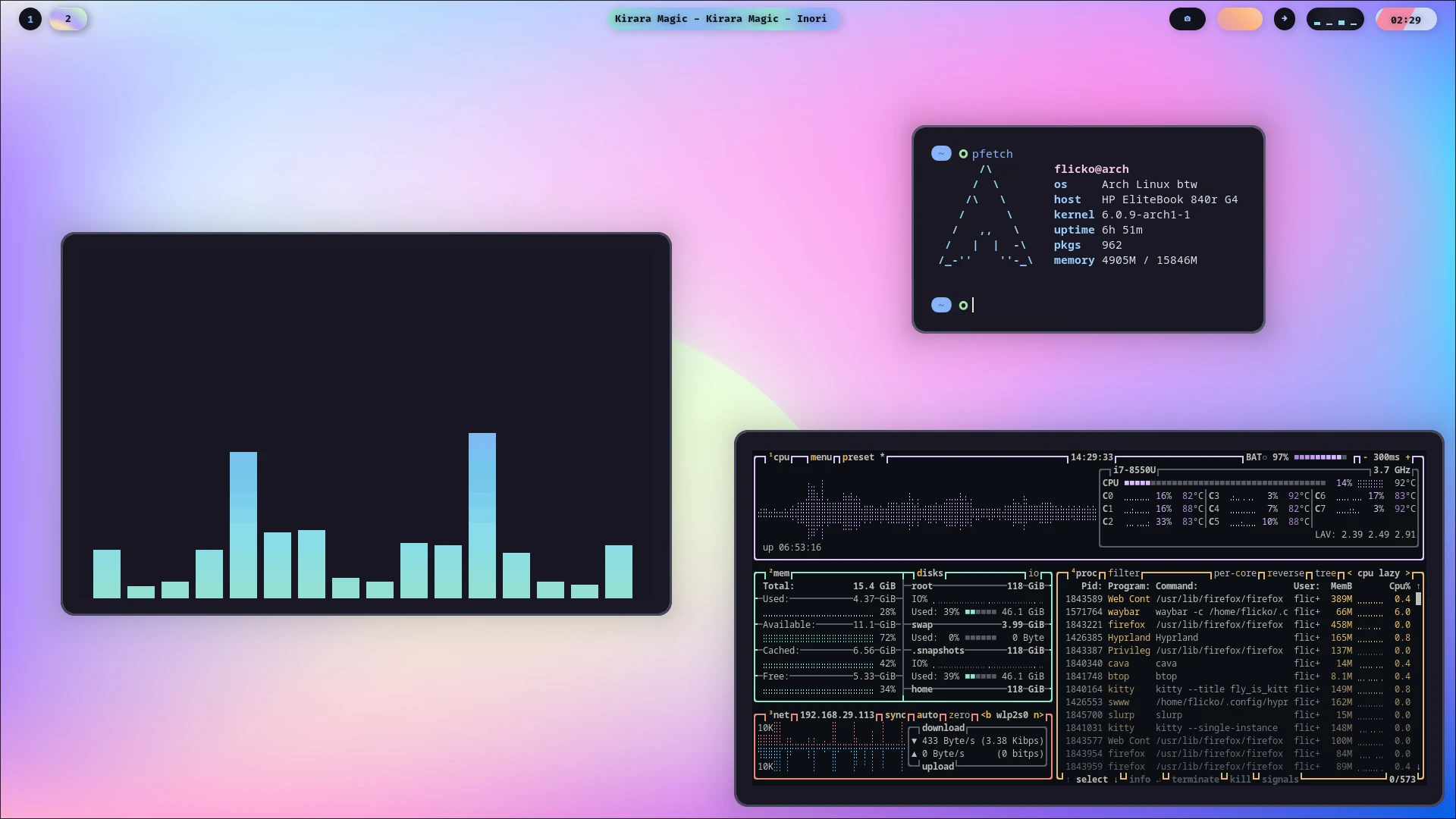 @@ -17,10 +17,10 @@ Hyprland 是一款在 Linux 社区,尤其是喜欢定制桌面环境的用户ä Hyprland拥有相对惊艳的视觉效果,并支持动态平铺窗口,能够自动排列并充分利用屏幕空间。它支持多种平铺布局,如 dwindle(二分平铺)和 master(主从布局),并且可以为不同的工作区设置独立的布局,并通过自定义渲染器,能提供流畅的窗口动画、圆角等效果。 -在美观的同时,Hyprland同时拥有极其强大的定制性,其修改的配置文件在保存时会自动重新热加载。且支持插件扩展,并提供了基于socket的IPC机制,方便其他程序与 Hyprland 交互,实现深度定制。 +在美观之外,Hyprland 还拥有极其强大的定制性,修改后的配置文件在保存时会自动热加载。且支持插件扩展,并提供了基于socket的IPC机制,方便其他程序与 Hyprland 交互,实现深度定制。 !!! warning "NVIDIA 注意事项" - 由于NVIDIA对Wayland的实现问题,Hyprland官方对NVIDIA显卡的是不受支持的(unsupported)。虽然有大量用户成功使用,但其配置过程中可能会遇到各种问题。如果你使用 NVIDIA 显卡,建议先阅读官方的 [NVIDIA 专页(英文)](https://wiki.hypr.land/Nvidia/)。 + 由于NVIDIA对Wayland的实现问题,Hyprland官方对 NVIDIA 显卡是不受支持的(unsupported)。虽然有大量用户成功使用,但其配置过程中可能会遇到各种问题。如果你使用 NVIDIA 显卡,建议先阅读官方的 [NVIDIA 专页(英文)](https://wiki.hypr.land/Nvidia/)。 ## 安装 diff --git a/docs/desktop/wm/i3.md b/docs/desktop/wm/i3.md index bb37bc6..0d07a24 100644 --- a/docs/desktop/wm/i3.md +++ b/docs/desktop/wm/i3.md @@ -4,7 +4,7 @@ [官方文档(英文)](https://i3wm.org/docs/) -配置文件:默认`/etc/i3`,可复制`/etc/i3/config`到`~/.i3/`或`~/.config/i3/` +配置文件:默认为`/etc/i3/config`,可复制到`~/.i3/`或`~/.config/i3/` ## 概述 @@ -37,7 +37,7 @@ i3是一个平铺窗口管理器,采用BSD许可证发布,采用X11显示协 **配置文件默认在/etc/i3,可复制/etc/i3/config到~/.i3/或~/.config/i3/** -因为i3官方文档写的较好,所以建议您阅读[官方文档](https://i3wm.org/docs/)。 +因为 i3 官方文档写得较好,所以建议您阅读[官方文档](https://i3wm.org/docs/)。 ## i3下的常用软件 diff --git a/docs/desktop/wm/niri.md b/docs/desktop/wm/niri.md index 3db18f5..e5d1af0 100644 --- a/docs/desktop/wm/niri.md +++ b/docs/desktop/wm/niri.md @@ -17,12 +17,12 @@ Niri是一个以滚动平铺为核心理念的Wayland合成器。它用Rust编å† 在安装之前,我们建议您首先选择好适合的桌面外壳。 -具体安装步骤,请参考 Niri 的快速入门(该指南中默认使用DMS作为桌面外壳,若您想要更换,请将其指令中的`dms`替换为其他选择)。 +具体安装步骤,请参考 [Niri 官方快速入门](https://github.com/YaLTeR/niri/wiki/Getting-Started)(该指南中默认使用DMS作为桌面外壳,若您想要更换,请将其指令中的`dms`替换为其他选择)。 ???+ tip "DMS福利" 如果您选择DMS作为桌面外壳,您也可以直接通过其一键脚本连带安装Niri。详情见[桌面外壳](../desktop.md#_5)。 -在安装Niri之后会出现一系列快捷键,我们建议您截图或拍照保存。由于Niri管理的窗口不适于直接使用鼠标拖动,因而您需要记忆一些关键快捷键来管理布局(当然,如果您有触控板,通过多指手势操作,不会部分快捷键也无妨)。 +在安装Niri之后会出现一系列快捷键,我们建议您截图或拍照保存。由于Niri管理的窗口不适于直接使用鼠标拖动,因而您需要记忆一些关键快捷键来管理布局(当然,如果您有触控板,通过多指手势操作,不会用部分快捷键也无妨)。 ## 使用 diff --git a/docs/desktop/wm/sway.md b/docs/desktop/wm/sway.md index 602ffa0..db8b589 100644 --- a/docs/desktop/wm/sway.md +++ b/docs/desktop/wm/sway.md @@ -24,13 +24,13 @@ Sway是一个平铺窗口管理器,采用Wayland显示协议,采用[MIT许å� ## 使用(快捷键) -**Sway的Mod键为Super键(及Win键,Alt左边的键),如果您不喜欢,您可以将配置文件开头的Mod4改为Mod1,可使Mod键变为Alt键** +**Sway的Mod键为Super键(即Win键,Alt左边的键),如果您不喜欢,您可以将配置文件开头的Mod4改为Mod1,可使Mod键变为Alt键** - Mod+Return 打开终端(默认终端为Foot) - Mod+Shift+q 关闭窗口 - Mod+d 打开一个启动器(默认为wmenu) - Mod+Shift+c 重新加载配置文件 -- Mod+h/j/k/l 控制聚焦窗口 +- Mod+h/j/k/l 切换窗口焦点(左/下/上/右) - Mod+f 全屏窗口 - Mod+1~10 切换到工作区 - Mod+Shift+1~10 将窗口切换到另一个工作区 @@ -42,7 +42,7 @@ Sway是一个平铺窗口管理器,采用Wayland显示协议,采用[MIT许å� `bindsym $mod+一个键 exec 软件名称` -您可以使用以下语法配置壁纸(前提您安装了Swaybg、feh等在X11下常用的壁纸软件在Wayland无法使用) +您可以使用以下语法配置壁纸(前提是您安装了 swaybg;feh 等在 X11 下常用的壁纸软件在 Wayland 下无法使用) `output 显示器名称 bg 壁纸存放地址 stretch` |