blob: f806d6565ece66a3c1d602614551518b621fbbd4 (
plain)
1
2
3
4
5
6
7
8
9
10
11
12
13
14
15
16
17
18
19
20
21
22
23
24
25
26
27
28
29
30
31
32
33
34
35
36
37
38
39
40
41
42
43
44
45
46
47
48
49
50
51
52
53
54
55
56
57
58
59
60
61
62
63
64
65
66
67
68
69
70
71
72
73
74
75
76
77
78
79
80
81
|
# GNOME
全称:GNU Network Object Model Environment

## 概述
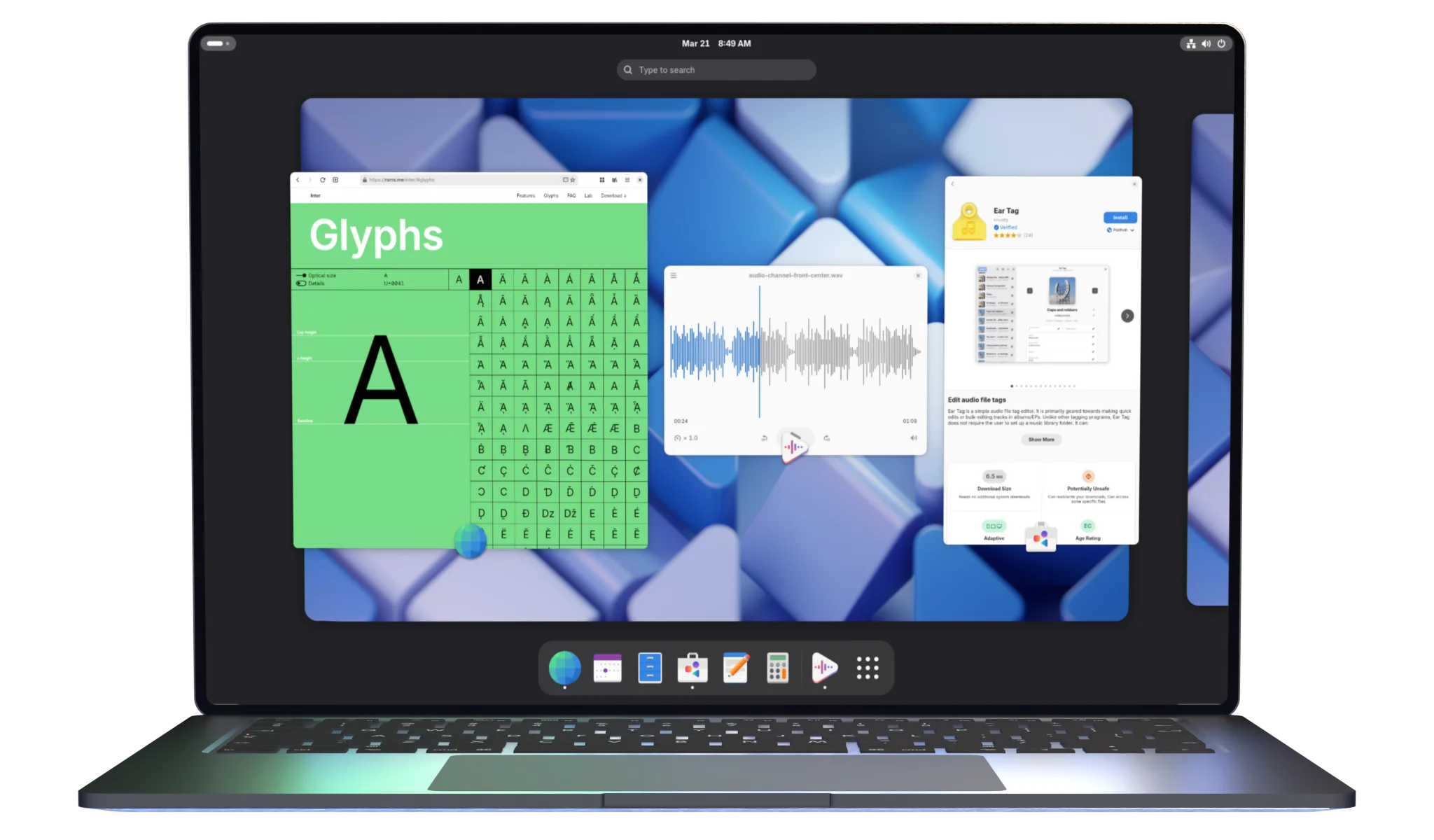
GNOME桌面设计以简洁专注为核心理念,采用活动概览替代传统任务栏,实现优雅高效的交互,强调清晰与易用,整体风格现代且高度可定制,较为贴近macOS。
## 安装
- Debian: `sudo apt install gnome`
- Fedora: `sudo dnf group install gnome-desktop`
- Arch: `sudo pacman -S gnome`
## 使用
???+ note "找不到应用栏?"
GNOME默认隐藏应用栏,将鼠标置于屏幕左上角即可唤出。以下“扩展”部分会提供优化任务栏逻辑用的扩展。
### gnome-tweaks
GNOME桌面下的窗口默认不带最小化、最大化按钮,并且不提供字体、鼠标等本应能够自定义的选项,因此需要您使用包管理器安装`gnome-tweaks`来实现该效果。
安装好后的`gnome-tweaks`在应用列表中呈现为“优化”应用,您可以在其中自定义您的桌面。
最大化、最小化开关位于“窗口”分类下。
### 扩展
GNOME有十分丰富的[扩展商店](https://extensions.gnome.org/),并且部分扩展对GNOME用户来说称得上必需品。
在初次使用扩展商店时,您需要安装浏览器扩展。或者,您也可以通过使用[Extension Manager](https://flathub.org/zh-Hans/apps/com.mattjakeman.ExtensionManager)应用下载安装并管理您的扩展,免去安装浏览器扩展的繁琐。
- [Chrome/Edge扩展](https://chromewebstore.google.com/detail/gnome-shell-%E9%9B%86%E6%88%90/gphhapmejobijbbhgpjhcjognlahblep)(需科学上网)
- [Firefox扩展](https://addons.mozilla.org/zh-CN/firefox/addon/gnome-shell-integration/)
???+ note "Chrome/Edge免科学上网方法"
我们为您下载了其crx源文件,并将其放在了[网盘](https://fangapp.lanzout.com/i6KzF3xfzptg)。在下载文件后,我们建议您参照[此教程](https://zhuanlan.zhihu.com/p/361955238)以及下面的讨论区来进行安装。
以下是我们认为使用GNOME的**必备**扩展:
- [AppIndicator and KStatusNotifierItem Support](https://extensions.gnome.org/extension/615/appindicator-support/)(用于显示系统托盘图标)
- [Blur my Shell](https://extensions.gnome.org/extension/3193/blur-my-shell/)(用于桌面毛玻璃效果)
- [Dash to Dock](https://extensions.gnome.org/extension/307/dash-to-dock/)(将应用栏转为悬浮坞,与下面一个扩展二选一即可)
- [Dash to Panel](https://extensions.gnome.org/extension/1160/dash-to-panel/)(将应用栏转化为Windows样式)
- [Input Method Panel](https://extensions.gnome.org/extension/261/kimpanel/)(Fcitx5用户必装)
我们在此也推荐一些好用的扩展:
- [Desktop Lyric](https://extensions.gnome.org/extension/4006/desktop-lyric/)(桌面歌词,可与浏览器、音乐客户端联动)
- [GSConnect](https://extensions.gnome.org/extension/1319/gsconnect/)(手机连接,需配合KDE Connect使用)
- [Daily Bing Wallpaper and Accent Color](https://extensions.gnome.org/extension/8108/daily-bing-wallpaper/)(必应每日壁纸)
为了管理系统扩展,我们推荐您安装[Extension Manager](https://flathub.org/zh-Hans/apps/com.mattjakeman.ExtensionManager)(推荐)或者[Extensions](https://flathub.org/zh-Hans/apps/org.gnome.Extensions)(仅可调整设置项)。
### 主题
GNOME的主题通常需要在 [GNOME-LOOK.ORG](https://www.gnome-look.org/) 中下载。
主题的类别如下图:
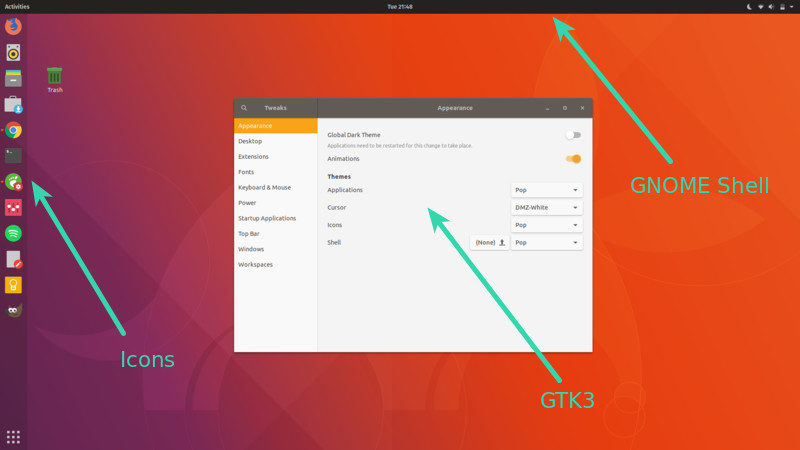
(来自[How to Install and Change GNOME Theme in Linux](https://itsfoss.com/install-switch-themes-gnome-shell/))
在下载好主题后,您需要将压缩包解压到文件夹并置于以下任意一个文件夹中(按需求选择,用户安装指仅为本用户安装,系统安装则为所有用户安装):
- 用户安装:`~/.themes/`
- 系统安装:`/usr/share/themes/`(可能需要自行创建)
您可以通过前文安装的`gnome-tweaks`启用主题,也可以按照对应主题下的启用指南来启用。
如果在安装主题后无法选择启用主题,您可以安装扩展[User Themes](https://extensions.gnome.org/extension/19/user-themes/)来解决。
### 顽固图标
若您的GNOME应用栏中出现因卸载终端或其他原因导致的顽固图标,您可以进入`~/Desktop`、`~/.local/share/applications`、`/usr/share/applications`等目录,寻找并删除您不需要的图标所对应的`.desktop`文件。
|
