
diff options
| author | ShinKouyo <me@0x0f.dev> | 2026-11-20 12:39:31 +0000 |
|---|---|---|
| committer | ShinKouyo <me@0x0f.dev> | 2026-11-20 12:39:31 +0000 |
| commit | 4f360bbad852bacde0c41590a4dddc3d68a1c803 (patch) | |
| tree | 40078f8f182f978d9988a59dac3811dea400c25f /docs/applications | |
| parent | docs(fix): 标点规范化 (diff) | |
docs(fix): 修正错别字与语病
Assisted-by: DeepSeek-V4.1-Flash-1017
Signed-off-by: ShinKouyo <me@0x0f.dev>
Diffstat (limited to 'docs/applications')
26 files changed, 91 insertions, 91 deletions
diff --git a/docs/applications/ai/openclaw.md b/docs/applications/ai/openclaw.md index b6ce94e..628f5b1 100644 --- a/docs/applications/ai/openclaw.md +++ b/docs/applications/ai/openclaw.md @@ -14,7 +14,7 @@ 由于原安装脚本需要从Github拉取文件,您需要在`https://raw.githubusercontent.com`前面加上Github加速链接(像这样`https://gh-proxy.com/https://raw.githubusercontent.com`)。 -同时,您需要为nvm换源。我们建议参考[NVM 镜像设置](https://www.nvmnode.com/zh/guide/mirrors.html)。 +若您通过 nvm 安装 Node.js,还需要为 nvm 换源。我们建议参考[NVM 镜像设置](https://www.nvmnode.com/zh/guide/mirrors.html)。 !!! warning "包管理器" 尽管多数发行版的官方源提供了`nodejs`包,但其版本严重过时,因此不推荐使用包管理器安装Node.js。 diff --git a/docs/applications/ai/opencode.md b/docs/applications/ai/opencode.md index e4dcf5a..49f505a 100644 --- a/docs/applications/ai/opencode.md +++ b/docs/applications/ai/opencode.md @@ -30,6 +30,6 @@ opencode 以此启动OpenCode。 -如果你无法启动,通常登出一下问题就会解决,如果登出依然无法解决,可能是因为你更改了默认Shell,可以重新通过命令安装或者上网检索如何修改你使用的Shell的环境变量。 +如果你无法启动,通常注销后重新登录即可解决,如果登出依然无法解决,可能是因为你更改了默认Shell,可以重新通过命令安装或者上网检索如何修改你使用的Shell的环境变量。 具体方法参照[OpenCode官方文档](https://opencode.ai/docs/zh-cn)。 diff --git a/docs/applications/apps.md b/docs/applications/apps.md index 7cfde04..ad08487 100644 --- a/docs/applications/apps.md +++ b/docs/applications/apps.md @@ -7,9 +7,9 @@ ## 软件包选择 - Debian 系:Debian, Mint, Ubuntu, Kubuntu等:`deb` - 红帽系:Fedora, RHEL, Rocky等:`rpm` - - Arch 系:通常不需要用包(`pacman`)安装 + - Arch 系:Arch, Manjaro, EndeavourOS等:`pkg.tar.zst`(`pacman`) -大部分桌面环境支持双击安装包进行安装。您也可以按照使用以下的包管理器。 +大部分桌面环境支持双击安装包进行安装。您也可以使用以下的包管理器。 ## Apt(Debian系) @@ -45,7 +45,7 @@ apt有多种变体,如apt-get、aptitude(用于缓解依赖地狱)等。 dnf是大部分红帽系的软件包管理器,在rpm的基础上创建。 -与先前的yum相比,dnf具有性能高、速度快的特点。 +与先前的yum相比,dnf 具有性能更好、速度更快的优点。 以下是一些较为常见的dnf指令。 @@ -70,7 +70,7 @@ dnf是大部分红帽系的软件包管理器,在rpm的基础上创建。 全称:Package Manager -包格式:pacman +包格式:pkg.tar.zst pacman是大部分Arch系的软件包管理器。 @@ -88,14 +88,14 @@ pacman是大部分Arch系的软件包管理器。 - `pipewire`: 音频服务 - `ffmpeg`: 多媒体后端 - - `NetworkManager`: 网络链接管理 + - `NetworkManager`: 网络连接管理 - `cups`: 打印 - `systemd-resolved`: DNS解析 以上列表无法覆盖所有选项,若遇到未列出的情况,您可以寻求AI的帮助。 ???+ note "软件组" - 在安装软件组时,遇到这样的情况,我们建议您直接回车: + 在安装软件组时,若遇到类似下面的提示,我们建议您直接回车(默认全选): ``` :: There are 58 members in group gnome: :: Repository extra @@ -135,7 +135,7 @@ pacman是大部分Arch系的软件包管理器。 AUR(Arch User Repository)是当今Linux软件包数目第二多的软件仓库,具有丰富多样的应用可供安装,包括但不限于QQ、微信、达芬奇等。 -要使用AUR,您需要安装AUR助手,目前有`yay`与`paru`可供选择。不过请注意,两者并不直接存在与Arch Linux官方软件仓库中,我们建议您首先添加Arch Linux CN软件仓库,之后用`pacman`安装任意一个。或者,您也可以参照Arch Wiki的教程:[Yay](https://wiki.archlinuxcn.org/zh-cn/Yay) +要使用AUR,您需要安装AUR助手,目前有`yay`与`paru`可供选择。不过请注意,两者并不直接存在于Arch Linux官方软件仓库中,我们建议您首先添加Arch Linux CN软件仓库,之后用`pacman`安装任意一个。或者,您也可以参照Arch Wiki的教程:[Yay](https://wiki.archlinuxcn.org/zh-cn/Yay) 同时,您可能需要安装`base-devel`来编译软件。 @@ -145,7 +145,7 @@ AUR(Arch User Repository)是当今Linux软件包数目第二多的软件仓å 不建议使用`sudo`或在`root`用户下执行AUR助手。 !!! warning "网络问题" - AUR本质上拖管的是PKGBUILD文件,可以被看作是应用程序的构建脚本,因而部分软件在安装时需要从Github拉取上游软件包,这使得部分软件的安装进度十分缓慢。 + AUR本质上托管的是PKGBUILD文件,可以被看作是应用程序的构建脚本,因而部分软件在安装时需要从Github拉取上游软件包,这使得部分软件的安装进度十分缓慢。 要解决这一问题,您可以手动编辑PKGBUILD来更换加速链接,也可以参考[本篇教程](https://zhuanlan.zhihu.com/p/688340777)。 @@ -158,12 +158,12 @@ Flatpak是Linux新一代跨平台软件安装解决方案。它通过沙箱设è® 要解决这一问题,请使用Flatpak安装Flatseal后,找到对应软件,关闭“回退到X11”。 - 不过尽管如此,大多数软件的表现均与包管理器版本无较大差别。 + 不过尽管如此,大多数软件的表现均与包管理器版本并没有太大差别。 在您使用Flatpak之前,请确保您已经使用您的系统包管理器安装了`flatpak`包,并添加了Flathub软件源。 ???+ info "Flathub缓存" - 国内目前仅USTC与SJTUG有Flathub缓存。 + 国内目前有 USTC 与 MirrorZ 提供 Flathub 缓存,其中 MirrorZ 支持自动重定向。 - USTC: https://mirrors.ustc.edu.cn/help/flathub.html @@ -184,7 +184,7 @@ Flatpak是Linux新一代跨平台软件安装解决方案。它通过沙箱设è® 包格式:appimage -AppImage是一种通用的软件包格式,可以理解为Windows上的绿色版软件。它通过打包依赖来规避额外安装,具有通用性,可以在几乎所有发行版上运行。AppImage包没有统一的管理器。 +AppImage是一种通用的软件包格式,可以理解为Windows上的绿色版软件。它通过打包依赖来免去额外安装依赖的麻烦,具有通用性,可以在几乎所有发行版上运行。AppImage包没有统一的管理器。 ???+ note "权限问题" 在下载AppImage后,您需要运行`chmod +x 软件包`来给予其执行权限。
\ No newline at end of file diff --git a/docs/applications/cad/freecad.md b/docs/applications/cad/freecad.md index 5ee3f91..1f708a9 100644 --- a/docs/applications/cad/freecad.md +++ b/docs/applications/cad/freecad.md @@ -4,7 +4,7 @@ ## 概述 -`FreeCAD`是一款开源的通用参数化三维CAD建模软件,其许可协议遵循LGPL许可。支持2D草图、3D建模、CAM、BIM等功能,需要一定基础知识。 +`FreeCAD`是一款开源的通用参数化三维CAD建模软件,采用 LGPL 许可协议。支持2D草图、3D建模、CAM、BIM等功能,需要一定基础知识。 ## 安装 @@ -29,7 +29,7 @@ ### 初始化 -安装启动后,应用会弹出配置窗口。在Language项选中中文,单位按需选择后点击完成,再重启应用即可。 +安装并首次启动后,应用会弹出配置窗口。在Language项选中中文,单位按需选择后点击完成,再重启应用即可。 ### 快速上手 diff --git a/docs/applications/cad/openscad.md b/docs/applications/cad/openscad.md index e9a4e17..ef6adc7 100644 --- a/docs/applications/cad/openscad.md +++ b/docs/applications/cad/openscad.md @@ -4,7 +4,7 @@ ## 概述 -OpenSCAD是一款以代码风格进行建模的设计工具,具有预览和渲染两种模式,对低端硬件友好。 +OpenSCAD是一款通过编写代码来建模的设计工具,具有预览和渲染两种模式,对低端硬件友好。 ## 安装 diff --git a/docs/applications/editors/emacs.md b/docs/applications/editors/emacs.md index 5da1e65..d0d7708 100644 --- a/docs/applications/editors/emacs.md +++ b/docs/applications/editors/emacs.md @@ -4,7 +4,7 @@ ## 概述 -GNU Emacs,简称 Emacs,是一个文本编辑器,采用 Emacs Lisp 作为配置语言。作为 Lisp 解释器,Emacs 功能强大(包括但不限于发邮件、使用irc聊天、阅读新闻和RSS订阅、玩俄罗斯方块)。 +GNU Emacs,简称 Emacs,是一个文本编辑器,采用 Emacs Lisp 作为配置语言。由于自带 Emacs Lisp 解释器,Emacs 的扩展性极强(包括但不限于发邮件、使用 IRC 聊天、阅读新闻和 RSS 订阅、玩俄罗斯方块)。 Emacs 是[自由软件](https://www.gnu.org/philosophy/free-sw.html),是 [GNU 操作系统](https://www.gnu.org/) 的一部分。 Emacs 采用 [GPL-3.0](https://www.gnu.org/licenses/gpl-3.0) 协议发布。 @@ -69,7 +69,7 @@ flatpak install org.gnu.emacs `M-g g` 前往某行 **删除、撤销** -`C-k` 删除光标后面的所有文本 +`C-k` 删除光标到行尾的文本 `C-d` 向后删除 `C-/` 或 `C-x u` 撤销操作 `C-x C-;` 注释,或取消注释(可能会与 fcitx5 输入法冲突) @@ -85,7 +85,7 @@ flatpak install org.gnu.emacs **多任务** `C-x C-f` 打开一个文件 `C-x b` 切换到最近的Buffer -`C-x C-b` 打开Buffer列表(?获得帮助) +`C-x C-b` 打开Buffer列表(按 `?` 键获得帮助) `C-x o` 切换到另一个Window `C-x 0` 关闭Window `C-x k` 关闭一个Buffer @@ -96,7 +96,7 @@ flatpak install org.gnu.emacs `C-h t` 官方快速指南 ???+ info "注意" - 显然这些不是所有的官方配置快捷键,事实上用户可以自己更改快捷键,受限于篇幅和难度这里不多赘述。请参阅 [#关于更多](#_14)。 + 显然这不是全部的默认快捷键,用户也可以自行更改;受篇幅所限,这里不再赘述。请参阅 [#关于更多](#_14)。 ### 简短教程 @@ -104,7 +104,7 @@ flatpak install org.gnu.emacs ???+ note "注意" 这篇文章的标题不是《Emacs:从入门到精通》,本篇文章只介绍 Emacs 作为文本编辑器最基础的部分。如果读者想要一篇综合的、完整的教程,请参阅 [#关于更多](#_14) -虽然非常强大,Emacs 出了名地难以学习。下面是一篇入门级教程,以对本文源代码的编辑为例来阐述 Emacs 的基础部分。 +Emacs 虽然非常强大,却出了名地难学。下面是一篇入门级教程,以对本文源代码的编辑为例来阐述 Emacs 的基础部分。 #### 下载并打开这篇文章 @@ -188,18 +188,18 @@ d e l e t e t h i s 现在试试向前查找 ``backspace`` 吧。按 `C`-`r`,输入 ``backspace``,回车。 ??? tip "回到搜索前的位置..." - 按 `C`-`u` `C`-`SPC` 就可以回到上一个标记的位置。搜索会留下标记,所以可以回到上一个搜索前的位置。 + 按 `C`-`u` `C`-`SPC` 就可以回到上一个标记的位置。搜索会留下标记,所以可以回到上一次搜索前的位置。 ##### 替换 -下面的 Emacs 有拼写错误,我们使用 `M`-`%` 查找并替换它。按下 `M`-`%`,输入 ``Eamcs``,再输入 ``Emacs``,输入 ``y`` 确认替换。 +下面的 `Eamcs` 拼写有误,我们使用 `M`-`%` 查找并替换它。按下 `M`-`%`,输入 ``Eamcs``,再输入 ``Emacs``,输入 ``y`` 确认替换。 ??? tip "如果不想逐个确认..." Eamcs 有一个命令,叫 ``replace-string``,但是默认不绑定至任何键位。如果要运行它,我们先按 `M`-`x`,再手动输入 `replace-string`。 #### 保存和退出 -我们已经做好了所有更改,是时候保存了。按下 `C`-`x` `C`-`s`,Emacs 就会保存未更改的内容。 +我们已经做好了所有更改,是时候保存了。按下 `C`-`x` `C`-`s`,Emacs 就会把刚才的更改保存到文件。 如果要退出 Emacs,按下 `C`-`x` `C`-`c`。 @@ -208,11 +208,11 @@ d e l e t e t h i s ##### 重置所有内容 -Emacs 的 ``revert-buffer`` 命令能删除所有没保存的内容,但是默认不绑定至任何键位。先按 `M`-`x`,手动输入 ``revert-buffer`` 来执行它。 +Emacs 的 ``revert-buffer`` 命令能放弃所有未保存的修改、重新从磁盘载入文件,但是默认不绑定至任何键位。先按 `M`-`x`,手动输入 ``revert-buffer`` 来执行它。 ## 关于更多 -受限于我们的专门性,我们不能提供详尽的教程。如果对 GNU Emacs 感到有兴趣,可以前往其他专业性教程进行学习。 +受限于篇幅,本手册不提供详尽的教程。如果对 GNU Emacs 感兴趣,可以参考其他专门的教程深入学习。 - 社区文档 - [Emacs轻奢之路](https://www.bilibili.com/video/BV1T64y1R7EL/) diff --git a/docs/applications/editors/nano.md b/docs/applications/editors/nano.md index dc57dc4..2755004 100644 --- a/docs/applications/editors/nano.md +++ b/docs/applications/editors/nano.md @@ -45,7 +45,7 @@ nano 采用 [GPL-3.0](https://www.gnu.org/licenses/gpl-3.0) 协议发布。 在 nano 里我们这样表示快捷键: -**Ctrl** 是 `^`,`^x` 表示 **Ctrl** + 一个键*x* +**Ctrl** 是 `^`,`^x` 表示 **Ctrl** + 键 *x* **Alt** 是 `M-`,`M-x` 表示 **Alt** + 一个键*x* <!-- **Shift** 是 `Sh-`,`Sh-x` 表示 **Shift** + 一个键*x* --> @@ -79,8 +79,8 @@ nano 窗口的底部会出现一些可用快捷键的提示。 - `^C`: 显示目前光标的位置 - `^/`: 前往某一行 - `^F`: 查找 - - `^A`/`^E`: 移直行首/行尾 - - `^Space`/`M-Space`: 向后/向前一个单词 + - `^A`/`^E`: 移至行首/行尾 + - `^Space`/`M-Space`: 向右/向左移动一个单词 - `M-N`: 打开或关闭行数显示 **编辑** @@ -90,7 +90,7 @@ nano 窗口的底部会出现一些可用快捷键的提示。 - `^K`/`M-6`: 剪切/拷贝 - `^U`: 粘贴 - `M-U`: 撤销 - - `M-Bsp`/`^Del`: 向前/向后删除一个单词 (注:`Bsp`是 Backspace,退格键) + - `M-Bsp`/`^Del`: 向左/向右删除一个单词 (注:`Bsp`是 Backspace,退格键) **帮助** @@ -139,13 +139,13 @@ nano 按 `M-A` 进入选区模式,移动光标使选区覆盖想操作的文本。 按 `^K` 剪切选区内的文本; -按 `M-6` 复制选取内的文本; +按 `M-6` 复制选区内的文本; 按 `^U` 粘贴到光标的位置。 如果没有设置选区,会剪切或复制光标所在的一整行。 ???+ info "从外部粘贴" - 如果要从其他软件粘贴(比如游览器),按**终端**设置的快捷键。这通常是 `Sh-^V`(Shift + Ctrl + V)。 + 如果要从其他软件粘贴(比如浏览器),按**终端**设置的快捷键。这通常是 `Sh-^V`(Shift + Ctrl + V)。 #### 查找替换 @@ -159,7 +159,7 @@ nano ##### 查找并替换 按 `^\`,输入要替换的字符,按`回车键`;再输入要替换成的字符,按`回车键`。 -nano 会依个询问您每处是否要替换,按 `Y` 替换此处,`N` 保留此处,`A` 替换每处且不再询问,`^C` 取消替换。 +nano 会逐个询问您每处是否要替换,按 `Y` 替换此处,`N` 保留此处,`A` 替换每处且不再询问,`^C` 取消替换。 如果没找到,窗口底部会出现红色的 `not found` 字样。 @@ -172,7 +172,7 @@ nano 会依个询问您每处是否要替换,按 `Y` 替换此处,`N` 保留 要退出 nano,按 `^X`。 ???+ "可能导致退出不了的原因" - 如果有未保存的更改,nano 会询问您是否保存:按 `Y` 保存更改,按 `X` 放弃更改。 + 如果有未保存的更改,nano 会询问您是否保存:按 `Y` 保存更改,按 `N` 放弃更改,按 `^C` 取消退出。 ## 关于 diff --git a/docs/applications/editors/vim.md b/docs/applications/editors/vim.md index c549415..cec2414 100644 --- a/docs/applications/editors/vim.md +++ b/docs/applications/editors/vim.md @@ -29,11 +29,11 @@ sudo pacman -S vim ## 模式 -模式是vim中最具特色的概念,我们只需要看编辑器的左下角就可以分别当前的模式,对于新手来说,只需要掌握**三种模式**即可使用vim,分别是。 +模式是vim中最具特色的概念,我们只需要看编辑器的左下角就能分辨当前处于哪种模式。对新手来说,掌握**三种模式**即可使用 vim,它们分别是: - **INSERT** -> 插入模式 -插入模式下,你可以**直接编辑内容**,在键盘上面打的每一个字都会如实出现在文件中,相当于普通编辑器的模式。 +插入模式下,你可以**直接编辑内容**,在键盘上面打的每一个字都会如实出现在文件中,与普通编辑器的编辑状态相同。 当你处于插入模式的时候,**左下角会出现 INSERT**。 - **NORMAL** -> 普通模式 @@ -76,7 +76,7 @@ vim /path/to/file 移动 -- 使用方向键或`h` `j` `k` `j`,对应为上下左右。 +- 使用方向键或 `h` `j` `k` `l`,依次对应左、下、上、右。 保存 @@ -96,6 +96,6 @@ vim /path/to/file ## 关于更多 -受限于我们的专门性,建议通过其他专门性教程学习vim。 +受限于篇幅,本手册只介绍基础用法,建议参考专门的 vim 教程深入学习。 - [菜鸟教程](https://www.runoob.com/linux/linux-vim.html) diff --git a/docs/applications/editors/vscode.md b/docs/applications/editors/vscode.md index f31d5a4..ef6734b 100644 --- a/docs/applications/editors/vscode.md +++ b/docs/applications/editors/vscode.md @@ -7,7 +7,7 @@ Visual Studio Code是由微软开发的开源IDE,因其庞大的扩展市场与广泛的语言支持而闻名,多数的在线IDE基于VSCode二次开发。VSCodium为VSCode的自由版本,削减了微软提供的遥测等服务,不收集用户数据。 ???+ question "VSCodium为什么被称作“自由版本”?" - 尽管微软将VSCode的核心代码开源,但诸如扩展市场、同步等功能仍然闭源且由微软掌控,仅仅在微软进行编译时被加入源代码。 + 尽管微软将VSCode的核心代码开源,但诸如扩展市场、同步等功能仍然闭源且由微软掌控,仅在微软官方编译的版本中被加入。 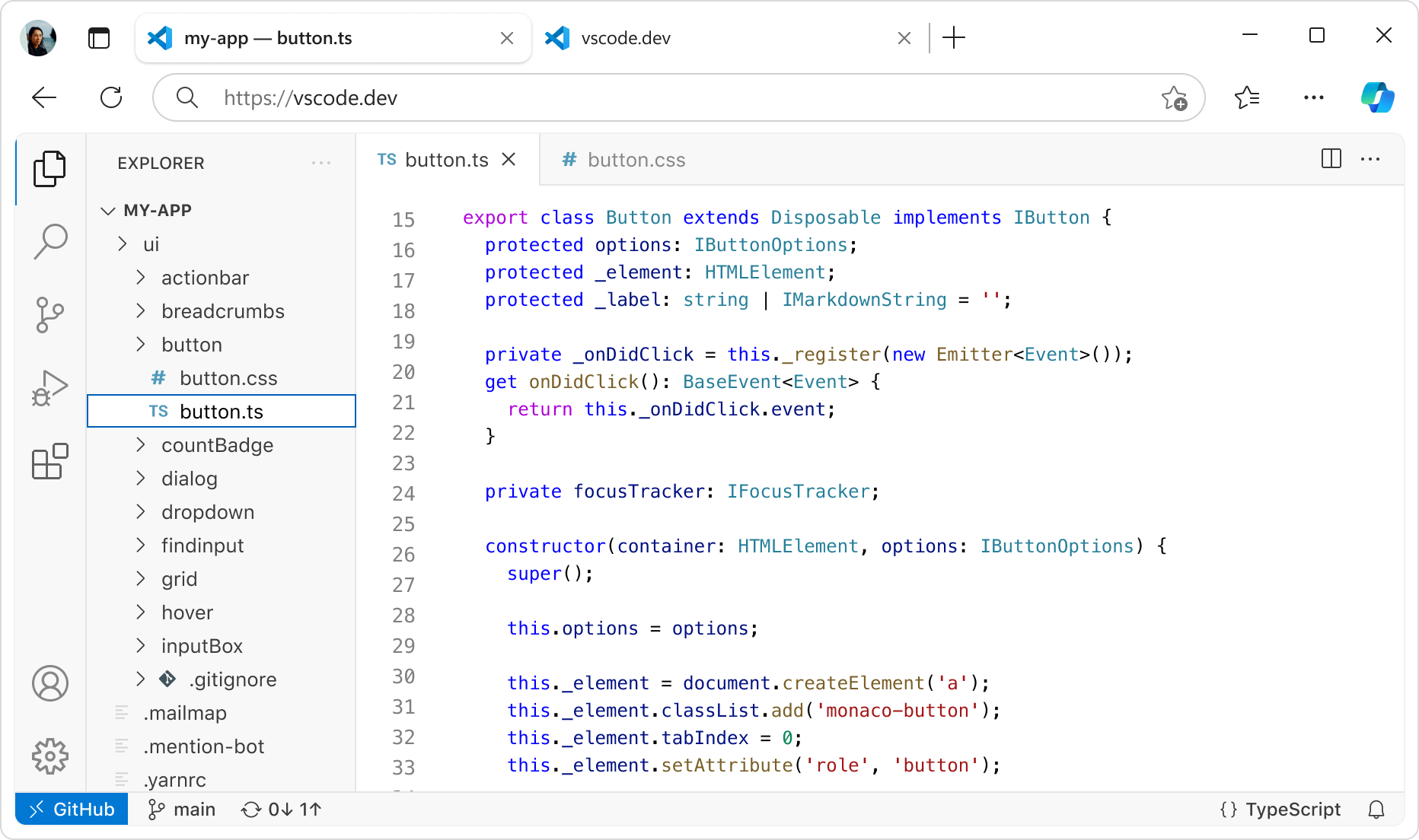 @@ -32,7 +32,7 @@ Arch用户可以通过AUR安装`vscodium-bin`。 ## 使用 -您可以按下`Ctrl+Shift+P`打开功能面板,进行打开终端、切换语言、预览Markdown等操作。 +您可以按下`Ctrl+Shift+P`打开功能面板,以打开终端、切换语言、预览 Markdown 等。 ### 扩展 diff --git a/docs/applications/im/matrix.md b/docs/applications/im/matrix.md index 87dc1d1..b9e7835 100644 --- a/docs/applications/im/matrix.md +++ b/docs/applications/im/matrix.md @@ -6,7 +6,7 @@ Matrix家服务器通过其联邦设计进行互通,类似电子邮件,您å® ## 安装 -Matrix具有[多个客户端](https://matrix.org/ecosystem/clients/)(国内无法访问),此处仅介绍Linux端。以下软件均可以在Flathub获取。 +Matrix具有[多个客户端](https://matrix.org/ecosystem/clients/)(该列表页在国内可能无法访问),此处仅介绍 Linux 端。以下软件均可以在Flathub获取。 - [Element](https://element.io/): 与Matrix联系紧密,使用广泛,但速度较慢。 @@ -40,7 +40,7 @@ Matrix具有[多个客户端](https://matrix.org/ecosystem/clients/)(国内无 ???+ info "常用家服务器" - mozilla.org: 由Mozilla提供,需要Mozilla账号注册,国内访问良好 - - gitter.im: 由Gitter提供,需要Github注册,国内访问良好 + - gitter.im: 由Gitter提供,需要 GitHub 账号注册,国内访问良好 - matrix.org: 由Matrix官方提供,国内无法连接 [此网站](https://servers.joinmatrix.org/)收录了大量其他Matrix家服务器,您可以自由选择。或者,您可以自行搭建。 diff --git a/docs/applications/im/qq.md b/docs/applications/im/qq.md index b916fba..8d559e6 100644 --- a/docs/applications/im/qq.md +++ b/docs/applications/im/qq.md @@ -2,9 +2,9 @@ - [官网](https://im.qq.com/index/#/linux):功能完备,缺点是需手动更新。 - AUR: `yay -S linuxqq` -- [Flathub](https://flathub.org/zh-Hans/apps/com.qq.QQ):Flathub版本存在剪贴板、文件拖拽等与宿主机应用联动问题。 +- [Flathub](https://flathub.org/zh-Hans/apps/com.qq.QQ):Flathub版本存在剪贴板、文件拖拽等与宿主机应用联动的问题。 ???+ "解决方案" - 要解决这一问题,请使用Flatpak安装[Flatseal](https://flathub.org/zh-Hans/apps/com.github.tchx84.Flatseal)(用于修改Flatpak应用的权限、参数等)后,找到对应软件,关闭“回退到X11”,并且打开允许访问全部文件。 + 要解决这一问题,请使用Flatpak安装[Flatseal](https://flathub.org/zh-Hans/apps/com.github.tchx84.Flatseal)(用于修改Flatpak应用的权限、参数等)后,找到对应软件,关闭“回退到X11”,并且开启“允许访问全部文件”权限。 diff --git a/docs/applications/im/wechat.md b/docs/applications/im/wechat.md index d587c95..d96d209 100644 --- a/docs/applications/im/wechat.md +++ b/docs/applications/im/wechat.md @@ -12,7 +12,7 @@ # bwrap沙箱 yay -S wechat-universal-bwrap ``` -- [Flathub](https://flathub.org/zh-Hans/apps/com.tencent.WeChat):Flathub版本存在剪贴板、文件拖拽等与宿主机应用联动问题。 +- [Flathub](https://flathub.org/zh-Hans/apps/com.tencent.WeChat):Flathub版本存在剪贴板、文件拖拽等与宿主机应用联动的问题。 ???+ "解决方案" - 要解决这一问题,请使用Flatpak安装[Flatseal](https://flathub.org/zh-Hans/apps/com.github.tchx84.Flatseal)(用于修改Flatpak应用的权限、参数等)后,找到对应软件,关闭“回退到X11”,并且打开允许访问全部文件。 + 要解决这一问题,请使用Flatpak安装[Flatseal](https://flathub.org/zh-Hans/apps/com.github.tchx84.Flatseal)(用于修改Flatpak应用的权限、参数等)后,找到对应软件,关闭“回退到X11”,并且开启“允许访问全部文件”权限。 diff --git a/docs/applications/maintenance/gparted.md b/docs/applications/maintenance/gparted.md index 4e46ae9..e929697 100644 --- a/docs/applications/maintenance/gparted.md +++ b/docs/applications/maintenance/gparted.md @@ -4,7 +4,7 @@ ## 概述 -GNOME Paradition Editor(简称GParted)是图形化环境下易于编辑分区的维护软件,另有LiveCD用于系统维护。 +GNOME Partition Editor(简称 GParted)是一款图形化的分区维护软件,另有LiveCD用于系统维护。 GParted是[自由软件](https://www.gnu.org/philosophy/free-sw.html),基于[GPL-2.0](https://www.gnu.org/licenses/old-licenses/gpl-2.0.html)发布。 @@ -13,7 +13,7 @@ GParted是[自由软件](https://www.gnu.org/philosophy/free-sw.html),基于[G ## 安装 -由于维护性质软件需要获取高级权限,Gparted并不支持通过Flatpak或Snap进行安装 +由于分区维护软件需要底层权限,GParted 不支持通过 Flatpak 或 Snap 安装。 - Debian系: ```bash @@ -47,7 +47,7 @@ GParted是[自由软件](https://www.gnu.org/philosophy/free-sw.html),基于[G 先在工具栏`GParted` `设备`选中相应块设备(一般是硬盘)进行操作。 -在分区使用情况一栏中,在分区一列带钥匙图标的分区属于“已挂载分区”,部分分区在此状态下允许在线调整大小,其余功能处于灰色/不可用状态。如分区一栏显示黄色感叹号,应右键相应分区选中`信息`查看提示信息。 +在“分区使用情况”一栏的“分区”列中,带钥匙图标的属于“已挂载分区”,部分分区在此状态下允许在线调整大小,其余功能处于灰色/不可用状态。如分区一栏显示黄色感叹号,应右键相应分区选中`信息`查看提示信息。 !!! note "提示" 在软件外修改分区挂载情况后,建议在工具栏选中`GParted` `刷新设备`使GParted同步。 @@ -56,27 +56,27 @@ GParted是[自由软件](https://www.gnu.org/philosophy/free-sw.html),基于[G ### 文件系统支持 -`查看` `文件系统支持`中查看目标分区格式的支持状况。如所需操作显示为X,应在包管理器中安装提示给出的软件包并重新扫描支持的操作。若相应功能仍不可用,请在重启后重试。 +在`查看` → `文件系统支持`中查看目标分区格式的支持状况。如所需操作显示为X,应在包管理器中安装提示给出的软件包并重新扫描支持的操作。若相应功能仍不可用,请在重启后重试。 ### 创建分区表 -如您有一块尚未格式化的新设备,需要建立新的分区表以保存分区。在GParted`设备`一栏选中需格式化的设备,再点击`设备` `创建分区表`,选中所需分区表即可。在支持UEFI启动的设备上建议选择gpt,否则建议选择msdos(即mbr)。本操作确定后自动提交,**谨慎操作**。 +如您有一块尚未格式化的新设备,需要建立新的分区表以保存分区。先在`GParted` → `设备` 中选中要处理的磁盘,再点击`设备` `创建分区表`,选中所需分区表即可。在支持UEFI启动的设备上建议选择gpt,否则建议选择msdos(即mbr)。本操作确定后自动提交,**谨慎操作**。 ### 创建、调整、抹除 本案例假定用户系统中存在足够的空闲空间且已有建立的分区表。请在电力供应充足的环境下进行分区操作。 !!! note "提示" - GParted采用非实时交互,即使误操作也不必慌张,在未提交时点击上方快捷操作栏的黄色箭头即可进行撤回。 + GParted 的操作不会立即生效,需要手动提交,即使误操作也不必慌张,在未提交时点击上方快捷操作栏的黄色箭头即可进行撤回。 -先选中灰色的空闲空间,在工具栏选中`分区` `新建`创建新分区,右下角选中合适的分区,再在`新大小`一栏输入目标MiB大小即可创建。这里推荐选择Btrfs进行操作,因其在GParted中支持较全面。 +先选中灰色的空闲空间,在工具栏选中`分区` `新建`创建新分区,右下角选中合适的分区,再在`新大小`一栏输入目标大小(单位为 MiB)即可创建。这里推荐选择Btrfs进行操作,因其在GParted中支持较全面。 !!! note "提示" GParted默认将分区采用MiB方式对齐,可能导致部分操作失败或留下奇怪的空余空间。如有需要,更改为`柱面`即可。 选中新创建的分区,选中`分区` `调整大小/移动`。此时可以将鼠标指针移动到白色区域中,左右移动来调整分区前后的空闲空间。也可以通过拖拽两端箭头或在`新大小`中输入所需分区大小。调整完毕后,点击右下角`调整大小/移动`完成操作并提交。 -现在执行抹除操作。选中所创建的分区,依次点击`分区` `删除`。再次确定分区号后点击删除,最后点击提交。此时,分区状况应恢复成调整之前的状况了。 +现在执行抹除操作。选中所创建的分区,依次点击`分区` `删除`。再次确定分区号后点击删除,最后点击提交。此时,分区应恢复为调整前的状态。 ### 跨设备移动分区 diff --git a/docs/applications/multimedia/kdenlive.md b/docs/applications/multimedia/kdenlive.md index 02d6cfb..5d78025 100644 --- a/docs/applications/multimedia/kdenlive.md +++ b/docs/applications/multimedia/kdenlive.md @@ -1,6 +1,6 @@ # Kdenlive -[Kdenlive](https://kdenlive.org/)(全称KDE Non-Linear Video Editor)是免费开源、跨平台的视频编辑器,对Linux支持十分完善。支持多轨道剪辑、丰富特效和广泛格式。具备代理剪辑、自动字幕、多机位、关键帧动画等功能,界面可定制,性能优化,适合从个人到专业的创作需求。 +[Kdenlive](https://kdenlive.org/)(全称KDE Non-Linear Video Editor)是免费开源、跨平台的视频编辑器,对Linux支持十分完善。支持多轨道剪辑、丰富特效和广泛的格式。具备代理剪辑、自动字幕、多机位、关键帧动画等功能,界面可定制,性能优化,适合从个人到专业的创作需求。 !!! warning "警告" Kdenlive的学习成本较高,需要时间上手。 diff --git a/docs/applications/multimedia/obs_studio.md b/docs/applications/multimedia/obs_studio.md index 95fc991..4a16b0a 100644 --- a/docs/applications/multimedia/obs_studio.md +++ b/docs/applications/multimedia/obs_studio.md @@ -12,7 +12,7 @@ OBS Studio 同时是一款视频录制器和一款推流器。它还有“合成 OBS Studio 完全免费,灵活可定制,还有庞大的插件库和社区支持。 ## 安装 -可以通过 [Flatpak](../apps.md#flatpak) 和 Snap 安装 OBS Stuio,也可以通过传统包管理器直接安装 OBS Studio。 +可以通过 [Flatpak](../apps.md#flatpak) 和 Snap 安装 OBS Studio,也可以通过传统包管理器直接安装 OBS Studio。 ### Flatpak(推荐:AMD / Intel) ```bash @@ -50,7 +50,7 @@ sudo snap install obs-studio 现在您应该可以在新弹出的窗口上看到目前屏幕的内容,再点击一次 **OK** 来保存设定。 ### 视频质量 -OBS Studio 默认输出 1080p,(视您的硬件)最高 6000 kbps 的视频。 +OBS Studio 默认输出 1080p、最高 6000 kbps 的视频(具体取决于您的硬件)。 #### 更改输出分辨率 若要更改输出分辨率,点击右下角的 **设置**,在设置的左侧栏目中点击 **视频**,将右侧的 **输出分辨率** 改为想要的值,点击右下角的 **完成**。 @@ -60,7 +60,7 @@ OBS Studio 默认输出 1080p,(视您的硬件)最高 6000 kbps 的视频ã ### 快捷键 -前往 **设置**,左侧栏目的 **快捷键**,点击项目后的输入框,在键盘和/或鼠标(是的,可以绑定鼠标侧键)按下你想要设置的键。 +前往 **设置**,点击左侧栏目的 **快捷键**,再点击项目后的输入框,在键盘和/或鼠标(是的,可以绑定鼠标侧键)按下你想要设置的键。 ???+ note "不工作?" 如果快捷键在 OBS 窗口外不工作,很有可能您使用 Wayland 显示服务器。OBS 无法在后台访问键盘,这是 Wayland 为了安全而作出的限制。有利用 Wayland 原生接口的插件,参阅 [**Wayland 下的快捷键**](#wayland) 章节。 @@ -85,7 +85,7 @@ OBS Studio 默认输出 1080p,(视您的硬件)最高 6000 kbps 的视频ã 您可能需要重启电脑。 ??? question "可是我看不到硬件加速的选项?" - 把输出模式改成 **高级**,在 **直播** 和 **录像** 的视频编码器里选择 **"FFmpeg VAAPI"** 开头的选项。 + 把输出模式改成 **高级**,在 **直播** 和 **录像** 的视频编码器里选择以 **"FFmpeg VAAPI"** 开头的选项。 ### 硬件加速(Nvidia) @@ -109,17 +109,17 @@ OBS Studio 默认输出 1080p,(视您的硬件)最高 6000 kbps 的视频ã 您可能需要重启电脑。 -VA-API, VDPAU 和 高性能的 NVDEC, NVENC 都可用。 +VA-API、VDPAU 可用,性能更好的 NVDEC、NVENC 也可用。 ??? warning "如果您的 Nvidia 显卡较旧..." - 我们了解到一些发行版中最新的 FFmpeg 基于新版本的 NVENC API 头文件构建,如果你使用 **帕斯卡架构**(Geforce **10系**)及更老的 Nvidia 显卡,发现无法使用 NVENC,您可能需要降级 FFmpeg。 + 我们了解到,一些发行版中最新的 FFmpeg 是基于新版本 NVENC API 的头文件构建的。如果您使用 **帕斯卡架构**(GeForce **10 系**)及更老的 Nvidia 显卡,无法使用 NVENC,可能需要降级 FFmpeg。 如果电脑上有使用 FFmpeg 的其他软件,它们可能也需要跟着一起降级。通常您的包管理器会提醒您所有要降级的软件。 [*专有软件常常是恶意软件*](https://www.gnu.org/proprietary/proprietary.html)*。* ##### Flatpak 或 Snap -如果 OBS Studio 使用 Flatpak 或 Snap 安装,不用任何操作,依赖(VA-API)已经被管理好了...除非先安装的 OBS,后安装的 Nvidia 专有驱动。这样的话,安装以下包裹: +如果 OBS Studio 使用 Flatpak 或 Snap 安装,不用任何操作,依赖(VA-API)已经被管理好了...除非您先安装 OBS,之后才安装 Nvidia 专有驱动。这样的话,安装以下软件包: ```bash flatpak install org.freedesktop.Platform.VAAPI.nvidia ``` @@ -130,7 +130,7 @@ flatpak install org.freedesktop.Platform.VAAPI.nvidia #### nouveau -从 GeForce 8系(8600 GT, 8800 GTX 等)到 **开普勒架构**的 GeForce 7系(GTX 760, GTX 780 等,**GTX 750 和 GTX 750 Ti 不包括在内**),nouveau 支持 VA-API 和 VDPAU 加速。 +从 GeForce 8系(8600 GT, 8800 GTX 等)到 **开普勒架构**的 GeForce 700 系(GTX 760, GTX 780 等,**GTX 750 和 GTX 750 Ti 不包括在内**),nouveau 支持 VA-API 和 VDPAU 加速。 还需要安装 [从Nvidia驱动中提取的固件](https://nouveau.freedesktop.org/VideoAcceleration.html#firmware)。 @@ -185,7 +185,7 @@ flatpak install com.obsproject.Studio.Plugin.WaylandHotkeys ##### Arch 系 -安装 AUR 上的 `obs-wayland-hoykeys-git`。 +安装 AUR 上的 `obs-wayland-hotkeys-git`。 在终端以*非 root,有 sudo 权限*的用户运行: ```bash diff --git a/docs/applications/multimedia/vlc.md b/docs/applications/multimedia/vlc.md index 8a674f2..b932969 100644 --- a/docs/applications/multimedia/vlc.md +++ b/docs/applications/multimedia/vlc.md @@ -10,7 +10,7 @@ VLC 是[自由软件](https://www.gnu.org/philosophy/free-sw.html),基于 [GPL ## 安装 -VLC 可以由传统包管理器或 [Flatpak](../apps.md#flatpak),Snap 安装。我们推荐使用 Flatpak。 +VLC 可以通过传统包管理器、[Flatpak](../apps.md#flatpak) 或 Snap 安装。我们推荐使用 Flatpak。 ### [Flatpak](https://flathub.org/apps/org.videolan.VLC) (推荐) ```bash diff --git a/docs/applications/other/fastfetch.md b/docs/applications/other/fastfetch.md index 5cd9de6..f9f1682 100644 --- a/docs/applications/other/fastfetch.md +++ b/docs/applications/other/fastfetch.md @@ -4,7 +4,7 @@ ## 概述 -Fastfetch是一个用于查看系统信息的工具,采用C语言开发,采用MIT许可证发布。 +Fastfetch是一个用于查看系统信息的工具,使用 C 语言开发,以 MIT 许可证发布。 ## 安装 @@ -16,5 +16,5 @@ Arch系:`sudo pacman -S fastfetch` ## 使用 -安装后,使用`fastfetch`及可使用,您可以看到您的发行版、字体、内存占有、内核版本等信息。 +安装后,使用`fastfetch`即可使用,您可以看到您的发行版、字体、内存占用、内核版本等信息。 diff --git a/docs/applications/programming/cpp.md b/docs/applications/programming/cpp.md index cdcf567..cf041b9 100644 --- a/docs/applications/programming/cpp.md +++ b/docs/applications/programming/cpp.md @@ -14,7 +14,7 @@ g++是GNU项目开发的C++编译器,属于GNU编译器套件(GCC)的核å¿ sudo apt install g++ -y ``` -- 红帽系(Fedora, rhel, rocky) +- 红帽系(Fedora、RHEL、Rocky) ```bash sudo dnf install g++ -y diff --git a/docs/applications/programming/git.md b/docs/applications/programming/git.md index 9c28c10..032f639 100644 --- a/docs/applications/programming/git.md +++ b/docs/applications/programming/git.md @@ -6,7 +6,7 @@ ## 概述 -Git是一个Git是一个免费、开源、自由的分布式版本控制软件,Git采用[GPL-V2协议](https://opensource.org/license/GPL-2.0)发布,是软件开发中的常用软件,当然Git不单单可以用来软件开发,只要涉及版本控制,使用Git就是个不错的选择。 +Git是一个免费、开源、自由的分布式版本控制软件,Git采用[GPL-V2协议](https://opensource.org/license/GPL-2.0)发布,是软件开发中的常用软件,当然Git不单单可以用来软件开发,只要涉及版本控制,使用Git就是个不错的选择。 ## 使用方法 @@ -16,7 +16,7 @@ Git是一个Git是一个免费、开源、自由的分布式版本控制软件ï¼ git clone http://example.com/example.git ``` -### 创建初始化一个Git仓库 +### 初始化一个 Git 仓库 #### 从空的目录创建 @@ -38,7 +38,7 @@ git init git init ``` -### 将修改的文件推送到仓库创建一个版本 +### 提交修改,生成一个版本 #### 加入暂存区 @@ -59,7 +59,7 @@ git commit -m "这一次提交的介绍" 您可以使用`echo $EDITOR`得知当前编辑器是什么 - `git commit` 将缓存区的文件放入本地仓库 + `git commit` 将暂存区的文件提交到本地仓库 > `commit`意为`提交` @@ -76,7 +76,7 @@ git log - `git log` 查看commit历史,每一个提交都具有一个独一无二的哈希值 - `git reflog` 可以查看您所有的操作,包括您删除的版本的哈希值 -- `git reset --mixed` 这是默认使用参数,会删除本地仓库和缓存区的文件 +- `git reset --mixed` 这是默认使用参数,会撤销暂存区的内容并移动分支指针,但保留工作区文件 - `git reset --hard` 会删除本地仓库和缓存区和工作区的文件 - `git reset --soft` 只删除本地仓库的文件 @@ -87,7 +87,7 @@ git log ## 关于更多 -由于我们的专门性限制,我们建议您去其他专门教程深入的的学习git。 +受限于篇幅,建议您参考其他专门教程深入学习 Git。 1. [Pro Git Book](https://git-scm.com/book/zh/v2) 2. [菜鸟教程](https://www.runoob.com/git/git-tutorial.html) diff --git a/docs/applications/programming/miniconda.md b/docs/applications/programming/miniconda.md index ba1d605..8aaf8cd 100644 --- a/docs/applications/programming/miniconda.md +++ b/docs/applications/programming/miniconda.md @@ -2,13 +2,13 @@ ## 概述 -Miniconda的上游Anaconda是一个**Python的管理器**,让你在同一个操作系统上**拥有多个共存的Python环境,按需使用和激活**。但Anaconda过于臃肿,因此官方也推出了最小化版本,也就是Miniconda。 +Miniconda的上游Anaconda是一个**Python 环境管理器**,让你在同一个操作系统上**拥有多个共存的Python环境,按需使用和激活**。但Anaconda过于臃肿,因此官方也推出了最小化版本,也就是Miniconda。 Miniconda 跟Anaconda的最大区别就是砍掉了很多预装的东西,让用户按需安装。 ## 安装 -下载官方安装脚本,访问[官方下载链接](https://www.anaconda.com/download/success),选择 Linux,选择右边Miniconda,架构请自行查询,一般情况为x86。 +下载官方安装脚本,访问[官方下载链接](https://www.anaconda.com/download/success),选择 Linux,选择右边Miniconda,架构请自行查询,一般情况为 x86_64。  @@ -28,7 +28,7 @@ source ~/.bashrc 访问[中科大源](https://mirrors.ustc.edu.cn/help/anaconda.html)进行配置即可 -创建一个`~/.condarc`文件然后把channels开头的文本复制粘贴进去即可。 +创建一个`~/.condarc`文件然后把以 channels 开头的那段配置复制粘贴进去即可。 ```bash # 创建配置文件 diff --git a/docs/applications/programming/python.md b/docs/applications/programming/python.md index c822bb2..fb96875 100644 --- a/docs/applications/programming/python.md +++ b/docs/applications/programming/python.md @@ -51,6 +51,6 @@ Python拥有规模庞大的PyPi库。通常,我们使用`pip`进行安装。ä½ note: If you believe this is a mistake, please contact your Python installation or OS distribution provider. You can override this, at the risk of breaking your Python installation or OS, by passing --break-system-packages. hint: See PEP 668 for the detailed specification. ``` - 由于系统的部分组件依赖Python的依赖,因而外来库可能破坏系统本身的依赖关系。 + 由于系统的部分组件依赖 Python 环境中的库,外来库可能破坏系统自身的依赖关系。 这个时候,我们建议您使用`venv`创建虚拟环境,或者寻找发行版的软件源是否有对应的库可供安装(一般包名为`python3-库`或`python-库`)。 diff --git a/docs/applications/programming/ssh.md b/docs/applications/programming/ssh.md index 9b05a55..9a28100 100644 --- a/docs/applications/programming/ssh.md +++ b/docs/applications/programming/ssh.md @@ -26,4 +26,4 @@ sudo systemctl start ssh # 个别发行版为sshd ## 关于更多 -请根据`man ssh`中的信息进行专门性学习。 +请根据`man ssh`中的信息进一步学习。 diff --git a/docs/applications/shell/bash.md b/docs/applications/shell/bash.md index 839a95a..43af8f0 100644 --- a/docs/applications/shell/bash.md +++ b/docs/applications/shell/bash.md @@ -10,7 +10,7 @@ ## 概述 -Bash是一个古老的[Shell](./shell.md),大多数发行版预装了Bash并作为默认Bash,Bash符合POSIX标准,这代表Bash可以运行Zsh的脚本,反之亦然。 +Bash是一个古老的[Shell](./shell.md),大多数发行版预装了Bash并作为默认 Shell,Bash符合POSIX标准,因此大多数遵循 POSIX 标准的脚本在两者之间可以通用。 ## 安装 @@ -25,7 +25,7 @@ Bash是一个古老的[Shell](./shell.md),大多数发行版预装了Bash并ä½ 您可以使用[starship](https://starship.rs/zh-CN/)配置Bash。 ???+ note "字体" - 我们您可以安装[Nerd Fonts字体](https://www.nerdfonts.com/)以解决字体乱码问题。 + 您可以安装[Nerd Fonts字体](https://www.nerdfonts.com/)以解决字体乱码问题。 ```bash curl -sS https://starship.rs/install.sh | sh diff --git a/docs/applications/shell/fish.md b/docs/applications/shell/fish.md index c3db7b4..e03a7b2 100644 --- a/docs/applications/shell/fish.md +++ b/docs/applications/shell/fish.md @@ -40,7 +40,7 @@ chsh -s "$(command -v fish)" 当您在Fish输入命令时,您可以按Tab键列出所有选项,您可以使用方向键选择选项,使用回车键补全 -使用`ctrl-a`或`ctrl-e`移动到命令的头部或尾部 +使用`ctrl-a`或`ctrl-e`将光标移动到行首或行尾 使用`ctrl-k`删除光标后的所有内容 @@ -50,16 +50,16 @@ chsh -s "$(command -v fish)" 使用`alt-u`将光标后面的所有字母大写 -**Fish默认使用Emacs快捷键,您可以使用`fish_vi_key_bindings`切换到vi模式,使用`fish_default_key_bindings`,切换回去**。 +**Fish默认使用Emacs快捷键,您可以使用`fish_vi_key_bindings`切换到vi模式,再用 `fish_default_key_bindings` 切换回默认模式**。 ## 配置 -您可以在config-fish添加以下文本关闭Fish的欢迎信息: +您可以在 `~/.config/fish/config.fish` 中添加以下内容关闭Fish的欢迎信息: ```bash set -U fish_greeting ``` -您可以使用以下语法设置别名 +您可以用 `alias` 定义别名(执行时展开),或用 `abbr` 定义缩写(输入时提示展开): ```bash alias 别名="原本的命令" abbr -a 别名="原本的命令" @@ -67,7 +67,7 @@ abbr -a 别名="原本的命令" ## 关于更多 -受限于我们的专门性,建议选择这些更专门的教程或文档学习 +受限于篇幅,建议通过以下更专业的教程或文档继续学习 - [官方文档](https://fishshell.com/docs/current/index.html) - [Fish语言教程](https://fishshell.com/docs/current/tutorial.html) diff --git a/docs/applications/shell/shell.md b/docs/applications/shell/shell.md index 590c71e..ed52e58 100644 --- a/docs/applications/shell/shell.md +++ b/docs/applications/shell/shell.md @@ -1,6 +1,6 @@ # Shell 概述 -Shell是用户与Linux内核直接对话的“窗口”,你可以将它理解为Windows的CMD(命令提示符)。用户通过在Shell输入指令达到操作系统的目的。 +Shell是用户与Linux内核直接对话的“窗口”,你可以将它理解为Windows的CMD(命令提示符)。用户在 Shell 中输入指令,从而让操作系统执行相应操作。 大多数Shell的配置文件包括环境变量、主题等内容,且位于用户目录下,为以`.`开头的隐藏文件,如`.bashrc`(Bash)、`.zshrc`(Zsh)。 @@ -8,6 +8,6 @@ Shell是用户与Linux内核直接对话的“窗口”,你可以将它理解ä 终端是Shell的图形化呈现。尽管有Ptyxis、Konsole等等终端,但其所调用、运行的依然是诸如Bash等等的Shell。 ???+ example "常见的Linux Shell" - - Bash: 大多数Linux发行版预装的Shell,兼容性强,支持广 + - Bash: 大多数Linux发行版预装的Shell,兼容性强,生态支持广泛 - Zsh: 自定义性强,有强大的自动补全功能,并兼容Bash语法 - - Fish: 用户友好、人性化设计、易配置
\ No newline at end of file + - Fish: 用户友好、设计人性化、易于配置
\ No newline at end of file diff --git a/docs/applications/shell/zsh.md b/docs/applications/shell/zsh.md index 6a652a1..494adc5 100644 --- a/docs/applications/shell/zsh.md +++ b/docs/applications/shell/zsh.md @@ -25,7 +25,7 @@ Arch系 sudo pacman -S zsh zsh-autosuggestions zsh-syntax-highlighting ``` -安装好后,您可以运行`chsh -s /bin/zsh`来设置Zsh为默认终端。 +安装好后,您可以运行`chsh -s /bin/zsh`来把 Zsh 设为默认 Shell。 ???+info "注意" 部分发行版源的`zsh`包,在初次运行`zsh`时,会询问您想要如何配置`.zshrc`(Zsh的配置文件)。我们建议您输入2来选择`(2) Populate your ~/.zshrc with the configuration recommended by the system administrator and exit (you will need to edit the file by hand, if so desired).`(默认推荐配置)。 @@ -46,7 +46,7 @@ sh -c "$(curl -fsSL https://raw.githubusercontent.com/ohmyzsh/ohmyzsh/master/too sh -c "$(wget https://raw.githubusercontent.com/ohmyzsh/ohmyzsh/master/tools/install.sh -O -)" ``` !!! warning "网络问题" - 该脚本与 https://install.ohmyz.sh 的脚本本质相同,均需要从Github克隆Zsh仓库,因此可能需要较好的网络环境。 + 该脚本与 https://install.ohmyz.sh 的脚本本质相同,均需要从 GitHub 克隆 Oh My Zsh 仓库,因此可能需要较好的网络环境。 #### 手动安装 |